研究
使用自定义公式的列
在“关注列表”“筛选器”或“投资组合持仓”中添加由您定义的列:一个名称,加上一个基于表格字段的公式,例如市值除以 P/E。
功能简介
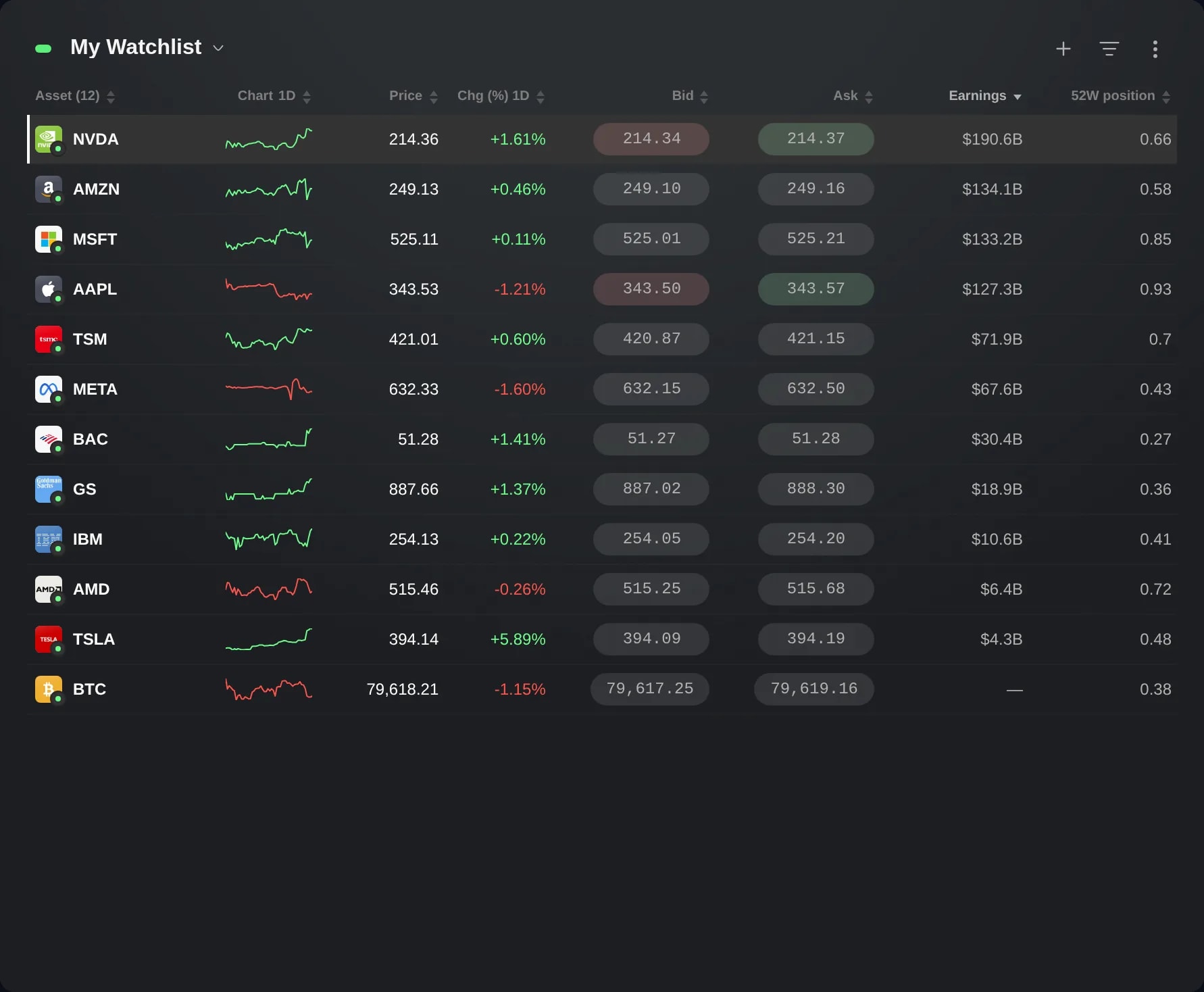
公式列是您在“关注列表”“筛选器”或“投资组合持仓”中自行定义的列:包含一个名称,以及一个基于表格所读取字段的公式,例如市值除以 P/E 比率。每一行都会根据自身的数据显示计算结果。
当您用来比较的数值没有对应的列时,就可以使用它,例如由市值和 P/E 推算出的盈利,或者价格在 52 周最低价与最高价之间所处的位置。
Edge 知道每个字段衡量的是什么,例如价格、金额或百分比。在您输入公式时,如果其中的单位无法搭配,例如价格加市值,Edge 就会拒绝该公式。
使用方法
在宽度至少为三格的“关注列表”组件中,打开右上角的三点菜单,然后选择列…。
滚动到面板底部的您的列,然后选择新建列。
先输入名称,再输入公式。公式用 + − × ÷ 和括号连接字段,也可以使用普通数字以及 abs、min 和 max。字段使用简短名称,例如 marketCap 和 peRatio:插入字段…会列出这些名称及其对应的标签,并把您选中的字段添加到公式末尾。
表单会在公式下方显示结果的单位,例如“单位:金额”,或者说明该公式为何无法使用,例如“这些单位无法相加:价格 + 金额。”在该列有了名称和有效的公式之前,添加列会一直处于停用状态。
点击添加列。该列会添加到表格中其他列的后面,面板也会在已启用列下列出它,您可以在那里将它拖到其他位置。
点击该列的标题即可按它排序:先从低到高,再从高到低,然后恢复列表原本的顺序。没有数值的行,例如没有 P/E 比率的加密货币,会显示短横线并始终位于底部。
在您的列下,取消勾选某一列即可隐藏它,重新勾选即可再次显示。点击旁边的垃圾桶图标即可删除该列。
“筛选器”和“投资组合持仓”也有相同的您的列部分。在“筛选器”中,列是组件顶部的网格图标;组件较窄时,它位于三点菜单中。在“投资组合持仓”中,当组件显示持仓列表时,列…位于三点菜单的“选项”分组下。
注意事项
每个表格提供的字段各不相同:在“关注列表”和“筛选器”中,是标的的价格和市场数据,例如 P/E、利润率和增长率;在“投资组合持仓”中,是持仓的单位、当前价格、P&L 和费用,以及市值等少数市场数据。
百分比会按比例换算与它相乘的值:“dividendYield * price”是价格中的这一比例部分,单位为价格。通过除法算出的占比,例如“price / week52High”,单位为比率:显示为 0.85,而不是 85%。
您的列会随定义它们的组件一起保存在您的布局中,无论该组件显示哪个列表都会保留。其他组件不会有这些列。
每个组件最多可保存 20 个您自定义的列。达到 20 个后,新建列会消失,直到您删除其中一个。
在“筛选器”中,您的列会显示在每一行,但不能用于排序:筛选器只按自身的列对筛选结果排名。应用预设或已保存的筛选方案后,您的列仍会保留。
在“关注列表”组件的菜单中,也可以通过用 Tori 编辑添加公式列,例如这样问:“添加一个名为 Earnings 的列,用市值除以 P/E 比率,并按该列从大到小排序。”该列会立即出现,这项更改旁边会显示撤销。
界面截图取自模拟账户。其中的标的和价格仅作示意。