研究
自动保持最新的动态列表
说明列表收录什么、按哪一列排名。Edge 每 30 秒重新排名一次,可在“关注列表”“市场热力图”和“事件”中使用。
功能简介
动态列表是一种按条件而不是手动选择成员的列表。由您说明哪些内容属于该列表(例如股息收益率高于 3% 的股票),以及按哪一列排名。Edge 每 30 秒重新排名一次,因此标的会自动加入或离开列表,两次排名之间价格也保持实时更新。
当您关注的是一条规则,而不是一组固定的名称时,就可以使用它:例如最大的公司、今日涨幅最大的标的,或接近 52 周低点的股票。
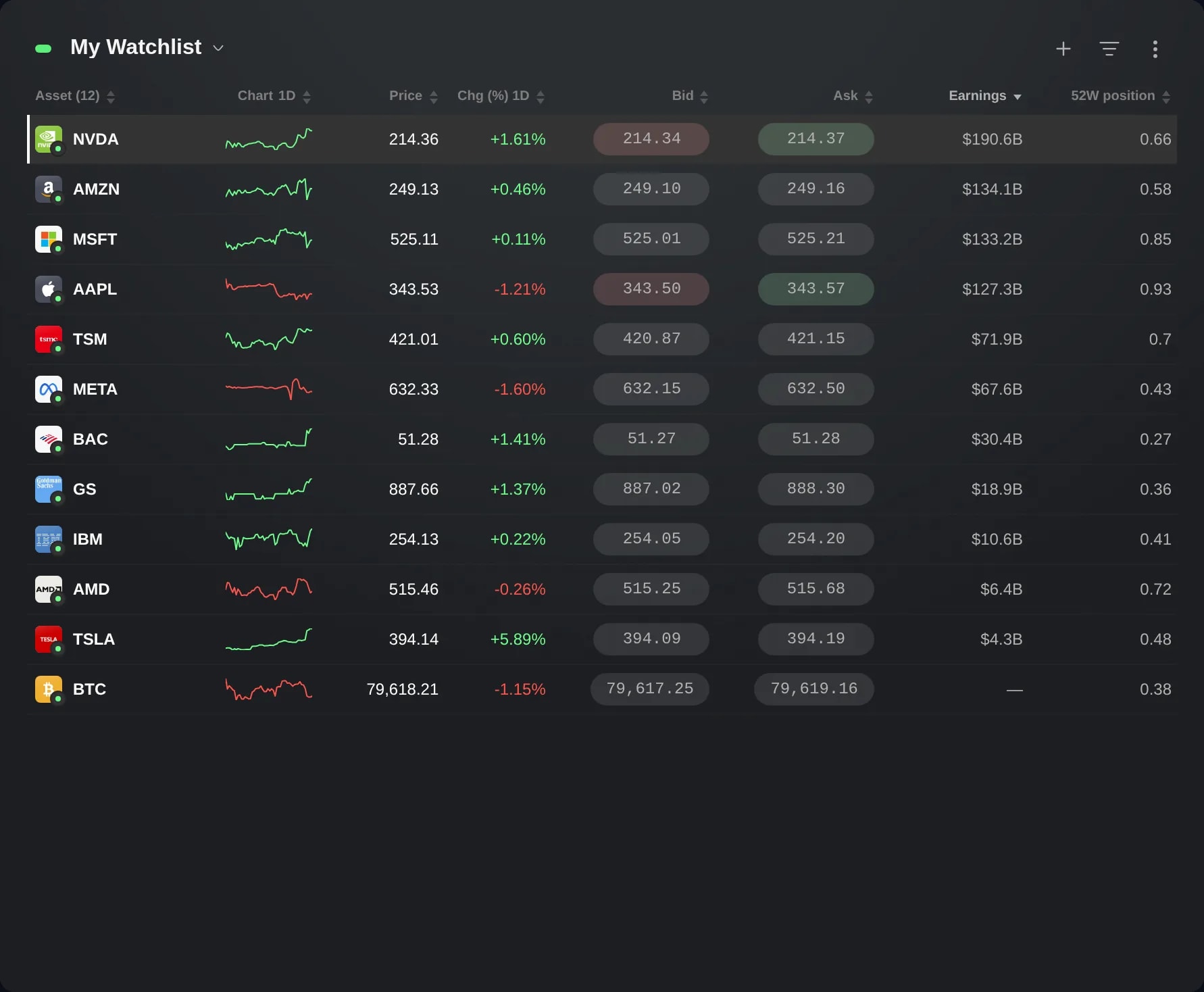
动态列表与在“筛选器”中保存的筛选方案是同一回事。您可以在“关注列表”“市场热力图”和“事件”组件中显示它。无论出现在哪里,它都是同一个列表,因此您在“关注列表”中保存的更改也会显示在“筛选器”和其他组件中。
使用方法
在“关注列表”组件中,打开右上角的三点菜单。
选择新建动态列表。Tori 会随之打开,等您描述这个列表。在新对话中,它还会提供一些可作为起点的想法,例如派息公司和接近 52 周低点。
用您自己的话描述列表,例如“股息收益率高于 3% 的美国股票,按规模从大到小排列”,然后发送。Tori 会将其转换为条件和排名。表格会立即显示匹配的行,消息框上方的一张卡片则列出建议内容:名称、排名和每个条件。
如有需要,可以更改卡片上的名称。编辑条件会在此处打开筛选面板,让您自行更改条件。
点击创建列表。在此之前不会保存任何内容,放弃则会丢弃这份草稿。组件随即切换到您的新列表。
如果要全部自行设置,请改为在 Tori 面板中点击手动创建。为列表命名,选择条件…来挑选筛选条件,然后选择排名所依据的列,以及从高到低或从低到高。
您也可以从“筛选器”开始:设置所需的筛选条件和排序方式,点击组件顶部的书签图标,为列表命名,然后点击保存。
要在“市场热力图”或“事件”中显示某个列表,请在组件右上角菜单的您的分组中选择它。“事件”组件显示来自其链接组的标的、个人或 Smart Portfolio 时,会隐藏该菜单。
注意事项
动态列表的内容由条件决定,因此它没有 + 按钮,也无法通过拖动来调整行的顺序。
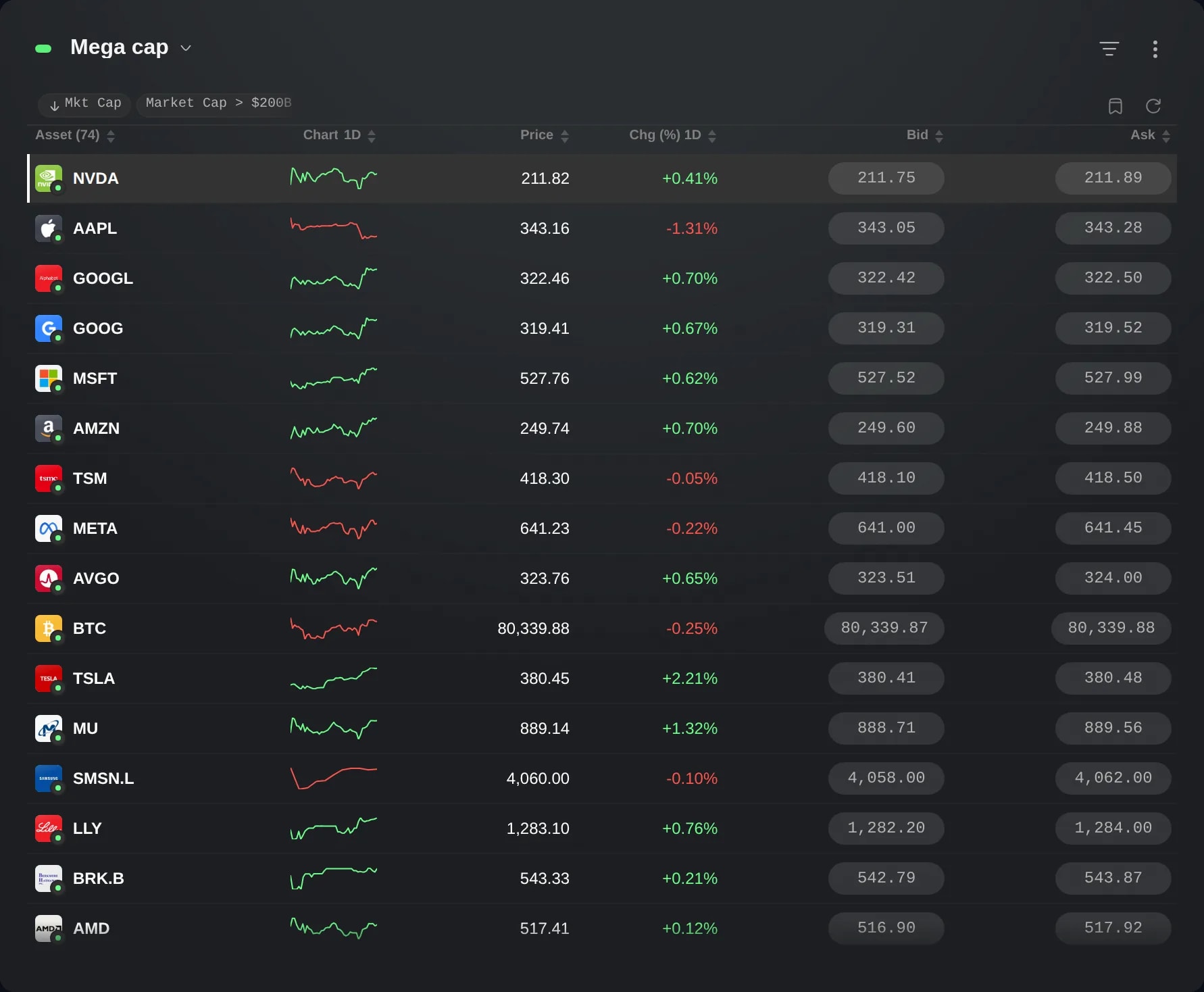
列表名称下方的标签条会显示其排名和条件。在您自己的列表上,点击标签条会打开编辑器,您可以在其中更改名称、条件和排名。
在市场分组下,列表菜单中还有预设的动态列表,例如超大市值和今日涨幅最大。这些列表无法更改:点击其中一个列表的标签条,会提示您保存一份属于自己的副本。
保存为关注列表…(即刷新按钮旁边的书签图标)最多可将列表中的 100 个标的保存为普通关注列表。它是一个快照:之后不会跟随条件更新。
如果没有条件能描述您要的内容(例如某个主题),Tori 会改为策划一组固定的公司。标签条上的一个标签会显示这个组合,点击它即可列出其成员。这些成员不会自行变化,但它们的价格和排名会保持实时更新。
组件菜单中的变化会在您为某个列表开启跟踪后,记录进入和离开该列表的标的。它比较的是各次采样,因此在两次采样之间出现又消失的变动可能会被遗漏。
界面截图取自模拟账户。其中的标的和价格仅作示意。