图表
脚本:由 Tori 为您编写的指标
用您自己的话描述想要的指标。Tori 会将其编写为脚本,添加到您的图表上,并告诉您它在图表上发现了什么。
功能简介
脚本是您用自己的话描述的指标。Tori 会编写脚本,将其添加到您的图表上,并告诉您它在图表上发现了什么,例如标记了多少根 K 线以及最近一次是什么时候。您无需编写任何代码。
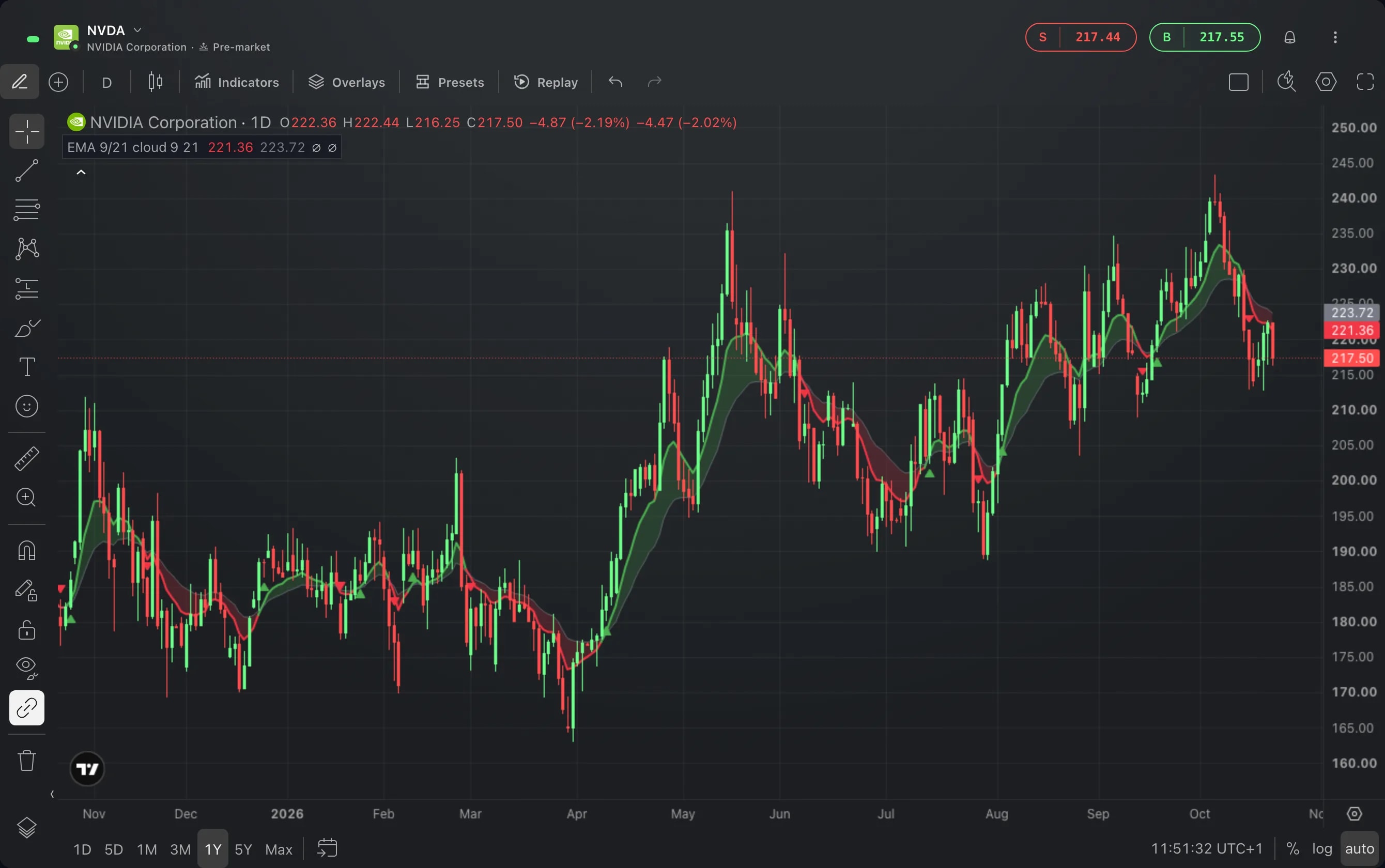
当您想要的指标不在内置指标之中时,就可以使用脚本:您关注的某个条件、原本要手动绘制的价位,或随趋势变绿或变红、夹在两条移动平均线之间的云带。您可以在常用的图表上看到它标记了什么,只需提出要求即可修改它,还可以回到较早的版本。
您的脚本位于“我的脚本”(每个图表“指标”中的一个分区)以及“脚本”小组件中。脚本功能处于测试版。
使用方法
在图表顶部的工具栏中选择指标。
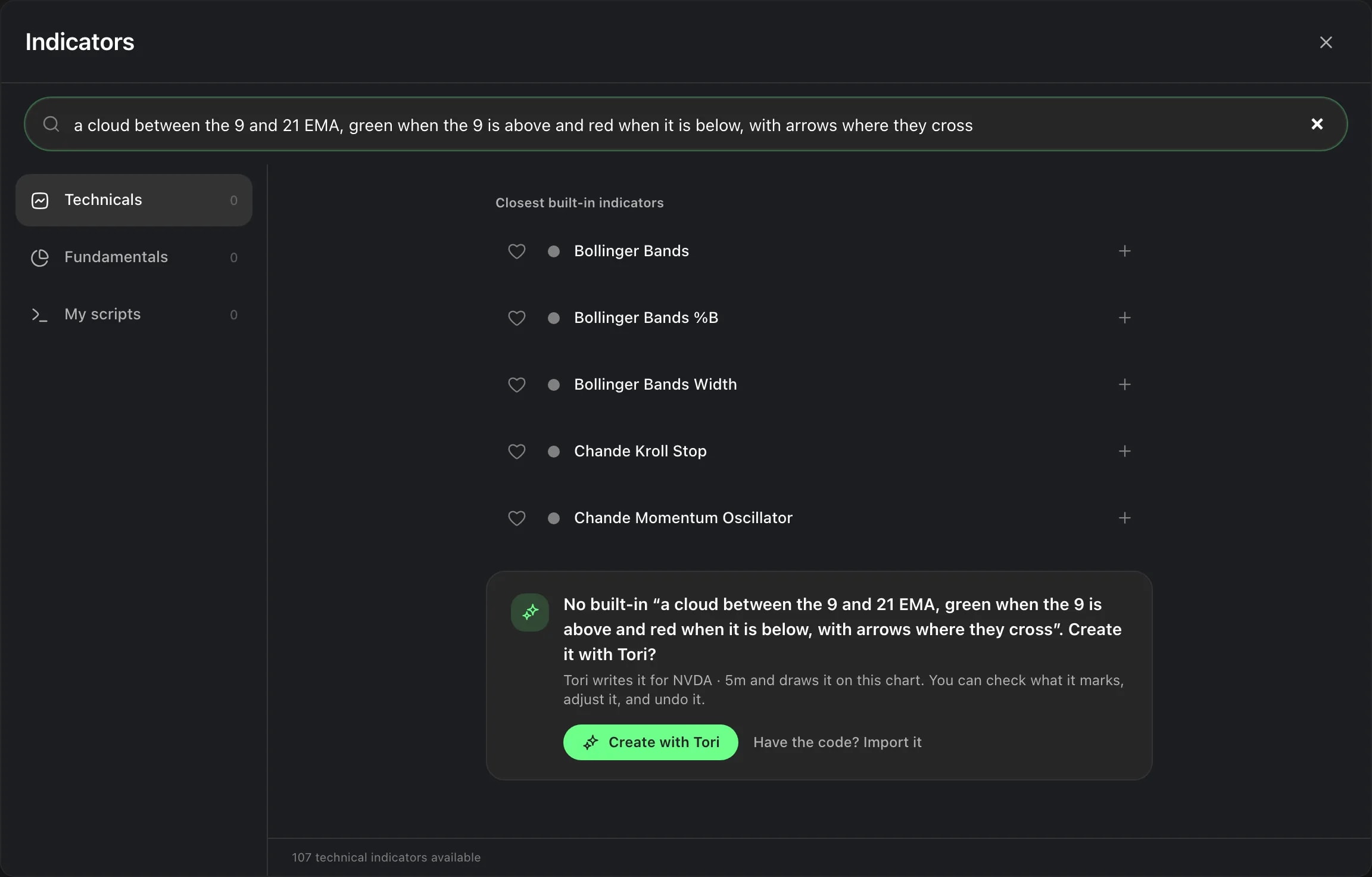
输入您希望指标显示的内容,例如“在 9 和 21 EMA 之间画一片云,9 在上方时为绿色、在下方时为红色,并在交叉处标出箭头”。当没有匹配的指标时,搜索会提示您用 Tori 创建。选择用 Tori 创建。
Tori 打开时,消息框中已有根据您的文字生成的消息,在您发送之前不会发送任何内容。您可以按需修改消息,然后按 Enter。Tori 还会提供一些创意作为起点:选择其中一个会将其放入消息中,您可以在 Tori 编写任何内容之前修改它。
Tori 会编写脚本,将其添加到“我的脚本”,并放到图表上。它的回复末尾有一张卡片,显示脚本在可见 K 线上发现了什么,例如标记了多少根以及最近一次是什么时候,同时列出脚本的设置和撤销按钮,用于撤回这一步。对于新脚本,撤销会将其从“我的脚本”和图表中移除。
要修改脚本,可以在同一对话中告诉 Tori,或在“我的脚本”或“脚本”小组件中为该脚本选择用 Tori 编辑并描述修改内容。Tori 所做的每次修改都会保存为一个新版本。
要查看脚本,请在“脚本”小组件中选中它:工作原理说明它显示什么、何时更新以及有哪些设置。代码显示脚本本身,版本列出每个版本,点击恢复可将较早的版本重新设为当前版本。
注意事项
您创建的脚本位于任意图表“指标”中的我的脚本。从那里添加后,它会像其他指标一样显示在该图表上。
恢复较早的版本后,使用该脚本的图表会切换到这个版本。较新的版本仍保留在历史记录中,您可以随时回到这些版本。
您也可以导入为其他平台编写的脚本。“我的脚本”和“脚本”小组件中的导入可接收粘贴的代码或文件并进行检查,在您添加之前不会保存任何内容。
脚本在 Edge 打开期间于您的图表上运行。脚本可以包含提醒条件,但脚本目前还不会发送通知。
脚本功能处于测试版,名称旁的测试版标签即表示这一点。脚本仍在不断变化,因此更新后脚本的表现可能有所不同。
界面截图取自模拟账户。其中的标的和价格仅作示意。