研究
您的關注列表新聞頭條
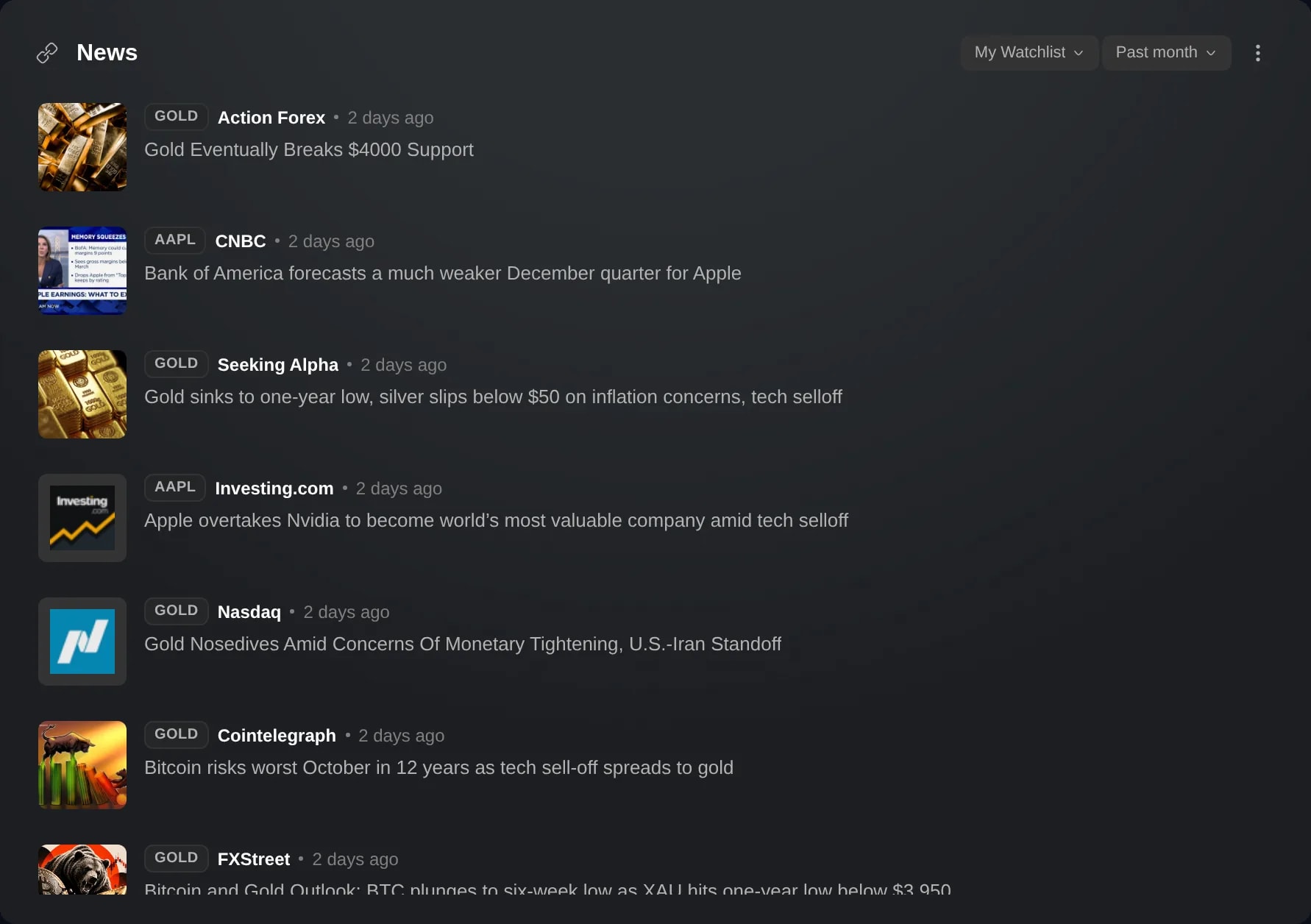
將「新聞」Widget 設為「未連動」,並在其標題列中選擇一個清單,例如「我的投資組合」或某個關注列表,即可在同一資訊流中閱讀整個清單中最新的頭條。
功能簡介
「新聞」Widget 可以在同一資訊流中列出整個清單中最新的頭條。Widget 設為未連動後,其標題列中的一個標籤可用來選擇清單:我的投資組合、您的某個關注列表,或漲跌幅榜等市場清單。每則頭條都標有其所涉及商品的代號;如果一則新聞涉及兩個商品,則會同時標出兩個代號。
這樣可以快速掌握您關注的所有內容。與「關注列表」Widget 位於同一顏色群組的「新聞」Widget 一次只顯示一個商品,也就是您最後點選的那一列;而清單資訊流會一次涵蓋整個清單。
清單是「新聞」Widget 本身的一項設定,適用於所有帳戶。在您選擇清單之前,未連動的「新聞」Widget 會一如以往列出市場頭條,也就是關於大型公司和指數的新聞。
使用方式
從一個「新聞」Widget 開始。若要新增,請點選側邊欄底部的 +,選擇新增 Widget,然後選擇新聞卡片。
如果 Widget 位於某個顏色群組中,其標題會顯示該群組的商品,例如「新聞 · NVDA」,而且只列出該商品的頭條。點選標題旁的連結圖示,然後選擇未連動。群組中的其他 Widget 仍保留各自的商品。
點選標題列中的標籤。在您選擇清單之前,它會顯示市場頭條,之後則會顯示該清單的名稱。如果 Widget 太窄而放不下該標籤,請開啟 Widget 的 ⋮ 選單:同一個標籤就是選單的第一列。
選擇我的投資組合,或「我的」下的某個關注列表或動態清單。「市場」下則有漲跌幅榜、最受歡迎等清單,以及半導體等主題清單。接著,Widget 會列出整個清單中最新的頭條,每則都標有其商品的代號。點選頭條即可在發布者網站上開啟文章。
注意事項
位於顏色群組中的「新聞」Widget 會跟隨該群組的商品,沒有清單標籤。它的圖表按鈕可將頭條顯示在該群組的圖表上,但只在 Widget 已連結時才會出現,因此清單的頭條只會留在 Widget 中。
資訊流最多列出整個清單中最新的 30 則頭條,而不是最相關的。當其他商品也有待顯示的新聞時,任何一個商品都不能佔用超過其應有的份額;但在較長的清單中,新聞較少的商品可能不會出現。
清單中的個人和 Smart Portfolios 沒有自己的頭條,因此不會納入。超過 200 個商品的清單只讀取前 200 個,Widget 會在頭條上方註明這一點。對於「我的投資組合」,這些是您規模最大的持倉。
清單會隨 Widget 一起儲存,因此重新載入後以及在另一台電腦上都保持不變,而且每個「新聞」Widget 都保有各自的清單。如果您刪除該清單,Widget 會重新列出「市場頭條」。
標籤旁的時間範圍(在您變更之前為近一個月)同樣適用於清單。如果清單上沒有任何商品在該時間範圍內出現在新聞中,Widget 會註明這一點並寫出清單名稱。
清單的頭條大約每五分鐘更新一次,因此新的新聞可能需要幾分鐘才會出現。
畫面截圖取自模擬帳戶。其中的商品和價格僅供示意。