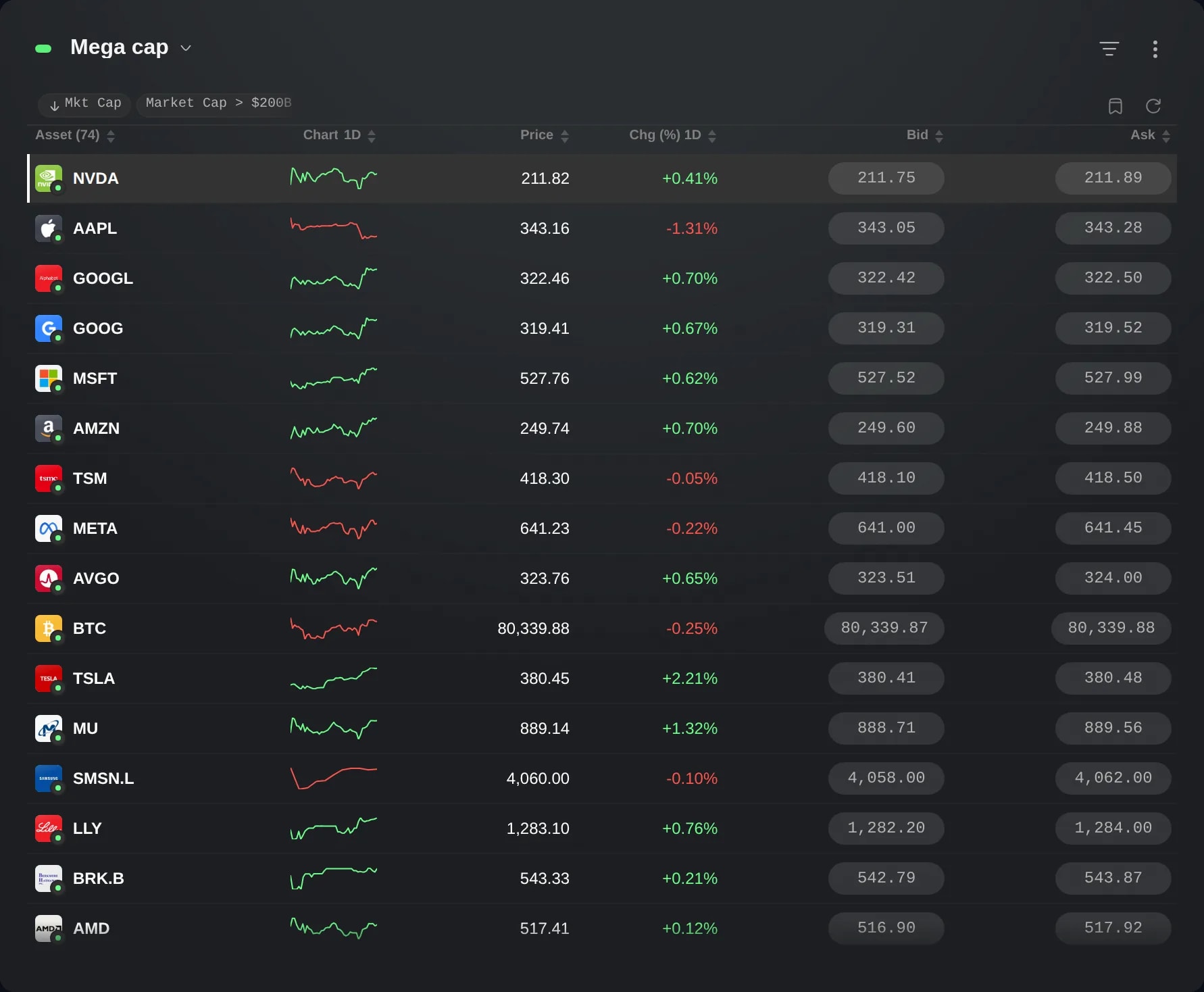
研究
使用自訂公式的欄位
在「關注列表」、「篩選器」或「投資組合持倉」中新增由您定義的欄位:一個名稱,加上一個以表格資料欄位計算的公式,例如市值除以 P/E。
功能簡介
公式欄位是您在「關注列表」、「篩選器」或「投資組合持倉」中自行定義的欄位:包含一個名稱,以及一個以表格讀取的資料欄位計算的公式,例如市值除以 P/E 比率。每一列都會依自身的數據顯示計算結果。
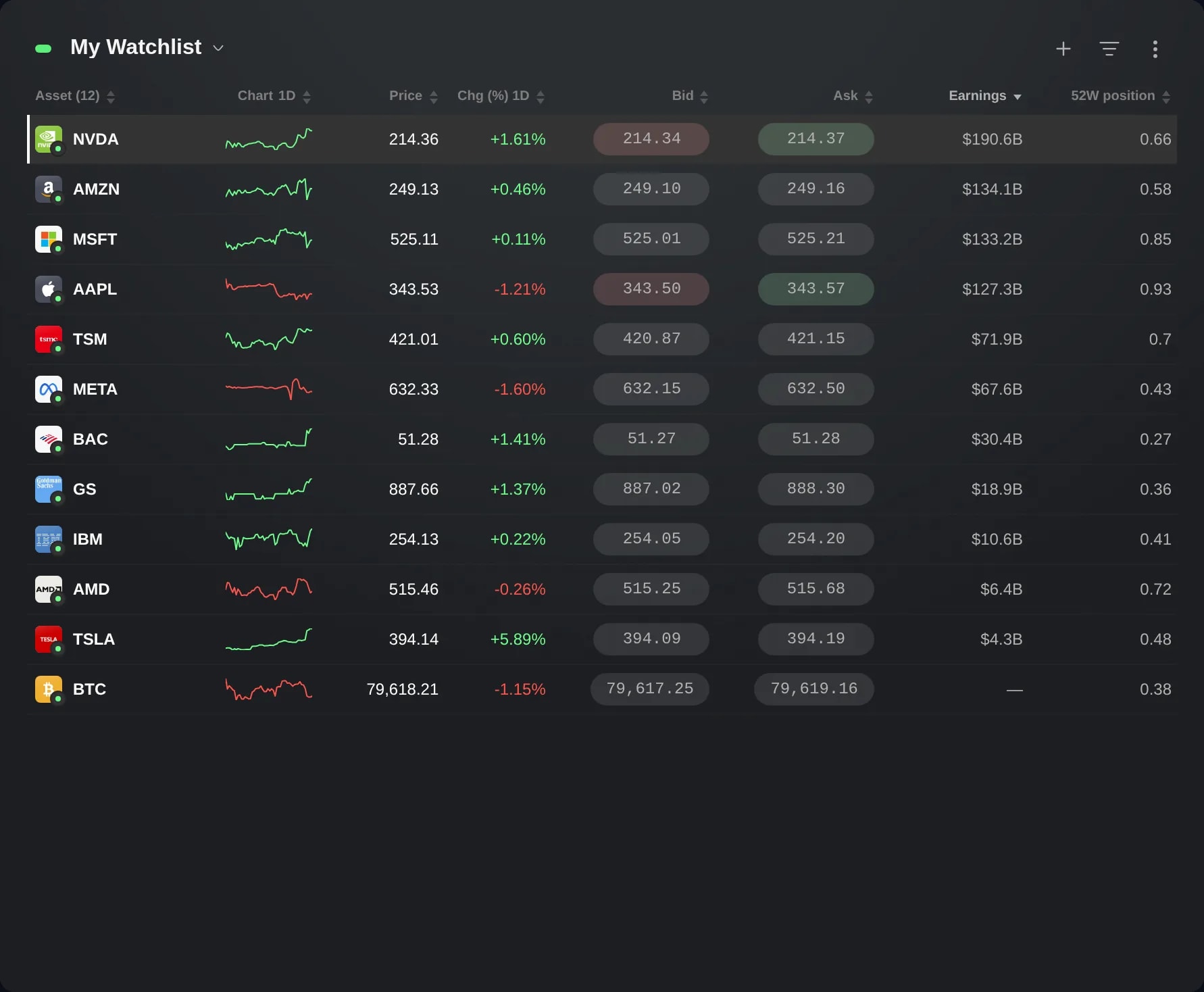
當您用來比較的數值沒有專屬的欄位時,就可以使用它,例如由市值和 P/E 推算出的盈餘,或價格在 52 週低點與高點之間的位置。
Edge 知道每個資料欄位衡量的是什麼,例如價格、金額或百分比。在您輸入公式時,若其中的單位無法搭配,例如價格加市值,Edge 就會拒絕該公式。
使用方式
在寬度至少三格的「關注列表」小工具中,開啟右上角的三點選單,然後選擇欄位…。
捲動到面板底部的您的欄位,然後選擇新欄位。
先輸入名稱,再輸入公式。公式以 + − × ÷ 和括號連接資料欄位,也可以使用一般數字以及 abs、min 和 max。資料欄位以簡短名稱表示,例如 marketCap 和 peRatio:插入欄位…會列出這些名稱及其對應的標籤,並將您選取的那一個加到公式結尾。
表單會在公式下方顯示結果的單位,例如「單位:金額」,或說明公式為何無法使用,例如「這些單位無法相加:價格 + 金額。」在該欄位有了名稱和有效的公式之前,新增欄位會一直維持停用。
點選新增欄位。該欄位會加到表格中其他欄位之後,面板也會在已啟用欄位下列出它,您可以在那裡將它拖曳到其他位置。
點選該欄位的標題即可依它排序:先由低到高,再由高到低,然後回到清單原本的順序。沒有數值的列,例如沒有 P/E 比率的加密貨幣,會顯示短橫線並固定在最下方。
在您的欄位下,取消勾選某個欄位即可隱藏它,再次勾選即可重新顯示。點選旁邊的垃圾桶圖示即可刪除該欄位。
「篩選器」和「投資組合持倉」也有相同的您的欄位區段。在「篩選器」中,欄位是小工具頂部的網格圖示;小工具較窄時,則位於三點選單中。在「投資組合持倉」中,當小工具列出持倉時,欄位…位於三點選單的「選項」分組下。
注意事項
每個表格提供各自的資料欄位:在「關注列表」和「篩選器」中,是商品的價格和市場數據,例如 P/E、利潤率和成長率;在「投資組合持倉」中,是持倉的單位、目前價格、損益和費用,以及市值等少數市場數據。
百分比會按比例換算與它相乘的值:「dividendYield * price」是價格中的這一比例,單位為價格。以除法算出的占比,例如「price / week52High」,單位為比率:顯示為 0.85,而不是 85%。
您的欄位會隨定義它們的小工具一起儲存在您的版面配置中,無論該小工具顯示哪個清單都會保留。其他小工具不會有這些欄位。
每個小工具最多可保存 20 個您自訂的欄位。達到 20 個後,新欄位會消失,直到您刪除其中一個。
在「篩選器」中,您的欄位會顯示在每一列,但無法用來排序:篩選器只依自身的欄位為篩選結果排名。套用預設或已儲存的篩選條件後,您的欄位仍會保留。
在「關注列表」小工具的選單中,也可以透過用 Tori 編輯新增公式欄位,例如這樣問:「新增一個名為 Earnings 的欄位,用市值除以 P/E 比率,並依該欄位由大到小排序。」該欄位會立即出現,這項變更旁會顯示復原。
畫面截圖取自模擬帳戶。其中的商品和價格僅供示意。