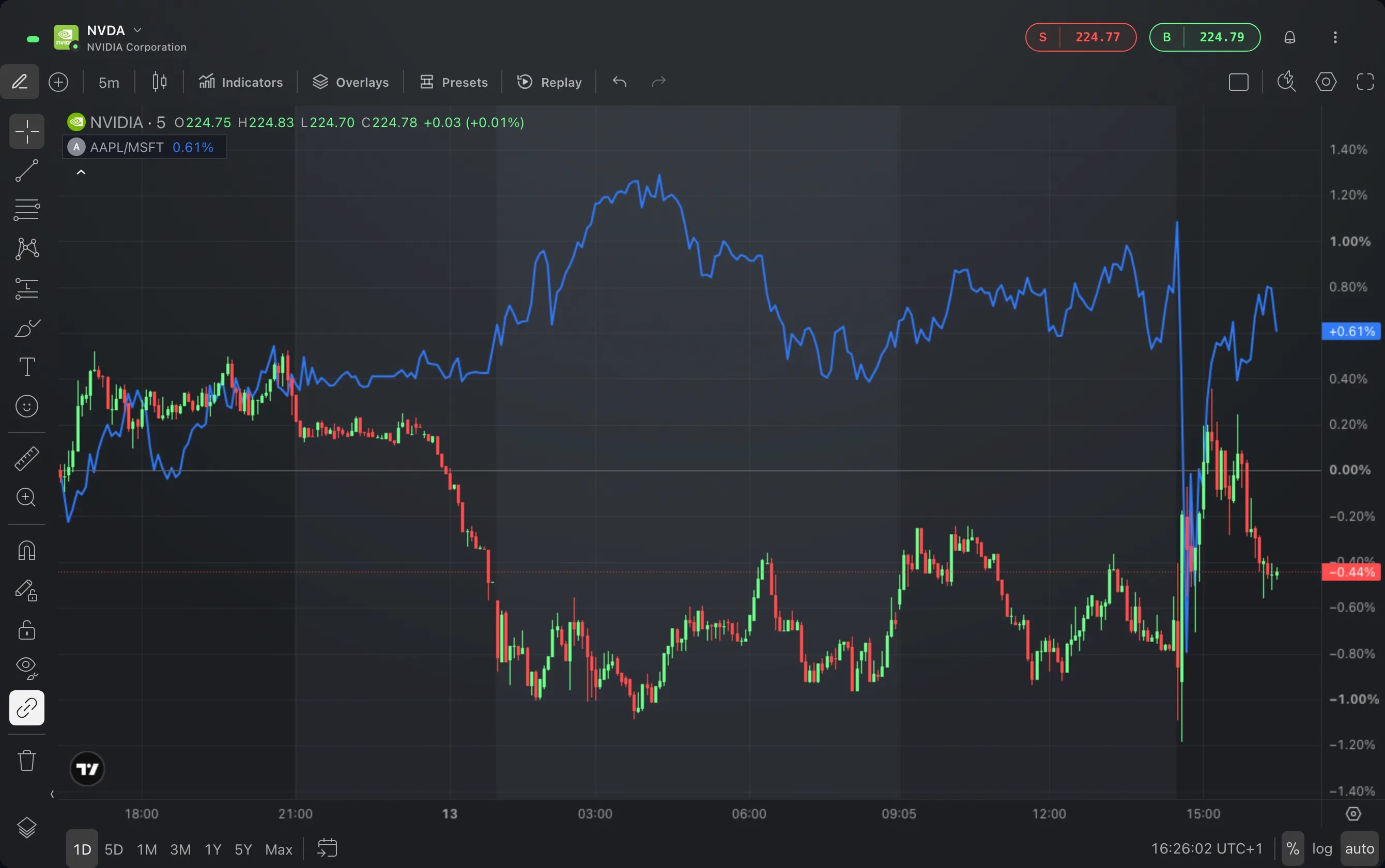
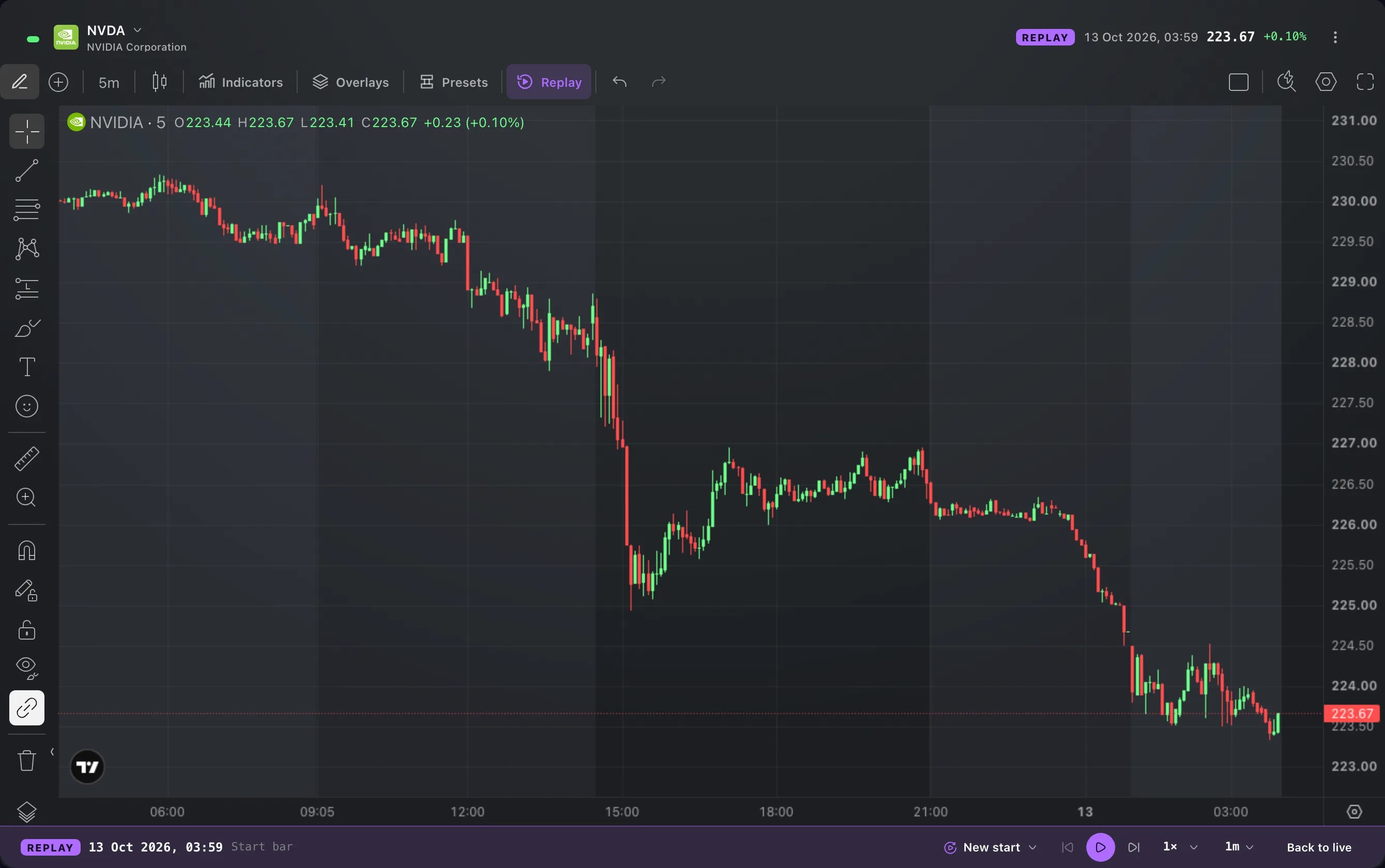
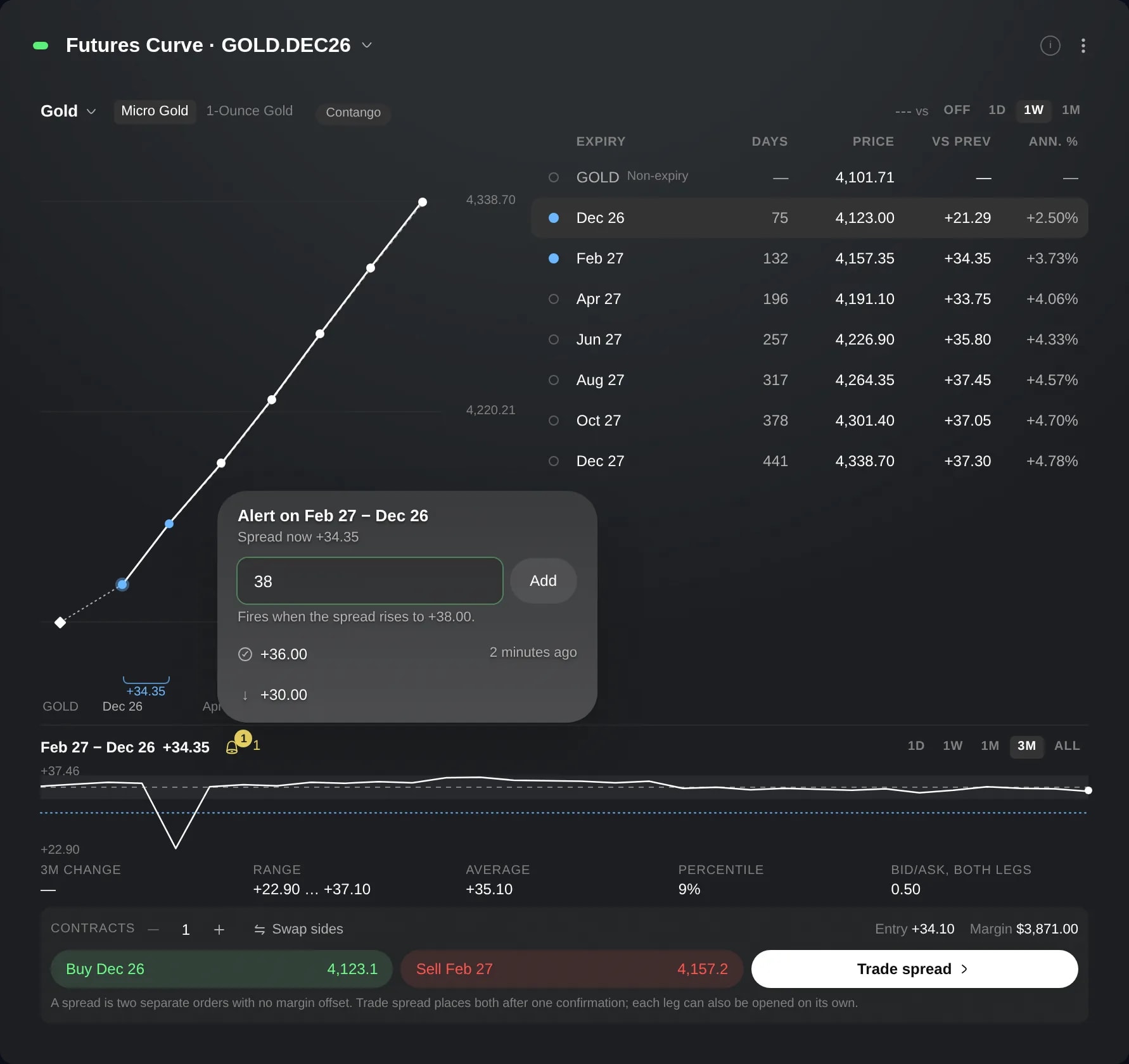
圖表
腳本:由 Tori 為您編寫的指標
用您自己的話描述想要的指標。Tori 會將其編寫為腳本,加入您的圖表,並告訴您它在圖表上發現了什麼。
功能簡介
腳本是您用自己的話描述的指標。Tori 會編寫腳本,將其加入您的圖表,並告訴您它在圖表上發現了什麼,例如標記了多少根 K 線以及最近一次是什麼時候。您不需要編寫任何程式碼。
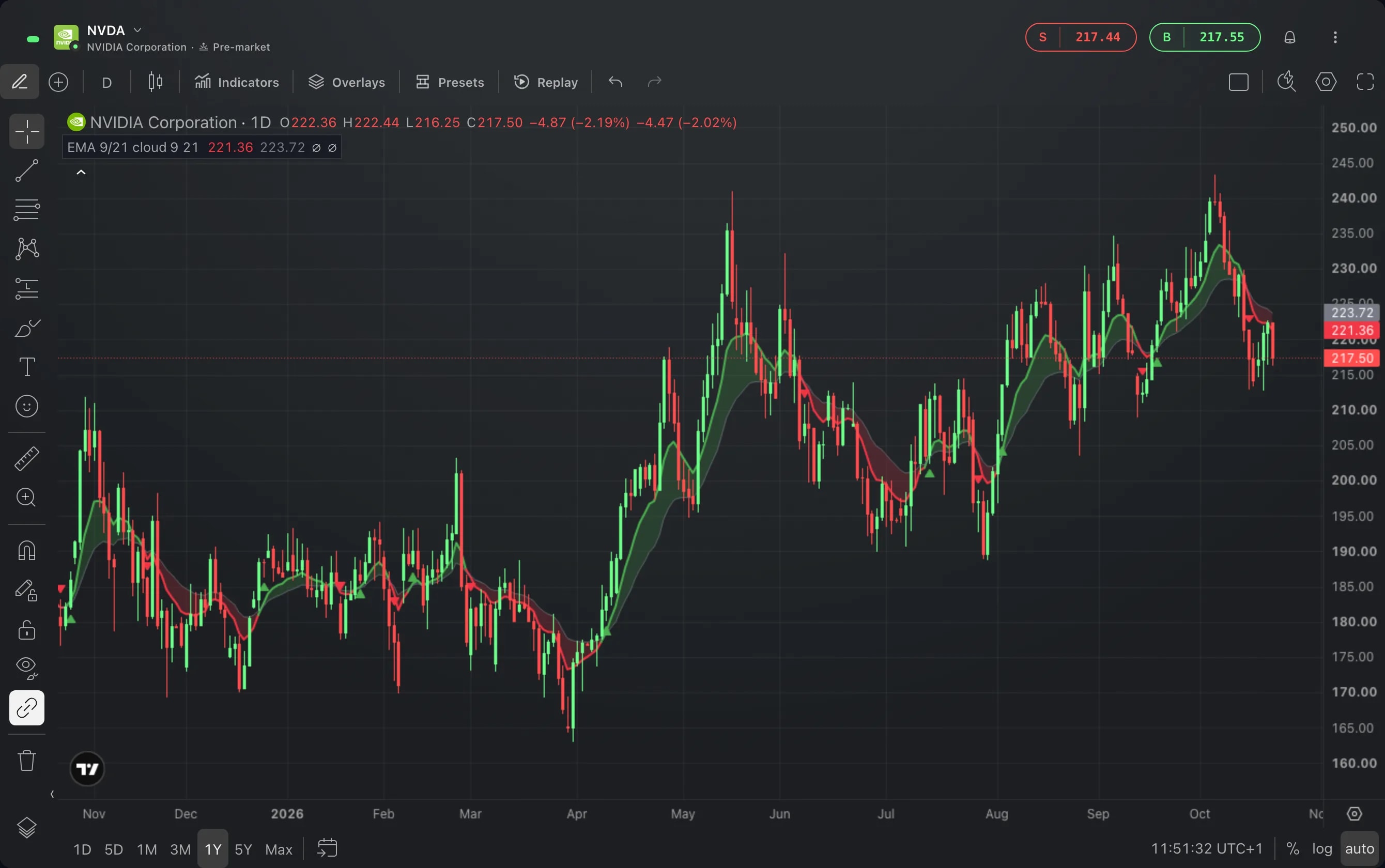
當您想要的指標不在內建指標之中時,就可以使用腳本:您留意的某個條件、原本要手動繪製的價位,或隨趨勢變綠或變紅、夾在兩條移動平均線之間的雲帶。您可以在常用的圖表上看到它標記了什麼,只要提出要求就能修改它,還可以回到較早的版本。
您的腳本位於「我的腳本」(每個圖表「指標」中的一個區塊)以及「腳本」小工具中。腳本功能目前為測試版。
使用方式
在圖表頂端的工具列中選擇指標。
輸入您希望指標顯示的內容,例如「在 9 和 21 EMA 之間畫一片雲,9 在上方時為綠色、在下方時為紅色,並在交叉處標出箭頭」。當沒有相符的指標時,搜尋會提示您用 Tori 建立。選擇用 Tori 建立。
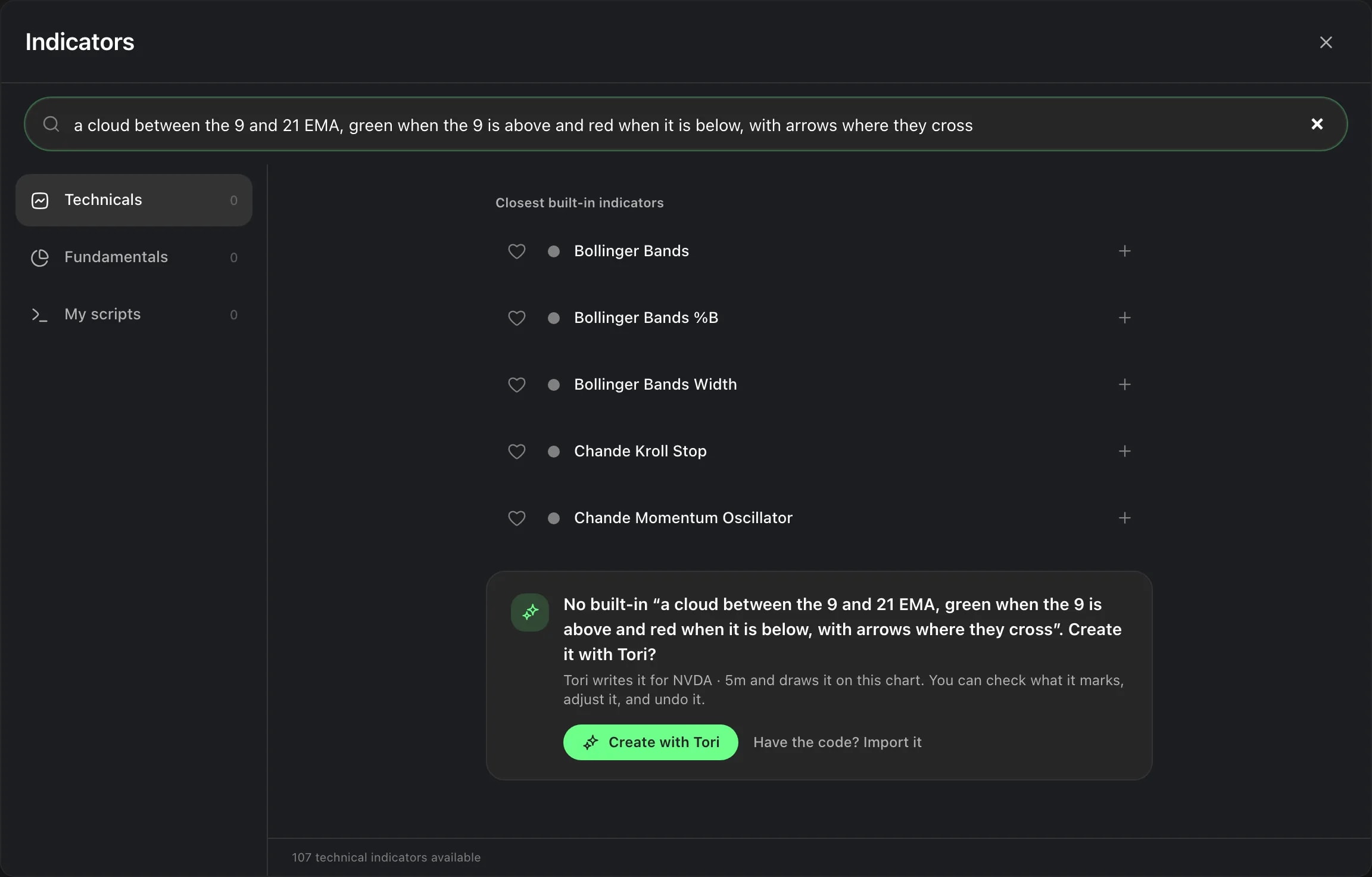
Tori 開啟時,訊息框中已有根據您的文字產生的訊息,在您送出之前不會傳送任何內容。您可以視需要修改訊息,然後按 Enter。Tori 也會提供一些點子作為起點:選擇其中一個會將其放入訊息中,您可以在 Tori 撰寫任何內容之前修改它。
Tori 會編寫腳本,將其加入「我的腳本」,並放到圖表上。它的回覆末尾有一張卡片,顯示腳本在可見 K 線上發現了什麼,例如標記了多少根以及最近一次是什麼時候,同時列出腳本的設定和復原按鈕,用來撤回這一步。對於新腳本,復原會將其從「我的腳本」和圖表中移除。
若要修改腳本,可以在同一個對話中告訴 Tori,或在「我的腳本」或「腳本」小工具中為該腳本選擇用 Tori 編輯並描述修改內容。Tori 所做的每次修改都會儲存為新版本。
若要查看腳本,請在「腳本」小工具中選取它:運作方式說明它顯示什麼、何時更新以及有哪些設定。程式碼顯示腳本本身,版本列出每個版本,點選還原可將較早的版本重新設為目前版本。
注意事項
您建立的腳本位於任何圖表「指標」中的我的腳本。從那裡加入後,它會像其他指標一樣顯示在該圖表上。
還原較早的版本後,使用該腳本的圖表會切換到這個版本。較新的版本仍保留在歷史紀錄中,您可以隨時回到這些版本。
您也可以匯入為其他平台撰寫的腳本。「我的腳本」和「腳本」小工具中的匯入可接收貼上的程式碼或檔案並進行檢查,在您加入之前不會儲存任何內容。
腳本在 Edge 開啟期間於您的圖表上執行。腳本可以包含警示條件,但腳本目前還不會傳送通知。
腳本功能目前為測試版,名稱旁的測試版標籤即表示這一點。腳本仍在持續變動,因此更新後腳本的行為可能有所不同。
畫面截圖取自模擬帳戶。其中的商品和價格僅供示意。