研究
自動保持最新的動態清單
說明清單收錄什麼、依哪一欄排名。Edge 每 30 秒重新排名一次,可在「關注列表」、「市場熱力圖」和「事件」中使用。
功能簡介
動態清單是依條件而非手動挑選成員的清單。由您說明哪些內容屬於該清單(例如股息殖利率高於 3% 的股票),以及依哪一欄排名。Edge 每 30 秒重新排名一次,因此商品會自行加入或離開清單,兩次排名之間的價格也會保持即時。
當您關注的是一條規則,而不是一組固定的名稱時,就可以使用它:例如最大的公司、今日漲幅最大的商品,或接近 52 週低點的股票。
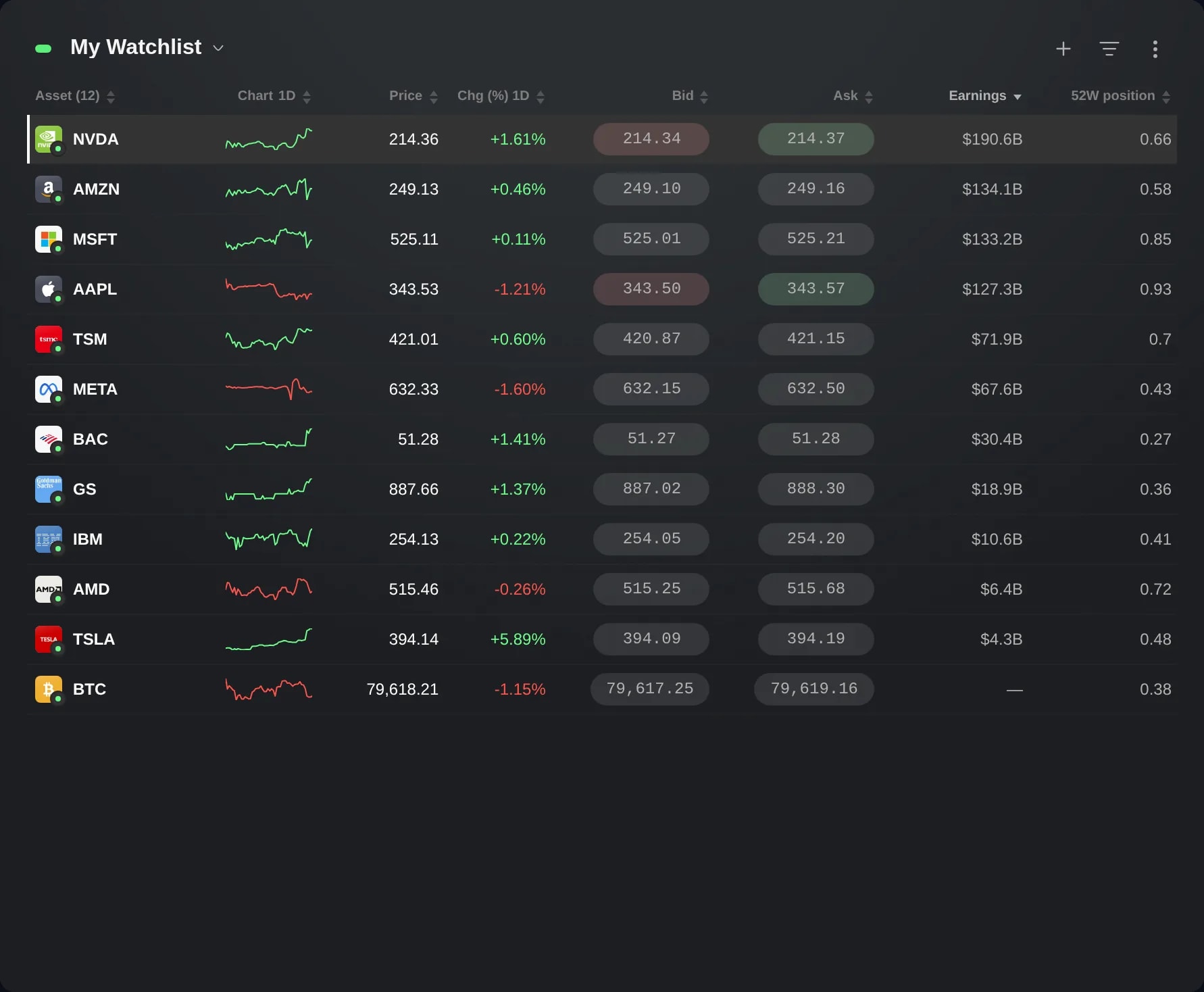
動態清單與在「篩選器」中儲存的篩選條件是同一回事。您可以在「關注列表」、「市場熱力圖」和「事件」小工具中顯示它。無論出現在哪裡,它都是同一個清單,因此您在「關注列表」中儲存的變更,也會顯示在「篩選器」和其他小工具中。
使用方式
在「關注列表」小工具中,開啟右上角的三點選單。
選擇新增動態清單。Tori 會隨之開啟,等您描述這個清單。在新對話中,它還會提供一些可作為起點的點子,例如配息公司和接近 52 週低點。
用您自己的話描述清單,例如「股息殖利率高於 3% 的美國股票,依規模由大到小排列」,然後送出。Tori 會將其轉換為條件和排名。表格會立即顯示符合的列,訊息框上方的一張卡片則列出建議內容:名稱、排名和每個條件。
如有需要,可以變更卡片上的名稱。編輯條件會在此處開啟篩選面板,讓您自行變更條件。
點選建立清單。在此之前不會儲存任何內容,捨棄則會丟棄這份草稿。小工具隨即切換到您的新清單。
若要全部自行設定,請改為在 Tori 面板中點選手動建立。為清單命名,選擇條件…挑選篩選條件,再選擇排名依據的欄位,以及由高到低或由低到高。
您也可以從「篩選器」開始:設定所需的篩選條件和排序方式,點選小工具頂部的書籤圖示,為清單命名,然後點選儲存。
若要在「市場熱力圖」或「事件」中顯示某個清單,請在小工具右上角選單的我的分組中選擇它。「事件」小工具顯示來自其連結群組的商品、個人或 Smart Portfolio 時,會隱藏該選單。
注意事項
動態清單的內容由條件決定,因此它沒有 + 按鈕,也無法透過拖曳來調整各列的順序。
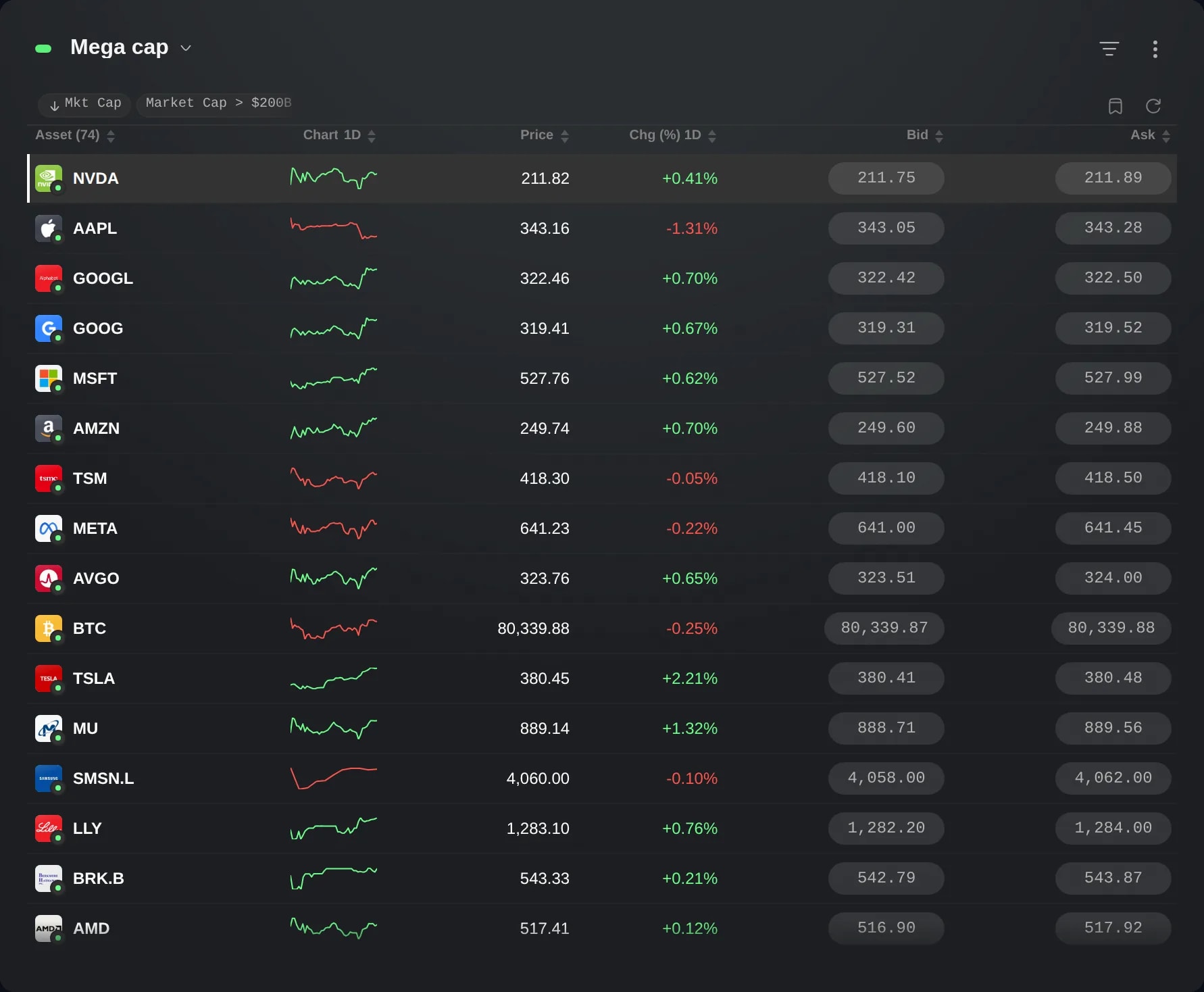
清單名稱下方的標籤列會顯示其排名和條件。在您自己的清單上,點選標籤列會開啟編輯器,您可以在其中變更名稱、條件和排名。
在市場分組下,清單選單中還有預設的動態清單,例如超大市值和今日漲幅最大。這些清單無法變更:點選其中一個清單的標籤列,會提示您儲存一份屬於自己的副本。
儲存為關注列表…(即重新整理按鈕旁的書籤圖示)最多可將清單中的 100 個商品儲存為一般的關注列表。這是一個快照:之後不會跟隨條件更新。
如果沒有條件能描述您要的內容(例如某個主題),Tori 會改為策劃一組固定的公司。標籤列上的一個標籤會顯示這個組合,點選它即可列出其成員。這些成員不會自行變化,但它們的價格和排名會保持即時。
小工具選單中的變化會在您為某個清單開啟追蹤後,記錄進入和離開該清單的商品。它比較的是各次採樣,因此在兩次採樣之間出現又消失的變動可能會被遺漏。
畫面截圖取自模擬帳戶。其中的商品和價格僅供示意。