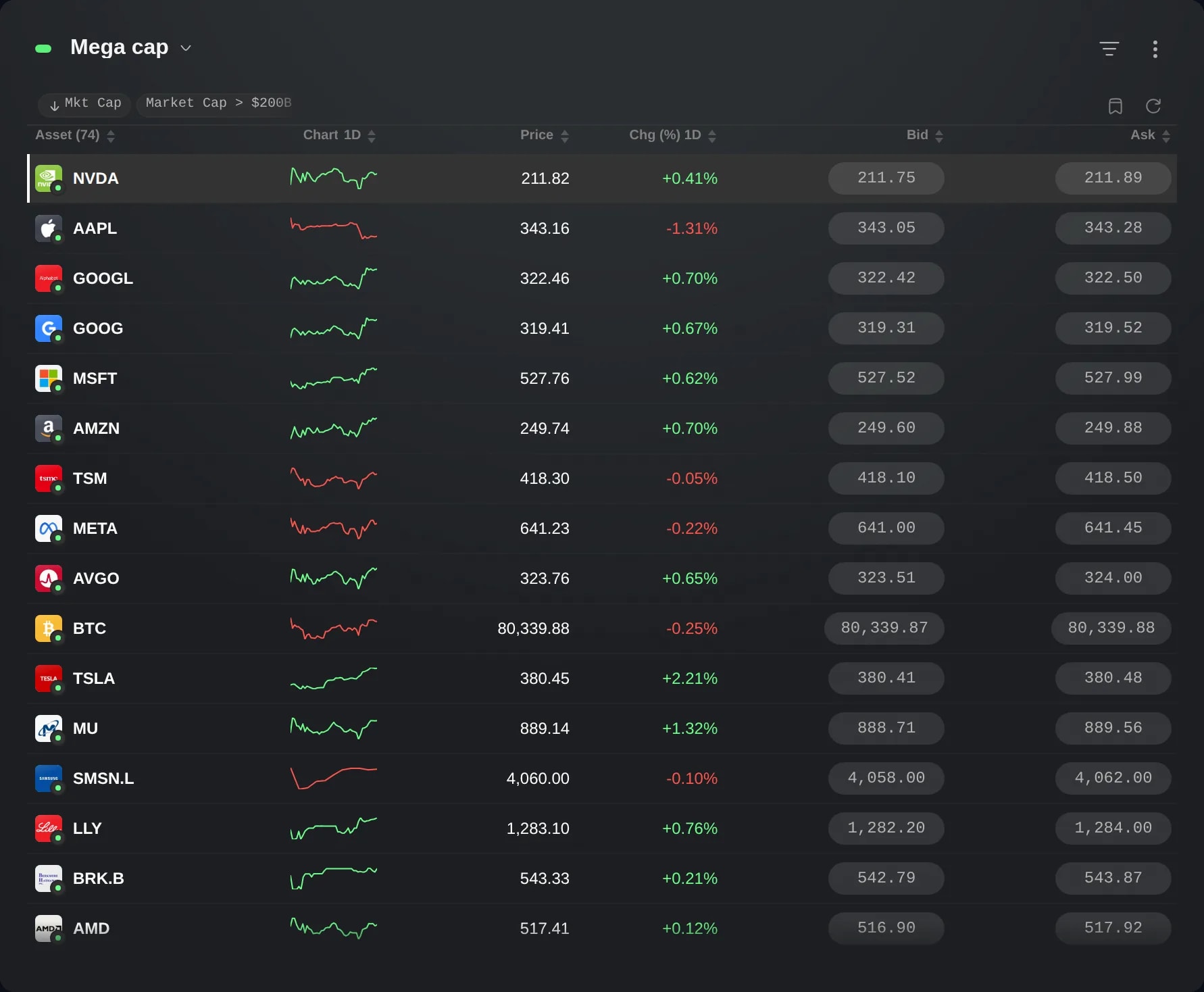
Исследование
Столбцы с вашими формулами
Добавьте в «Избранное», «Скринер» или «Позиции портфеля» собственный столбец: название и формулу на основе полей таблицы, например рыночную капитализацию, делённую на P/E.
Что это
Столбец с формулой — это столбец, который вы задаёте сами в виджете «Избранное», «Скринер» или «Позиции портфеля»: название и формула на основе полей, которые читает таблица, например рыночная капитализация, делённая на коэффициент P/E. В каждой строке показан результат для её собственных значений.
Он пригодится, когда у показателя, по которому вы сравниваете, нет собственного столбца, например прибыль, рассчитанная из рыночной капитализации и P/E, или положение цены между её 52-недельным минимумом и максимумом.
Edge знает, что измеряет каждое поле, например цену, деньги или процент, и прямо во время ввода отклоняет формулу, единицы которой не сочетаются друг с другом, например цену плюс рыночную капитализацию.
Как пользоваться
В виджете «Избранное» шириной не менее трёх плиток откройте меню с тремя точками в правом верхнем углу и выберите Столбцы….
Прокрутите панель вниз до раздела Ваши столбцы и выберите Новый столбец.
Введите название, а затем формулу. Она соединяет поля с помощью + − × ÷ и скобок и может содержать обычные числа, а также abs, min и max. У полей короткие имена, например marketCap и peRatio: Вставить поле… показывает их рядом с их подписями и добавляет выбранное поле в конец формулы.
Под формулой форма показывает единицу результата, например «Единица: Деньги», или причину, по которой формулу нельзя использовать, например «Эти единицы не складываются: Цена + Деньги.» Кнопка Добавить столбец остаётся неактивной, пока у столбца нет названия и корректной формулы.
Нажмите Добавить столбец. Столбец появится в таблице после остальных, а панель покажет его в разделе Активные столбцы, где его можно перетащить на другое место.
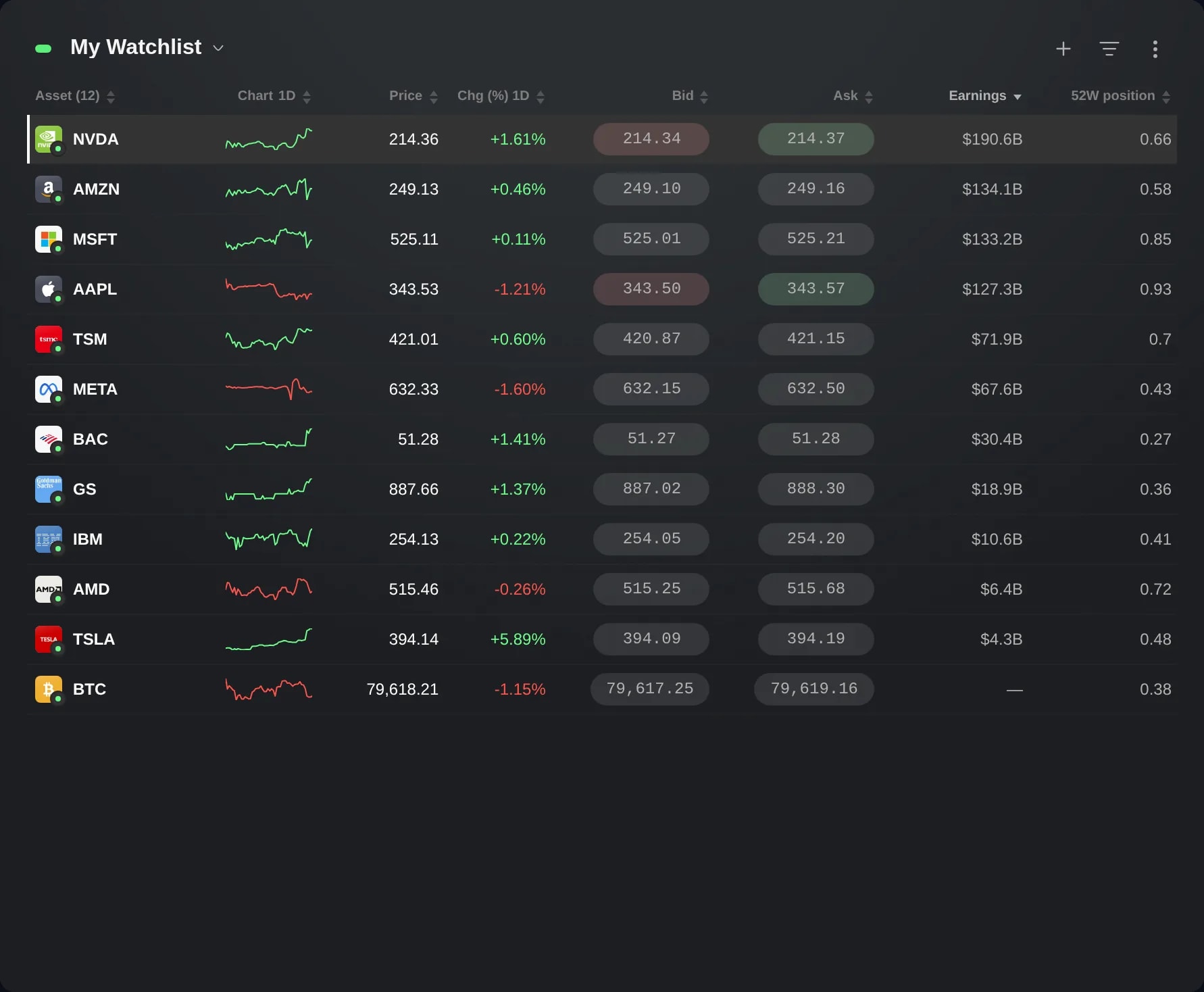
Нажмите на заголовок столбца, чтобы отсортировать по нему: сначала по возрастанию, затем по убыванию, затем снова в исходном порядке списка. В строке без значения, например у криптовалюты без коэффициента P/E, стоит прочерк, и она остаётся внизу.
В разделе Ваши столбцы снимите флажок у столбца, чтобы скрыть его, и установите снова, чтобы показать. Значок корзины рядом с ним удаляет столбец.
В виджетах «Скринер» и «Позиции портфеля» есть такой же раздел Ваши столбцы. В виджете «Скринер» Колонки — это значок сетки вверху виджета, а если виджет узкий, этот пункт находится в его меню с тремя точками. В виджете «Позиции портфеля» пункт Столбцы… находится в меню с тремя точками, в разделе «Параметры», пока виджет показывает позиции.
Полезно знать
Каждая таблица предлагает свои поля: в виджетах «Избранное» и «Скринер» — цены инструмента и рыночные данные, например P/E, маржу и рост; в виджете «Позиции портфеля» — единицы позиции, текущий курс, P&L и комиссии, а также несколько рыночных показателей, например рыночную капитализацию.
Процент масштабирует то, на что умножается: «dividendYield * price» — это такая доля цены, и результат считается ценой. Доля, полученная делением, например «price / week52High», считается коэффициентом: 0,85, а не 85%.
Ваши столбцы сохраняются вместе с виджетом, в котором вы их задали, в вашем макете и остаются в нём, какой бы список он ни показывал. В другом виджете их нет.
В виджете может быть до 20 ваших столбцов. Когда их 20, пункт Новый столбец исчезает, пока вы не удалите один из них.
В виджете «Скринер» ваш столбец показывается в каждой строке, но сортировать по нему нельзя: «Скринер» ранжирует результаты фильтра по собственным столбцам. Пресет или сохранённый фильтр оставляет ваши столбцы на месте.
В меню виджета «Избранное» добавить такой столбец может пункт Редактировать с Tori — попросите, например: «Добавьте столбец Earnings, который делит рыночную капитализацию на коэффициент P/E, и отсортируйте по нему по убыванию.» Столбец появится сразу, а рядом с изменением будет Отменить.
Снимки экрана сделаны на демо-счёте. Инструменты и цены на них приведены для примера.