Графики
Скрипты: индикаторы, которые Tori напишет для вас
Опишите нужный индикатор своими словами. Tori напишет его в виде скрипта, добавит на ваш график и расскажет, что на нем нашел.
Что это
Скрипты — это индикаторы, которые вы описываете своими словами. Tori пишет скрипт, добавляет его на ваш график и рассказывает, что на нем нашел, например сколько свечей отметил и когда сделал это в последний раз. Писать код не нужно.
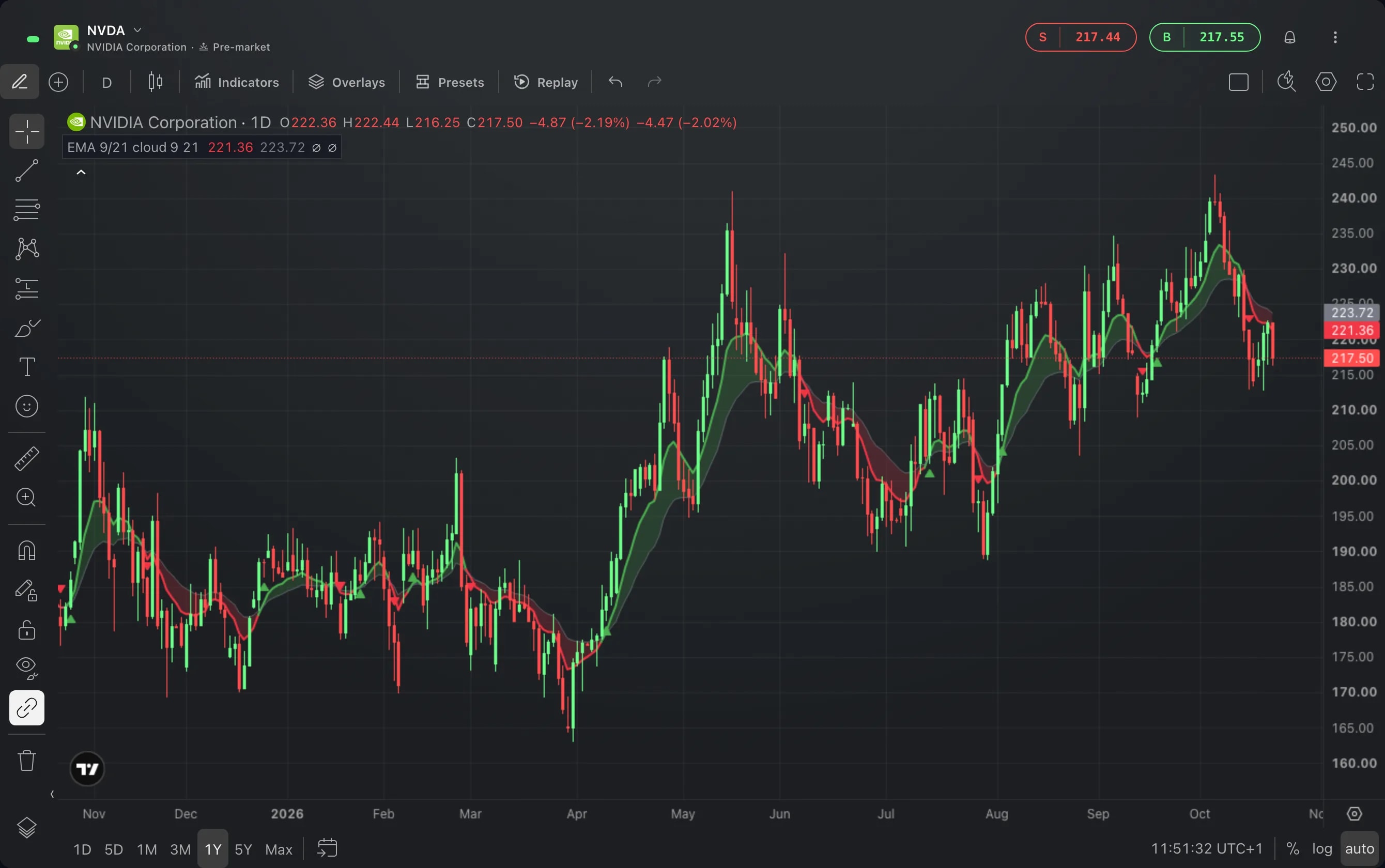
Используйте скрипт, когда нужного индикатора нет среди встроенных: условие, за которым вы следите, уровень, который иначе пришлось бы рисовать вручную, или облако между двумя скользящими средними, которое становится зеленым или красным вместе с трендом. Вы видите, что он отмечает на привычном графике, меняете его, просто попросив, и можете вернуться к предыдущей версии.
Ваши скрипты находятся в разделе «Мои скрипты» в «Индикаторах» каждого графика и в виджете «Скрипты». Скрипты работают в бета-версии.
Как пользоваться
Выберите Индикаторы на панели инструментов в верхней части графика.
Введите, что должен показывать индикатор, например «облако между EMA 9 и EMA 21, зеленое, когда EMA 9 выше, и красное, когда ниже, со стрелками в местах пересечения». Если ни один индикатор не подходит, поиск предложит создать его с Tori. Выберите Создать с Tori.
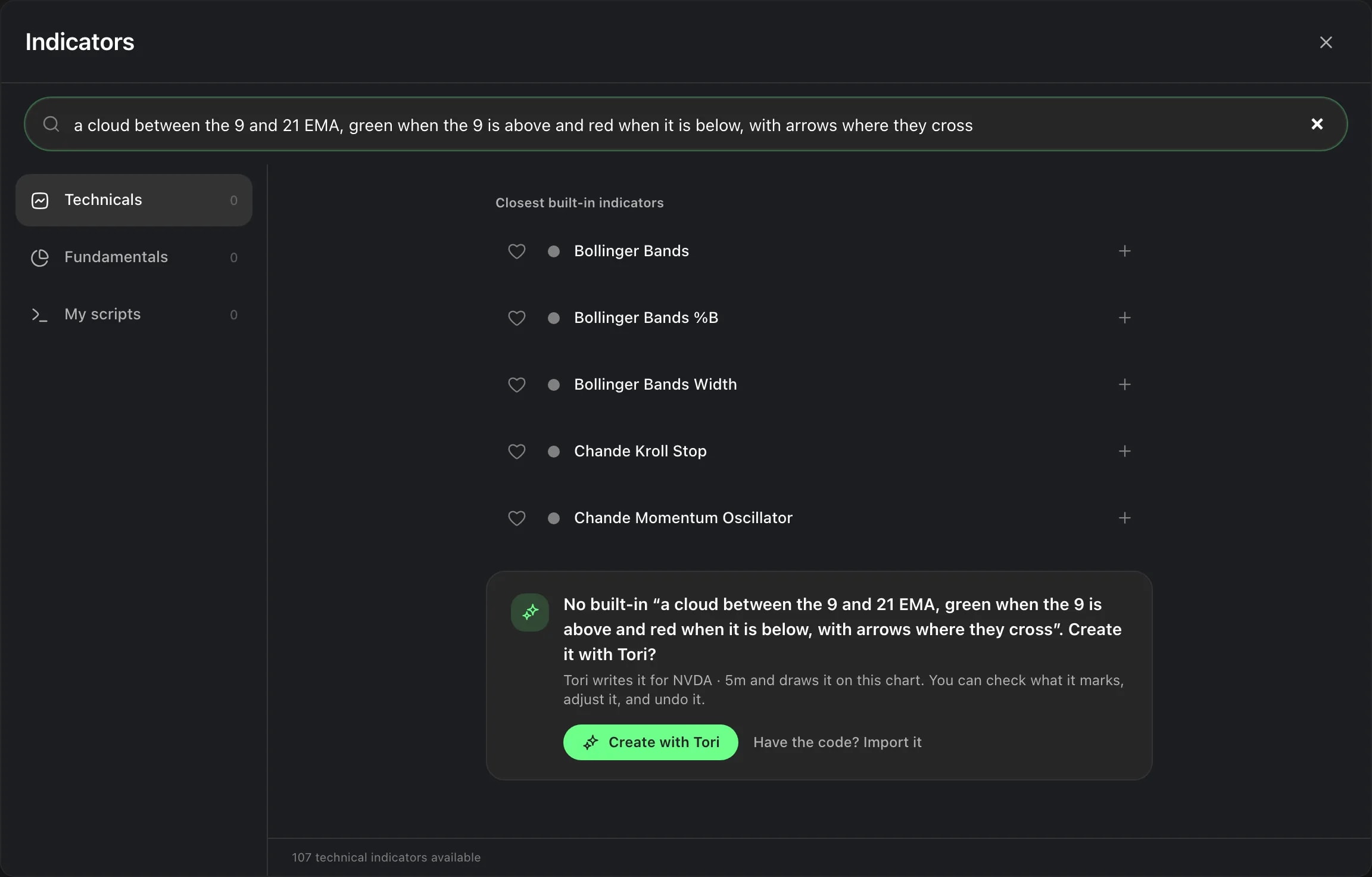
Tori откроется с сообщением, составленным из ваших слов, и ничего не будет отправлено, пока вы сами его не отправите. При необходимости измените сообщение и нажмите Enter. Tori также предлагает идеи для начала: выбранная идея попадает в сообщение, и ее можно изменить, прежде чем Tori что-либо напишет.
Tori пишет скрипт, добавляет его в «Мои скрипты» и размещает на графике. Его ответ завершается карточкой, которая показывает, что скрипт нашел на видимых свечах, например сколько отметил и когда сделал это в последний раз, а также настройки скрипта и кнопку Отменить, которая отменяет этот шаг. Для нового скрипта это удаляет его из «Моих скриптов» и с графика.
Чтобы изменить скрипт, попросите Tori об этом в том же разговоре или выберите Редактировать с Tori для скрипта в «Моих скриптах» или в виджете «Скрипты» и опишите изменение. Каждое изменение, которое вносит Tori, сохраняется как новая версия.
Чтобы прочитать скрипт, выберите его в виджете «Скрипты»: Как это работает объясняет, что он показывает, когда обновляется и какие у него настройки. Код показывает сам скрипт, а Версии перечисляет все версии с кнопкой Восстановить, чтобы снова сделать текущей более раннюю версию.
Полезно знать
Созданный вами скрипт находится в разделе Мои скрипты в «Индикаторах» любого графика. Если добавить его оттуда, он появится на этом графике, как любой другой индикатор.
При восстановлении более ранней версии графики, на которых используется скрипт, переключаются на нее. Более новые версии остаются в истории, поэтому к ним можно вернуться.
Можно также перенести скрипт, написанный для другой платформы. Импорт в «Моих скриптах» и в виджете «Скрипты» принимает вставленный код или файл и проверяет его, и ничего не сохраняется, пока вы его не добавите.
Скрипт работает на вашем графике, пока открыт Edge. Скрипт может содержать условие оповещения, но скрипты пока не отправляют уведомления.
Скрипты работают в бета-версии, о чем говорит метка Бета рядом с их названием. Они еще меняются, поэтому после обновления скрипт может вести себя иначе.
Снимки экрана сделаны на демо-счёте. Инструменты и цены на них приведены для примера.