Исследование
Динамические списки, которые обновляются сами
Укажите, что входит в список и по какому столбцу его ранжировать. Edge заново ранжирует его каждые 30 секунд в виджетах «Избранное», «Тепловая карта рынка» и «События».
Что это
Динамический список — это список, состав которого определяют критерии, а не ручной выбор. Вы указываете, что в него входит, например акции с дивидендной доходностью выше 3%, и столбец, по которому он ранжируется. Edge заново ранжирует список каждые 30 секунд, поэтому инструменты сами попадают в него и выбывают из него, а цены в промежутках обновляются в реальном времени.
Он пригодится, когда вы следите за правилом, а не за фиксированным набором названий: за крупнейшими компаниями, сегодняшними лидерами роста или акциями вблизи их 52-недельных минимумов.
Динамический список — это то же самое, что фильтр, сохранённый в виджете «Скринер». Его можно показать в виджетах «Избранное», «Тепловая карта рынка» и «События». Где бы он ни отображался, это один и тот же список, поэтому изменение, которое вы сохраните в нём в виджете «Избранное», появится и в виджете «Скринер», и в остальных виджетах.
Как пользоваться
В виджете «Избранное» откройте меню с тремя точками в правом верхнем углу.
Выберите Новый динамический список. Откроется Tori, готовый принять описание списка. В новом диалоге он также предложит идеи для начала, например Дивидендные компании и Вблизи 52-недельных минимумов.
Опишите список своими словами, например «Акции США с дивидендной доходностью выше 3%, сначала крупнейшие», и отправьте описание. Tori превратит его в критерии и ранжирование. Таблица сразу покажет подходящие строки, а карточка над полем сообщения будет содержать предложение: название, ранжирование и каждый критерий.
При желании измените название на карточке. Кнопка Изменить критерии открывает там панель фильтров, чтобы вы могли изменить критерии самостоятельно.
Нажмите Создать список. До этого ничего не сохраняется, а кнопка Отклонить удаляет черновик. Виджет переключится на ваш новый список.
Чтобы настроить всё самостоятельно, нажмите вместо этого Создать вручную в панели Tori. Задайте название списка, выберите Критерии…, чтобы подобрать фильтры, затем столбец для ранжирования и Сначала наибольшие или Сначала наименьшие.
Можно также начать с виджета «Скринер»: задайте нужные фильтры и сортировку, нажмите на значок закладки вверху виджета, назовите список и нажмите Сохранить.
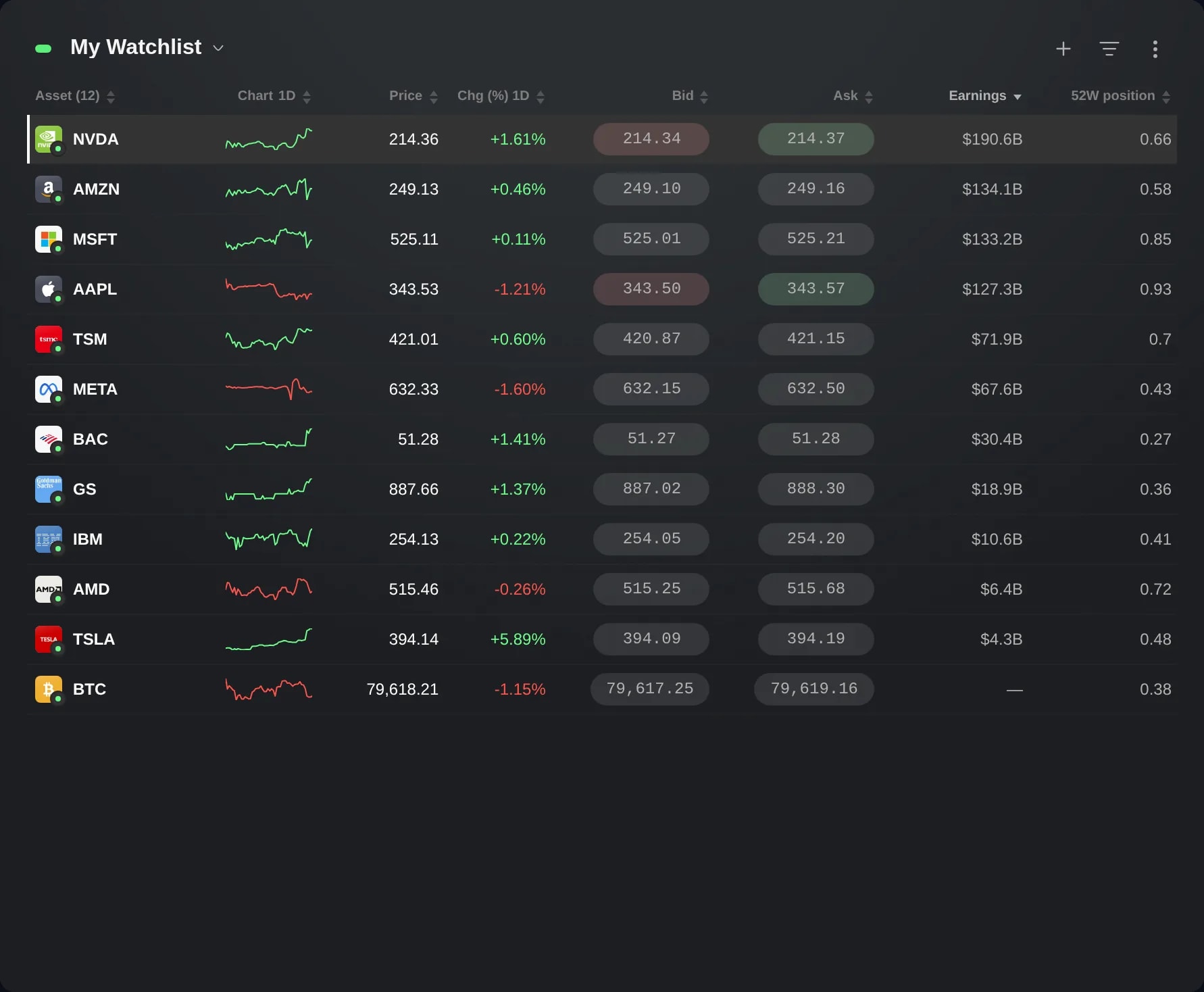
Чтобы показать список в виджете «Тепловая карта рынка» или «События», выберите его в разделе Ваши в меню в правом верхнем углу виджета. Виджет «События» скрывает это меню, пока показывает инструмент, человека или Smart Portfolio из своей группы связи.
Полезно знать
Состав динамического списка определяют критерии, поэтому в нём нет кнопки +, а его строки нельзя перетаскивать, чтобы изменить порядок.
Полоса под названием списка показывает его ранжирование и критерии. В ваших собственных списках нажатие на неё открывает редактор, где можно изменить название, критерии и ранжирование.
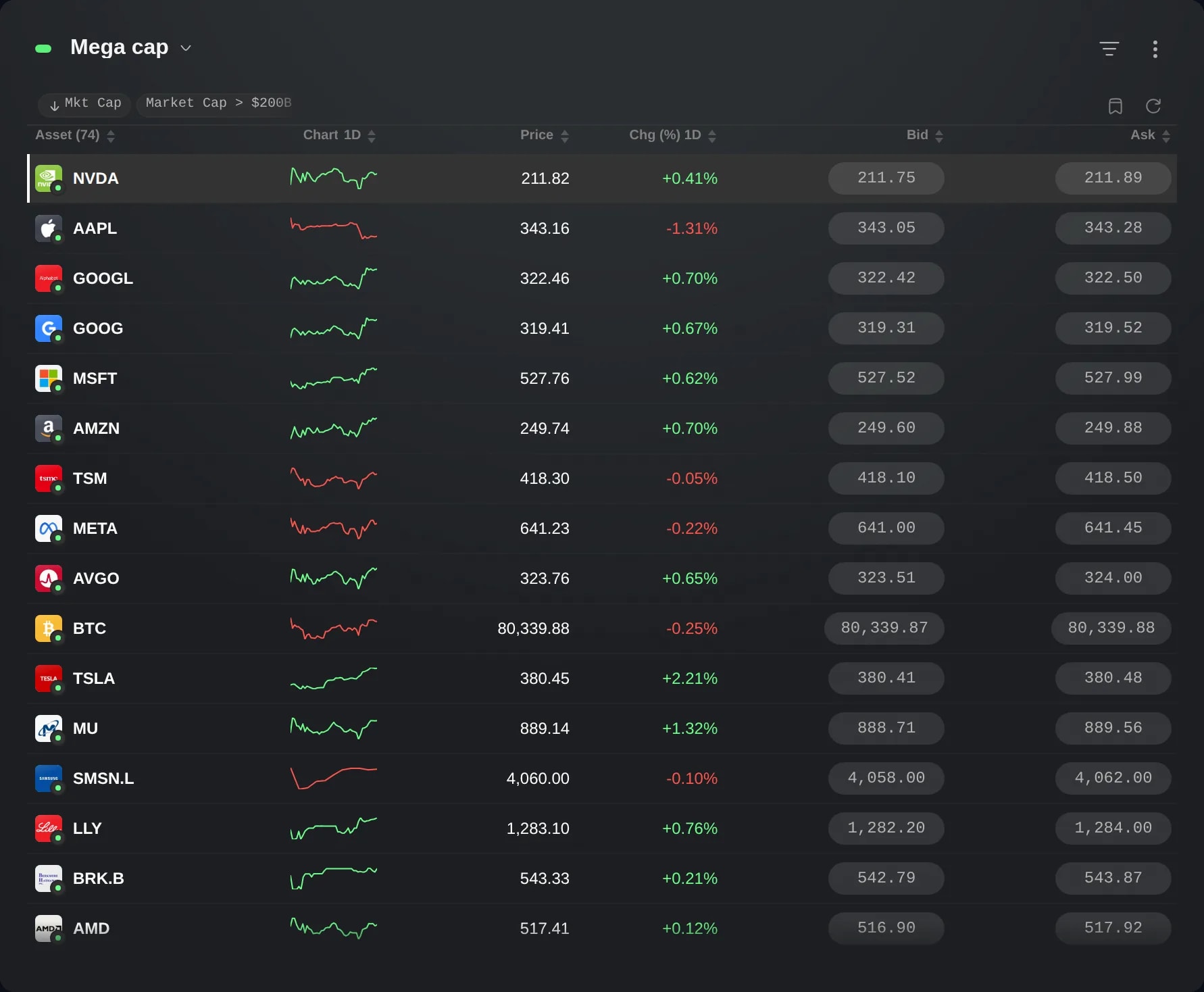
В разделе Рынки в меню списков также есть готовые динамические списки, например Мегакап и Лидеры роста сегодня. Их нельзя изменить: нажатие на полосу такого списка предлагает сохранить его копию как собственный список.
Сохранить как избранное… — значок закладки рядом с кнопкой обновления — сохраняет до 100 инструментов списка как обычное избранное. Это снимок: в дальнейшем он не следует критериям.
Если никакие критерии не описывают то, что вы просите, например тему, Tori вместо этого подбирает фиксированный набор компаний. Метка на полосе показывает этот набор, а нажатие на неё выводит его участников. Сами по себе они не меняются, но их цены и ранжирование обновляются в реальном времени.
Пункт Изменения в меню виджета фиксирует инструменты, которые входят в список и выходят из него, после того как вы включите для него отслеживание. Он сравнивает выборки, поэтому вход и выход, произошедшие между двумя выборками, могут остаться незамеченными.
Снимки экрана сделаны на демо-счёте. Инструменты и цены на них приведены для примера.