Badania
Cele analityków obok Twoich akcji
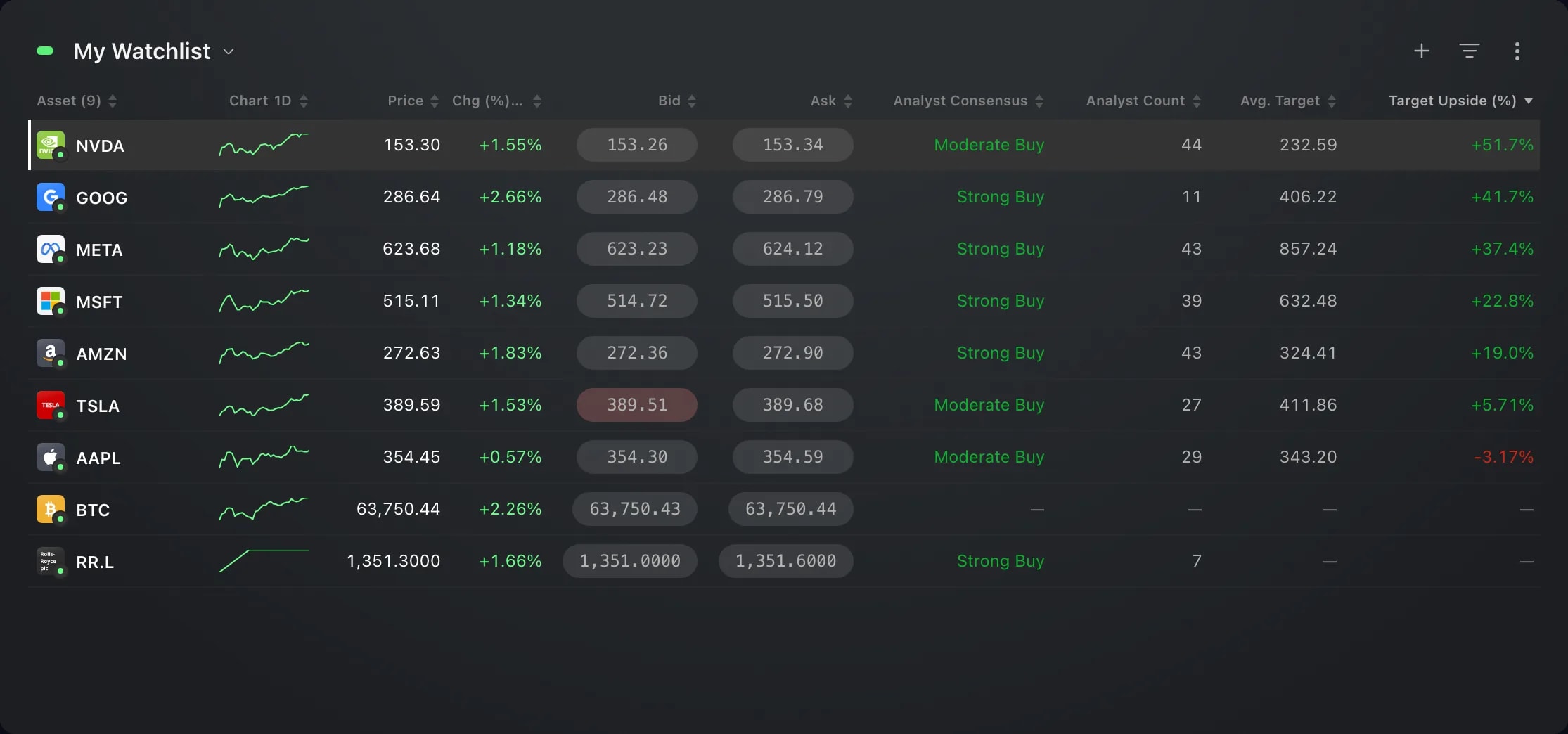
Dodaj kolumny analityków do Watchlist, Skanera, Pozycji i Mojego portfela: konsensus, liczbę analityków oceniających akcję, średni cel na 12 miesięcy i jego potencjał.
Co to jest
Kolumny analityków pokazują przy każdym wierszu tabeli, co analitycy mówią o akcji: w Watchlistach, Skanerze, Pozycjach i Moim portfelu. Konsensus analityków ma skalę od Silna sprzedaż do Silny zakup, Liczba analityków mówi, ilu analityków ocenia akcję, Średni cel to ich średnia cena docelowa na 12 miesięcy, a Potencjał (%) to odległość tego celu od bieżącej ceny.
Używaj ich, żeby przeczytać całą listę naraz, zamiast otwierać akcje jedną po drugiej: posortuj watchlistę według potencjału albo trzymaj konsensus obok akcji, które masz. Te liczby to opinie analityków, a nie prognoza etoro.
Jak z tego korzystać
W widgecie Watchlisty o szerokości co najmniej trzech kafelków otwórz menu z trzema kropkami w prawym górnym rogu i wybierz Kolumny….
Przewiń do grupy Analitycy i wybierz kolumny, których potrzebujesz: Konsensus analityków, Liczba analityków, Średni cel i Potencjał (%). Każda trafia na koniec tabeli i na listę w sekcji Aktywne kolumny, gdzie możesz przeciągnąć ją w inne miejsce.
Zamknij panel. Każdy wiersz akcji lub ETF pokazuje teraz swoje liczby. Najedź na nagłówek kolumny, żeby zobaczyć, co liczą: oceny i ceny docelowe na 12 miesięcy wydane w ostatnich trzech miesiącach.
Kliknij nagłówek kolumny, aby posortować według niej: najpierw od najniższej wartości, potem od najwyższej, a na koniec z powrotem w kolejności listy. Konsensus analityków sortuje się według swojej skali, od Silna sprzedaż do Silny zakup, a wiersze bez wartości zostają na dole.
W widgecie Skaner opcja Kolumny to ikona siatki u góry widgetu, a gdy widget jest wąski, znajdziesz ją w jego menu z trzema kropkami. Znajdziesz tam tę samą grupę Analitycy. Jego Filtry, w zakładce Wycena, zawężają też wyniki według Konsensus analityków, Liczba analityków i Potencjał (%).
W Moim portfelu wybierz Pozycje, otwórz menu z trzema kropkami i wybierz Kolumny…. Widget Pozycje też ma Kolumny… w swoim menu z trzema kropkami. Oba mają grupę Analitycy, więc każda akcja i każdy ETF, które masz, pokazują swoje liczby.
Warto wiedzieć
Liczby analityków mają tylko akcje i ETF-y. Inne wiersze, na przykład kryptowaluta, pokazują kreskę, podobnie jak akcja, której żaden analityk nie ocenił w ostatnich trzech miesiącach. Liczby ETF pochodzą z ocen akcji, które ma w portfelu, ważonych ich udziałem w funduszu.
Cele i potencjał są pokazywane dla instrumentów notowanych w dolarach amerykańskich. Akcja notowana gdzie indziej, na przykład w Londynie albo Hongkongu, pokazuje konsensus i liczbę analityków, a jej komórki celów po najechaniu kursorem wyjaśniają, dlaczego są puste.
Potencjał (%) podąża za bieżącą ceną, więc zmienia się w trakcie sesji.
Najniższy cel i Najwyższy cel, czyli najniższy i najwyższy cel na 12 miesięcy, należą do narzędzi analitycznych etoro Club. Bez nich panel pokazuje te dwie kolumny pod Tylko z etoro Club i nie można ich dodać.
Liczba analityków, Średni cel i Potencjał (%) mogą też trafić do Twojej własnej kolumny z formułą, przez Wstaw pole….
Jeśli przez jakiś czas nie da się odczytać liczb, komórki pokazują kreskę, a po najechaniu na nagłówek kolumny widać, że są one teraz niedostępne.
Zrzuty ekranu pochodzą z konta Demo. Widoczne na nich instrumenty i ceny mają charakter poglądowy.