Badania
Kolumny z własnymi formułami
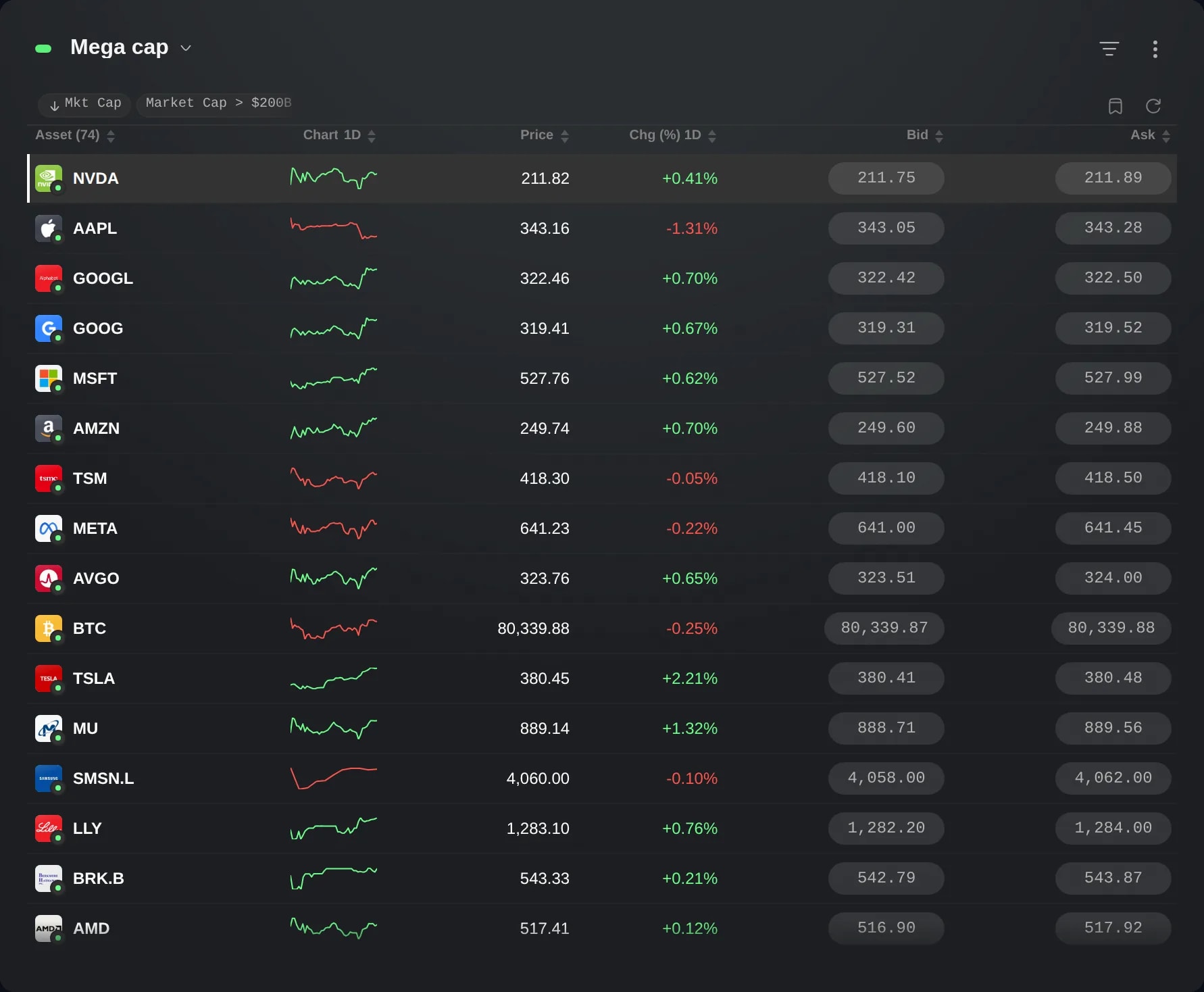
Dodaj do widgetu Watchlisty, Skaner lub Pozycje portfela własną kolumnę: nazwę i formułę opartą na polach tabeli, na przykład kapitalizację podzieloną przez P/E.
Co to jest
Kolumna z formułą to kolumna, którą definiujesz samodzielnie w widgecie Watchlisty, Skaner lub Pozycje portfela: nazwa i formuła oparta na polach, z których korzysta tabela, na przykład kapitalizacja podzielona przez wskaźnik P/E. Każdy wiersz pokazuje wynik obliczony z jego własnych danych.
Sięgnij po nią, gdy wartość, według której porównujesz instrumenty, nie ma własnej kolumny, na przykład zysk wyliczony z kapitalizacji i P/E albo miejsce ceny między jej 52-tygodniowym minimum a maksimum.
Edge wie, co mierzy każde pole, na przykład cenę, pieniądze lub procent, i już w trakcie wpisywania odrzuca formułę, której jednostki do siebie nie pasują, na przykład cenę plus kapitalizację.
Jak z tego korzystać
W widgecie Watchlisty o szerokości co najmniej trzech kafelków otwórz menu z trzema kropkami w prawym górnym rogu i wybierz Kolumny….
Przewiń do sekcji Twoje kolumny na dole panelu i wybierz Nowa kolumna.
Wpisz nazwę, a potem formułę. Formuła łączy pola za pomocą + − × ÷ i nawiasów, a do tego może zawierać zwykłe liczby oraz abs, min i max. Pola mają krótkie nazwy, takie jak marketCap i peRatio: Wstaw pole… wyświetla je obok ich etykiet i dodaje wybrane pole na koniec formuły.
Pod formułą formularz pokazuje jednostkę wyniku, na przykład „Jednostka: Pieniądze”, albo powód, dla którego formuły nie można użyć, na przykład „Tych jednostek nie da się dodać: Cena + Pieniądze.” Przycisk Dodaj kolumnę pozostaje nieaktywny, dopóki kolumna nie ma nazwy i poprawnej formuły.
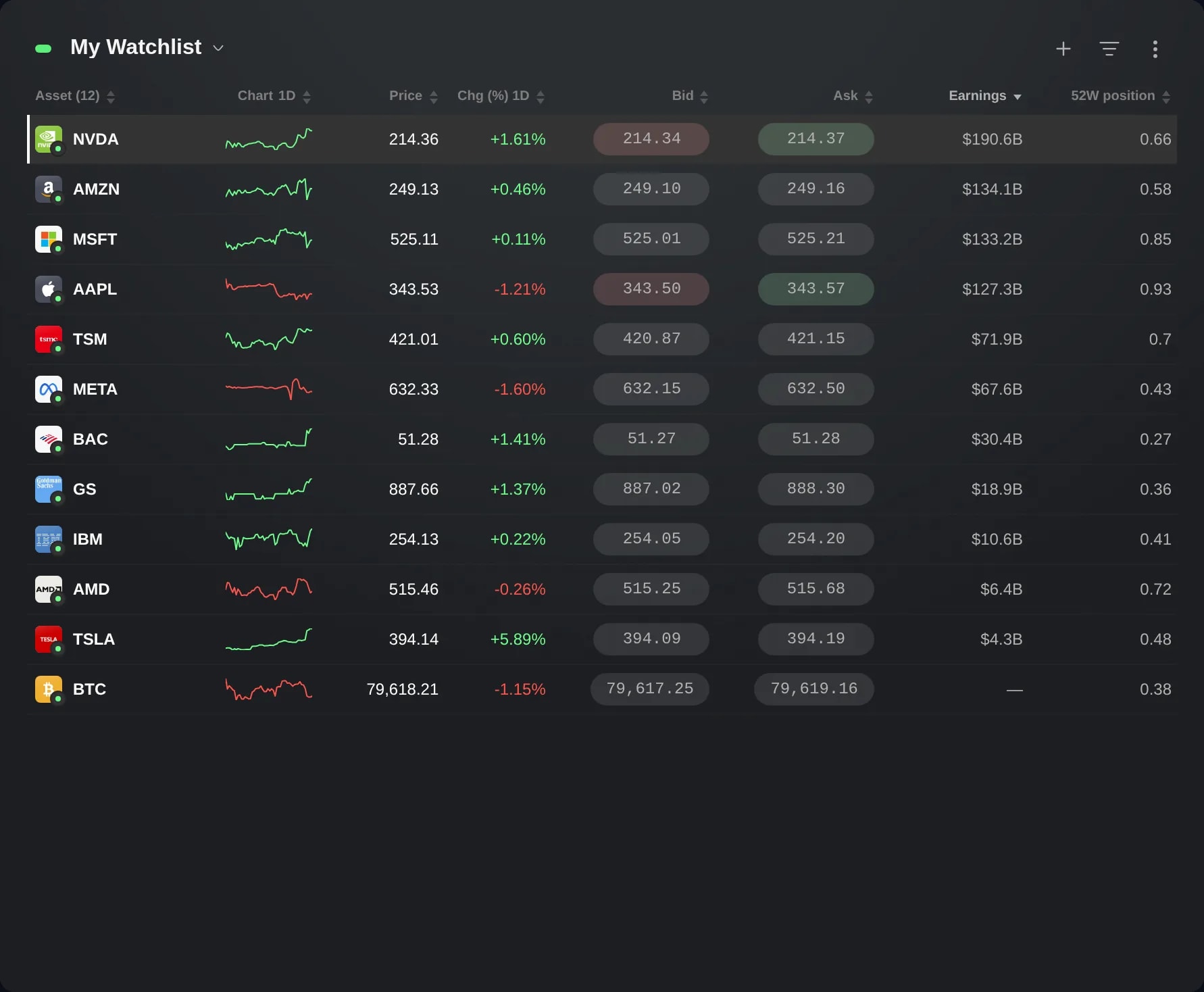
Kliknij Dodaj kolumnę. Kolumna pojawi się w tabeli za pozostałymi, a panel wyświetli ją w sekcji Aktywne kolumny, gdzie możesz przeciągnąć ją w inne miejsce.
Kliknij nagłówek kolumny, aby posortować według niej: najpierw od najniższej wartości, potem od najwyższej, a na koniec z powrotem w kolejności samej listy. Wiersz bez wartości, na przykład kryptowaluta bez wskaźnika P/E, ma kreskę i zostaje na dole.
W sekcji Twoje kolumny odznacz kolumnę, aby ją ukryć, i zaznacz ją, aby znów ją pokazać. Ikona kosza obok niej usuwa kolumnę.
Widgety Skaner i Pozycje portfela mają taką samą sekcję Twoje kolumny. W widgecie Skaner opcja Kolumny to ikona siatki u góry widgetu, a gdy widget jest wąski, znajdziesz ją w jego menu z trzema kropkami. W widgecie Pozycje portfela opcja Kolumny… jest w menu z trzema kropkami, w sekcji Opcje, gdy widget wyświetla pozycje.
Warto wiedzieć
Każda tabela ma własne pola: w widgetach Watchlisty i Skaner są to ceny instrumentu i dane rynkowe, takie jak P/E, marże i wzrost, a w widgecie Pozycje portfela jednostki pozycji, bieżący kurs, P&L i opłaty oraz kilka danych rynkowych, takich jak kapitalizacja.
Procent skaluje to, co mnoży: „dividendYield * price” to taka część ceny, więc wynik jest ceną. Udział wyliczony przez dzielenie, na przykład „price / week52High”, jest wskaźnikiem: 0,85, a nie 85%.
Twoje kolumny są zapisywane razem z widgetem, w którym je definiujesz, w Twoim układzie i zostają w nim bez względu na to, jaką listę pokazuje. Inny widget ich nie ma.
Widget mieści do 20 Twoich kolumn. Gdy jest ich 20, opcja Nowa kolumna znika, dopóki którejś nie usuniesz.
W widgecie Skaner Twoja kolumna jest widoczna w każdym wierszu, ale nie można według niej sortować: Skaner szereguje wyniki filtra według własnych kolumn. Preset ani zapisany filtr nie usuwają Twoich kolumn.
W menu widgetu Watchlisty opcja Edytuj z Tori może dodać taką kolumnę: poproś na przykład „Dodaj kolumnę o nazwie Earnings, która dzieli kapitalizację przez wskaźnik P/E, i posortuj według niej od największej wartości.” Kolumna pojawia się od razu, a obok zmiany jest przycisk Cofnij.
Zrzuty ekranu pochodzą z konta Demo. Widoczne na nich instrumenty i ceny mają charakter poglądowy.