Badania
Nagłówki wiadomości dla Twoich watchlist
Ustaw widget Wiadomości na Niepołączone i wybierz listę w jego nagłówku, na przykład Mój portfel lub Watchlistę, aby czytać najnowsze nagłówki z całej listy w jednym kanale.
Co to jest
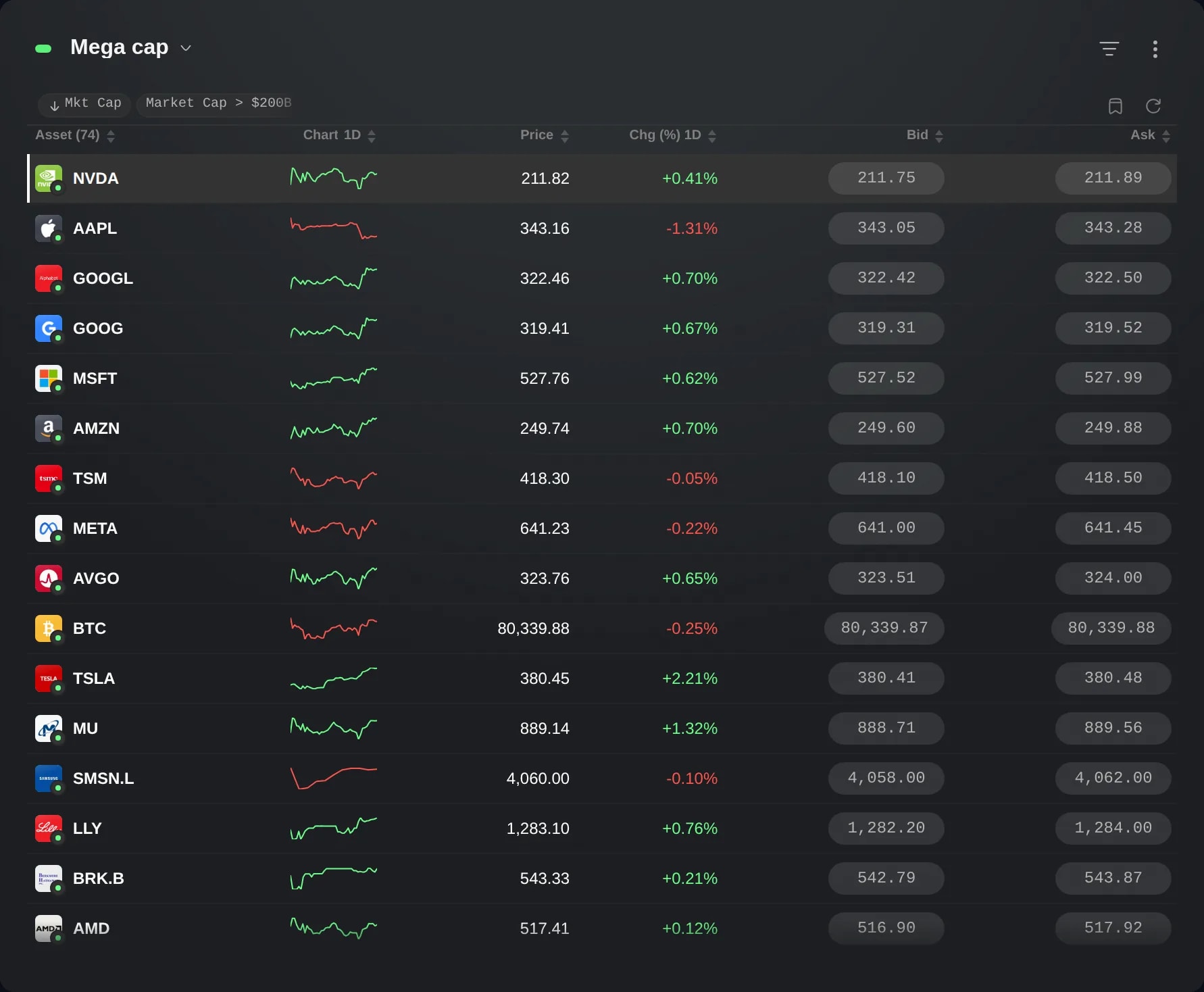
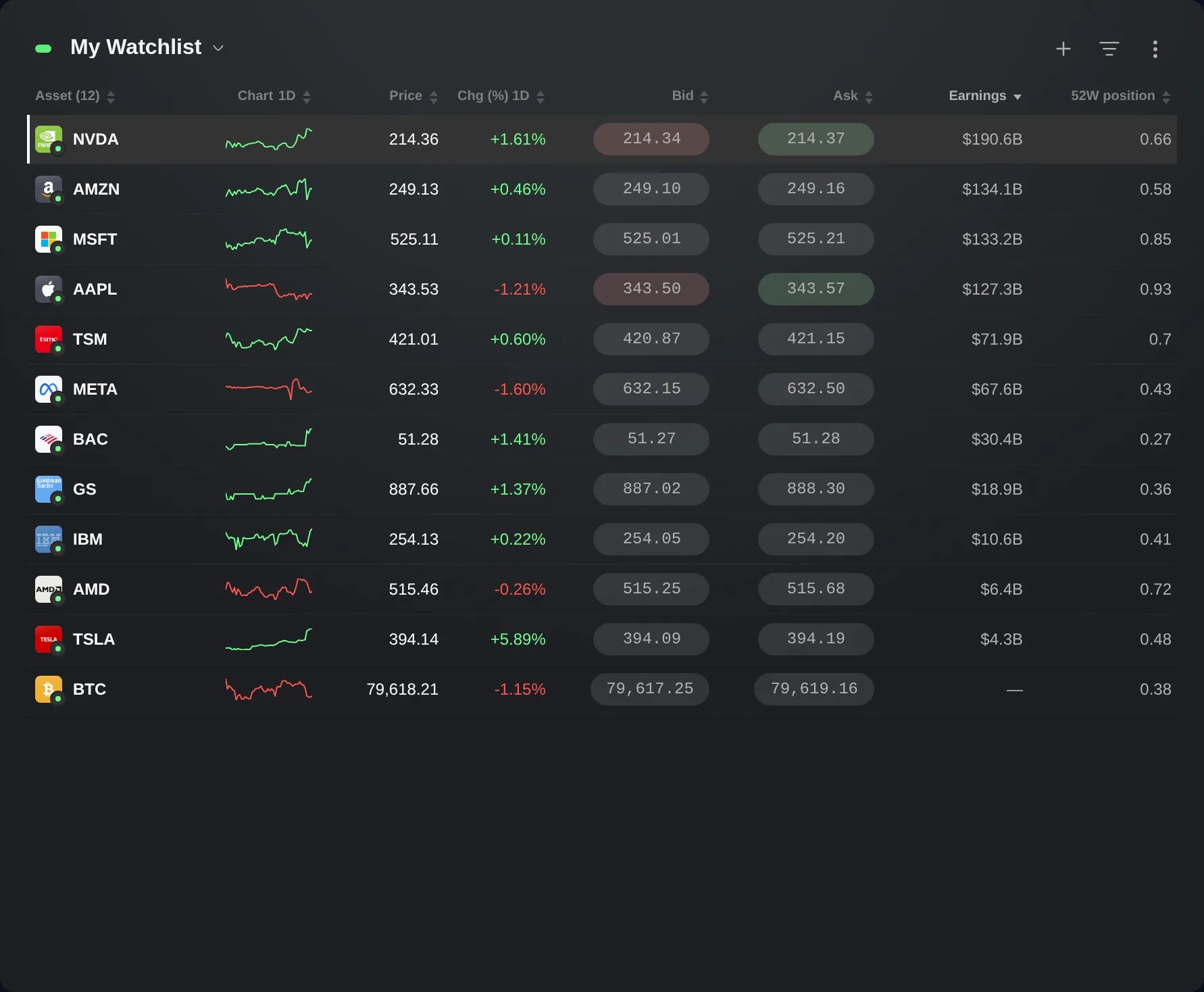
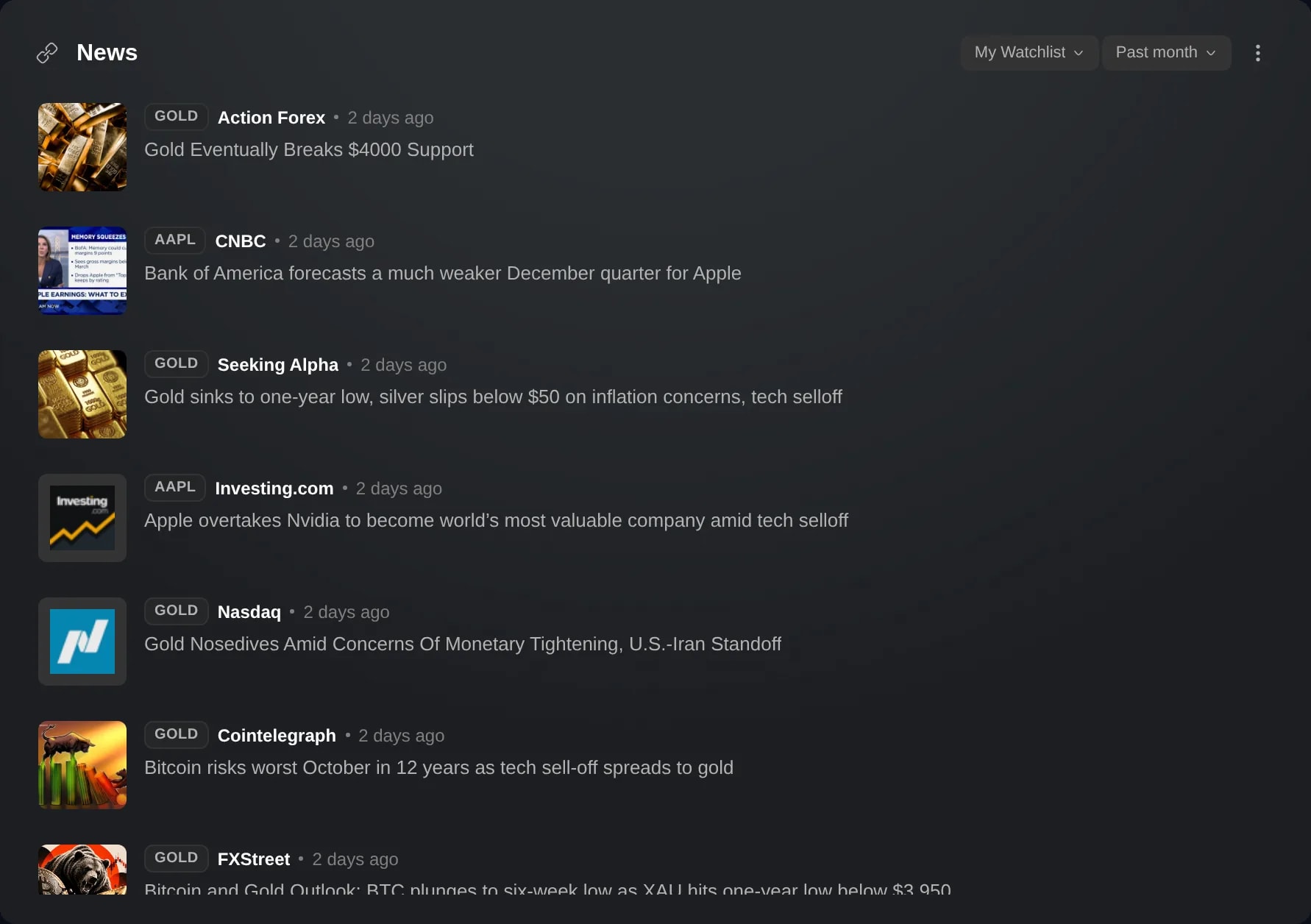
Widget Wiadomości może wyświetlać najnowsze nagłówki z całej listy w jednym kanale. Po odłączeniu widgetu listę wybierasz etykietą w jego nagłówku: Mój portfel, jedną z Twoich Watchlist albo listę rynkową, taką jak Największe zmiany. Każdy nagłówek jest oznaczony tickerem instrumentu, którego dotyczy, albo oboma tickerami, gdy wiadomość dotyczy dwóch instrumentów.
To szybki sposób, by być na bieżąco ze wszystkim, co obserwujesz. Widget Wiadomości w tej samej kolorowej grupie powiązań co widget Watchlisty pokazuje jeden instrument naraz, czyli ten z ostatnio klikniętego wiersza, a kanał listy obejmuje od razu całą listę.
Lista to ustawienie samego widgetu Wiadomości, dostępne na każdym koncie. Dopóki jej nie wybierzesz, niepołączony widget Wiadomości wyświetla, tak jak dotąd, Wiadomości rynkowe, czyli informacje o dużych spółkach i indeksach.
Jak z tego korzystać
Zacznij od widgetu Wiadomości. Aby go dodać, kliknij + na dole paska bocznego, wybierz Dodaj widget i kliknij kartę Wiadomości.
Jeśli widget należy do kolorowej grupy powiązań, jego tytuł wskazuje instrument tej grupy, na przykład Wiadomości · NVDA, a widget wyświetla nagłówki tylko tego instrumentu. Kliknij znacznik powiązania obok tytułu i wybierz Niepołączone. Pozostałe widgety w grupie zachowują swój instrument.
Kliknij etykietę w nagłówku widgetu. Dopóki nie wybierzesz listy, jest na niej napis Wiadomości rynkowe, a potem nazwa listy. Gdy widget jest na nią za wąski, otwórz menu ⋮ widgetu: ta sama etykieta jest jego pierwszym wierszem.
Wybierz Mój portfel albo jedną ze swoich Watchlist lub list dynamicznych w sekcji Twoje. W sekcji Rynki są listy takie jak Największe zmiany, Najpopularniejsze i listy tematyczne, na przykład Półprzewodniki. Widget wyświetli wtedy najnowsze nagłówki z całej listy, każdy oznaczony tickerem swojego instrumentu. Kliknij nagłówek, aby otworzyć artykuł na stronie wydawcy.
Warto wiedzieć
Widget Wiadomości w kolorowej grupie powiązań śledzi instrument tej grupy i nie ma etykiety listy. Jego przycisk wykresu, który przenosi nagłówki na wykresy grupy, jest dostępny tylko wtedy, gdy widget jest powiązany, więc nagłówki listy zostają w widgecie.
Kanał wyświetla do 30 najnowszych nagłówków z całej listy, a nie najtrafniejszych. Dopóki inne instrumenty mają wiadomości w kolejce, żaden z nich nie może zająć więcej, niż mu przypada, ale na długiej liście instrumenty, o których pisze się rzadziej, mogą się nie pojawić.
Osoby i Smart Portfolios na liście nie mają własnych nagłówków i są pomijane. Z listy liczącej ponad 200 instrumentów czytane są pierwsze 200, a widget informuje o tym nad nagłówkami. W przypadku listy Mój portfel są to Twoje największe pozycje.
Lista jest zapisywana razem z widgetem, więc jest taka sama po przeładowaniu i na innym komputerze, a każdy widget Wiadomości ma własną. Jeśli usuniesz listę, widget znów wyświetli Wiadomości rynkowe.
Przedział czasu obok etykiety – Ostatni miesiąc, dopóki go nie zmienisz – dotyczy też listy. Gdy w tym przedziale nic z listy nie pojawiło się w wiadomościach, widget o tym informuje i podaje nazwę listy.
Nagłówki listy są odświeżane mniej więcej co pięć minut, więc nowa wiadomość może pojawić się dopiero po kilku minutach.
Zrzuty ekranu pochodzą z konta Demo. Widoczne na nich instrumenty i ceny mają charakter poglądowy.