Ricerca
Colonne con le tue formule
Aggiungi una tua colonna a Preferiti, allo Screener o a Posizioni del portafoglio: un nome e una formula sui campi della tabella, come la capitalizzazione divisa per il P/E.
Che cos'è
Una colonna con formula è una colonna che definisci tu in Preferiti, nello Screener o in Posizioni del portafoglio: un nome e una formula sui campi letti dalla tabella, come la capitalizzazione di mercato divisa per il rapporto P/E. Ogni riga mostra il risultato calcolato sui propri valori.
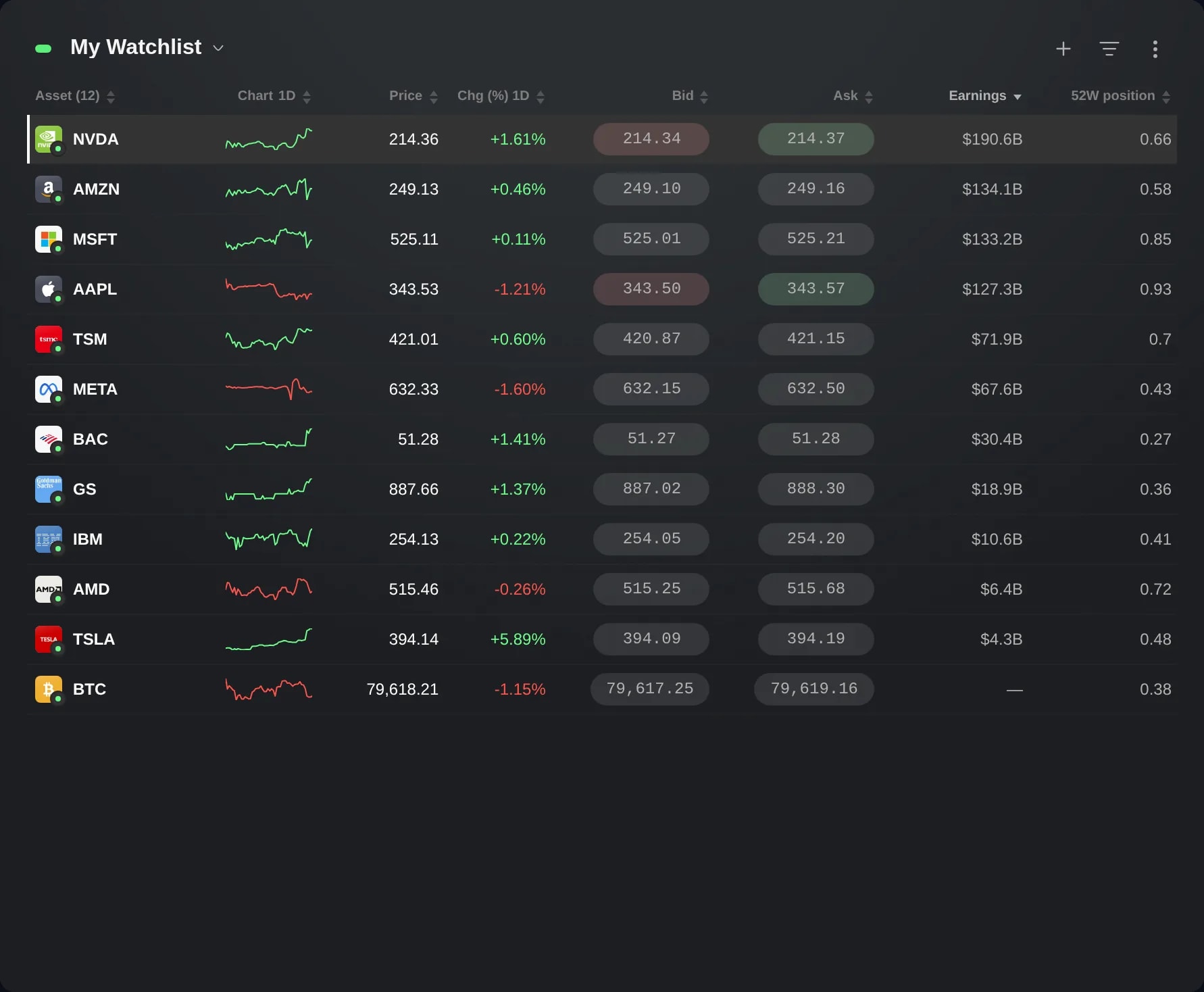
Usala quando il valore con cui confronti non ha una colonna propria, come gli utili ricavati da capitalizzazione di mercato e P/E, o la posizione di un prezzo tra il minimo e il massimo a 52 settimane.
Edge sa cosa misura ogni campo, ad esempio un prezzo, un importo o una percentuale, e già mentre scrivi rifiuta una formula le cui unità non sono compatibili, come un prezzo più una capitalizzazione di mercato.
Come si usa
In un widget Preferiti largo almeno tre riquadri, apri il menu a tre puntini in alto a destra e scegli Colonne….
Scorri fino a Le tue colonne in fondo al pannello e scegli Nuova colonna.
Digita un nome, poi la formula. La formula combina i campi con + − × ÷ e parentesi, e può usare numeri semplici e abs, min e max. I campi hanno nomi brevi, come marketCap e peRatio: Inserisci un campo… li elenca accanto alle loro etichette e aggiunge quello che scegli alla fine della formula.
Sotto la formula, il modulo mostra l’unità in cui si legge il risultato, ad esempio “Unità: Importo”, oppure perché la formula non si può usare, ad esempio “Queste unità non si sommano: Prezzo + Importo.” Aggiungi colonna resta disattivato finché la colonna non ha un nome e una formula valida.
Premi Aggiungi colonna. La colonna si aggiunge alla tabella dopo le altre, e il pannello la elenca sotto Colonne attive, dove puoi trascinarla in un’altra posizione.
Fai clic sull’intestazione della colonna per ordinare in base a essa: prima il valore più basso, poi il più alto, poi di nuovo l’ordine della lista. Una riga senza valore, come una criptovaluta senza rapporto P/E, mostra un trattino e resta in fondo.
In Le tue colonne, deseleziona una colonna per nasconderla e selezionala per mostrarla di nuovo. Il cestino accanto la elimina.
I widget Screener e Posizioni del portafoglio hanno la stessa sezione Le tue colonne. Nello Screener, Colonne è l’icona a griglia in alto nel widget, oppure si trova nel suo menu a tre puntini quando il widget è stretto. In Posizioni del portafoglio, Colonne… è nel menu a tre puntini, sotto Opzioni, mentre il widget elenca le posizioni.
Buono a sapersi
Ogni tabella offre i propri campi: in Preferiti e nello Screener, i prezzi e i dati di mercato dello strumento, come P/E, margini e crescita; in Posizioni del portafoglio, le unità, il prezzo attuale, il P&L e le commissioni della posizione, e alcuni dati di mercato come la capitalizzazione.
Una percentuale scala ciò che moltiplica: “dividendYield * price” è quella quota del prezzo, e si legge come un prezzo. Una quota calcolata con una divisione, come “price / week52High”, si legge come un rapporto: 0,85, non 85%.
Le tue colonne vengono salvate con il widget in cui le definisci, nel tuo layout, e restano qualunque sia la lista che mostra. Un altro widget non le ha.
Un widget contiene fino a 20 colonne tue. A quota 20, Nuova colonna scompare finché non ne elimini una.
Nello Screener, la tua colonna compare in ogni riga ma non permette di ordinare: lo Screener ordina un filtro in base alle proprie colonne. Un preset o un filtro salvato lascia al loro posto le tue colonne.
Nel menu di un widget Preferiti, Modifica con Tori può aggiungerne una: chiedi, ad esempio, “Aggiungi una colonna chiamata Earnings che divida la capitalizzazione di mercato per il rapporto P/E e ordinala dal valore più alto.” La colonna compare subito, con Annulla accanto alla modifica.
Le schermate provengono da un account Demo. Gli strumenti e i prezzi mostrati sono a scopo illustrativo.