Ricerca
Liste dinamiche che si aggiornano da sole
Indica cosa deve stare in una lista e la colonna con cui ordinarla. Edge la riordina ogni 30 secondi, nei widget Preferiti, Heatmap dei mercati ed Eventi.
Che cos'è
Una lista dinamica è una lista i cui membri sono scelti in base a criteri, non a mano. Tu indichi cosa deve contenere, ad esempio azioni con un rendimento da dividendo superiore al 3%, e la colonna con cui ordinarla. Edge riordina la lista ogni 30 secondi, così gli strumenti entrano ed escono da soli, e nel frattempo i prezzi restano in tempo reale.
Usala quando ciò che segui è una regola anziché un insieme fisso di nomi: le società più grandi, i maggiori rialzi di oggi o le azioni vicine ai minimi a 52 settimane.
Una lista dinamica è la stessa cosa di un filtro salvato nello Screener. Puoi mostrarla nei widget Preferiti, Heatmap dei mercati ed Eventi. È un’unica lista ovunque compaia, quindi una modifica che salvi nel widget Preferiti si vede anche nello Screener e negli altri widget.
Come si usa
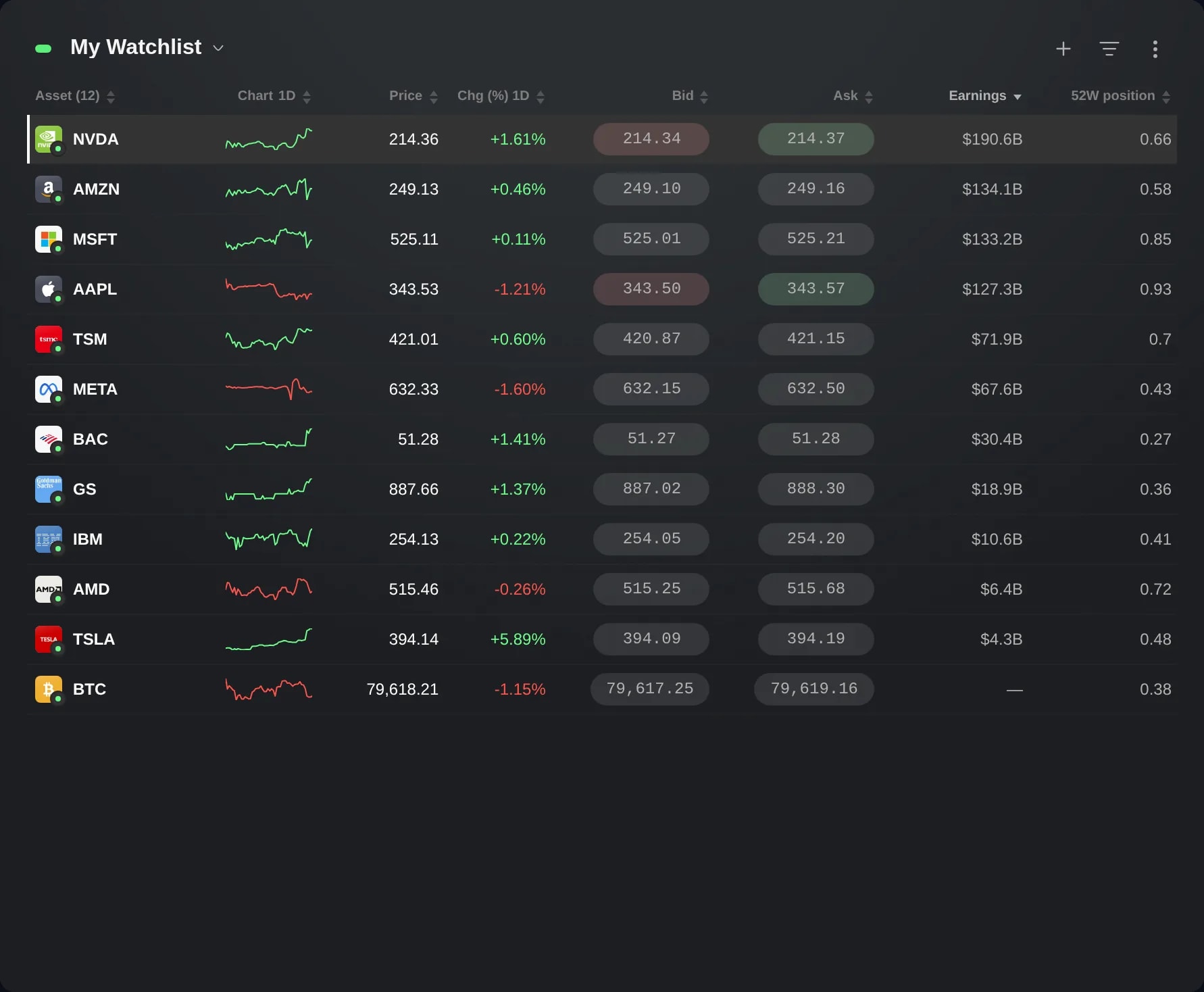
In un widget Preferiti, apri il menu a tre puntini in alto a destra.
Scegli Nuova lista dinamica. Si apre Tori, pronto perché tu descriva la lista. In una nuova conversazione propone anche idee da cui partire, come Società con dividendi e Vicino ai minimi a 52 settimane.
Descrivi la lista con parole tue, ad esempio “Azioni statunitensi con un rendimento da dividendo superiore al 3%, le più grandi per prime”, e inviala. Tori la trasforma in criteri e in un ordinamento. La tabella mostra subito le righe corrispondenti, e una scheda sopra la casella dei messaggi contiene la proposta: un nome, l’ordinamento e ciascun criterio.
Se vuoi, cambia il nome sulla scheda. Modifica criteri apre lì il pannello dei filtri, così puoi cambiare tu i criteri.
Premi Crea lista. Prima di allora non viene salvato nulla, e Scarta elimina la bozza. Il widget passa alla tua nuova lista.
Per impostare tutto tu, premi invece Crea manualmente nel pannello di Tori. Dai un nome alla lista, scegli Criteri… per selezionare i filtri, poi la colonna con cui ordinarla e Prima il più alto o Prima il più basso.
Puoi anche partire dallo Screener: imposta i filtri e l’ordinamento che vuoi, fai clic sul segnalibro in alto nel widget, dai un nome alla lista e premi Salva.
Per mostrare una lista nel widget Heatmap dei mercati o Eventi, sceglila sotto Le tue nel menu in alto a destra del widget. Il widget Eventi nasconde quel menu mentre mostra uno strumento, una persona o uno Smart Portfolio del suo gruppo di link.
Buono a sapersi
Sono i criteri a decidere cosa c’è in una lista dinamica, quindi non ha il pulsante + e le sue righe non si possono trascinare in un altro ordine.
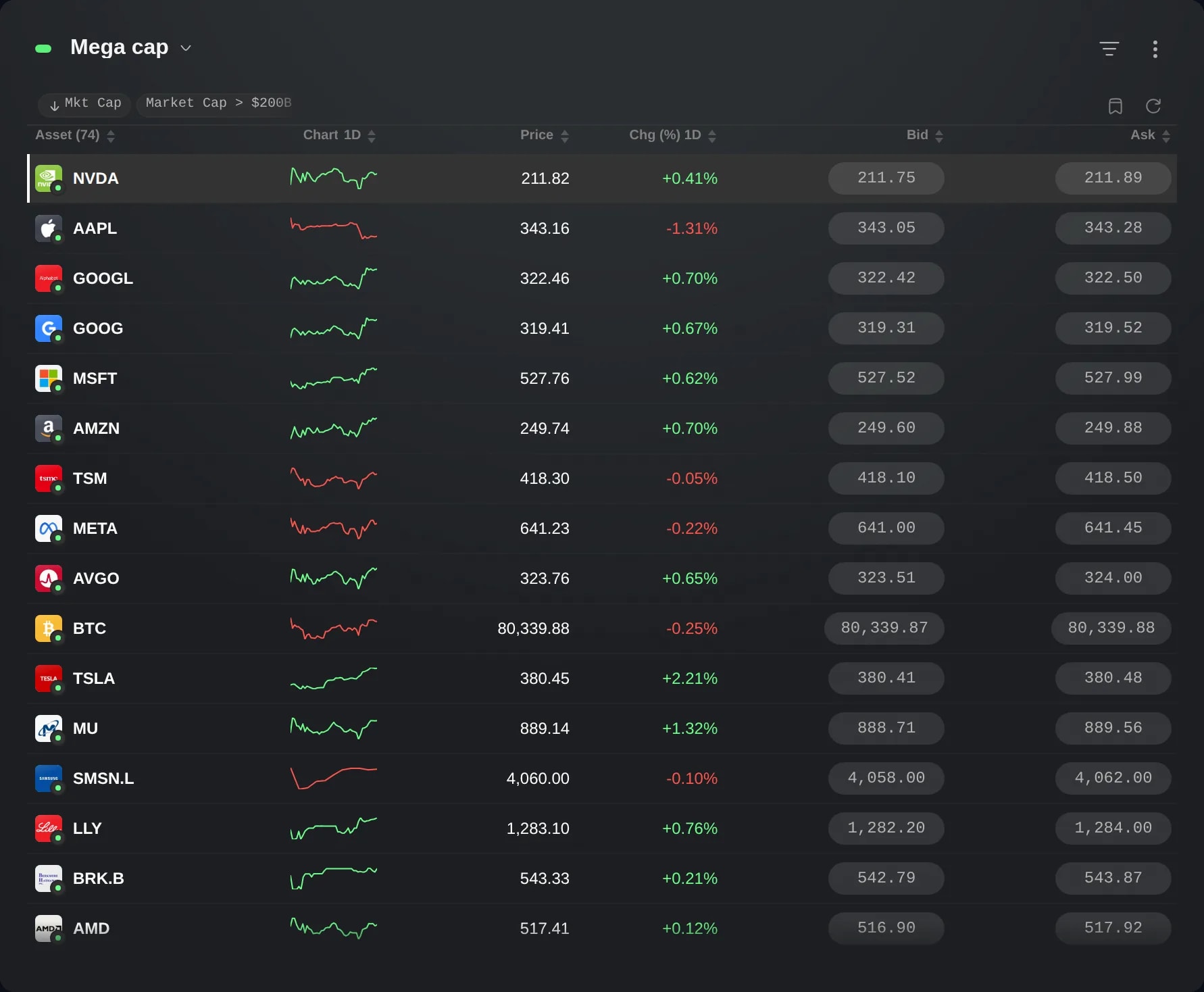
La fascia sotto il nome della lista mostra il suo ordinamento e i suoi criteri. In una tua lista, facendo clic sulla fascia si apre l’editor, dove puoi cambiare il nome, i criteri e l’ordinamento.
Sotto Mercati, il menu delle liste ha anche liste dinamiche predefinite, come Mega cap e Maggiori rialzi oggi. Non si possono modificare: facendo clic sulla fascia di una di esse ti viene proposto di salvarne una copia tua.
Salva come Lista Preferiti…, il segnalibro accanto al pulsante di aggiornamento, salva fino a 100 strumenti della lista come normale Lista Preferiti. È un’istantanea: in seguito non segue i criteri.
Quando nessun criterio descrive ciò che chiedi, come un tema, Tori seleziona invece un insieme fisso di società. Un’etichetta sulla fascia mostra l’insieme, e facendo clic su di essa si vedono i membri. Non cambiano da soli, ma i loro prezzi e il loro ordinamento restano in tempo reale.
Cambiamenti, nel menu del widget, registra gli strumenti che entrano in una lista e ne escono, una volta che ne attivi il monitoraggio. Confronta le rilevazioni, quindi un movimento che compare e scompare tra due di esse può sfuggire.
Le schermate provengono da un account Demo. Gli strumenti e i prezzi mostrati sono a scopo illustrativo.