Grafici
Script: indicatori che Tori scrive per te
Descrivi con parole tue l’indicatore che vuoi. Tori lo scrive come script, lo aggiunge al tuo grafico e ti dice cosa ha trovato.
Che cos'è
Gli script sono indicatori che descrivi con parole tue. Tori scrive lo script, lo aggiunge al tuo grafico e ti dice cosa ha trovato, per esempio quante candele ha segnato e quando l’ha fatto l’ultima volta. Non devi scrivere codice.
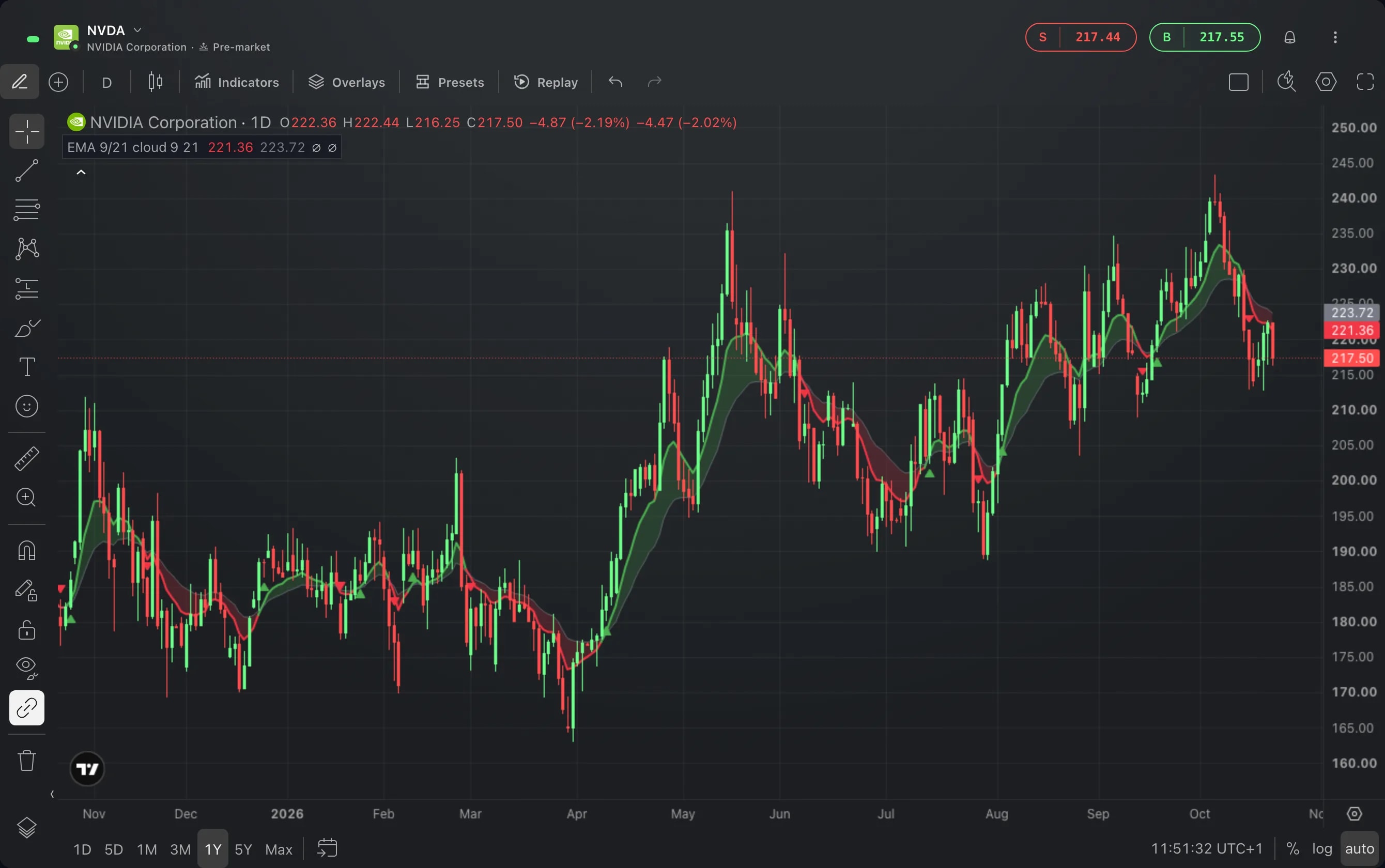
Usa uno script quando l’indicatore che vuoi non è tra quelli integrati: una condizione che tieni d’occhio, un livello che altrimenti disegneresti a mano o una nuvola tra due medie mobili che diventa verde o rossa a seconda del trend. Vedi cosa segna sul grafico che usi già, lo modifichi chiedendolo e puoi tornare a una versione precedente.
I tuoi script sono in I miei script, una sezione degli Indicatori di ogni grafico, e nel widget Script. Gli script sono in versione beta.
Come si usa
Scegli Indicatori nella barra degli strumenti in cima al grafico.
Scrivi cosa deve mostrare l’indicatore, per esempio “una nuvola tra la EMA 9 e la EMA 21, verde quando la 9 è sopra e rossa quando è sotto, con frecce dove si incrociano”. Se nessun indicatore corrisponde, la ricerca ti propone di crearlo con Tori. Scegli Crea con Tori.
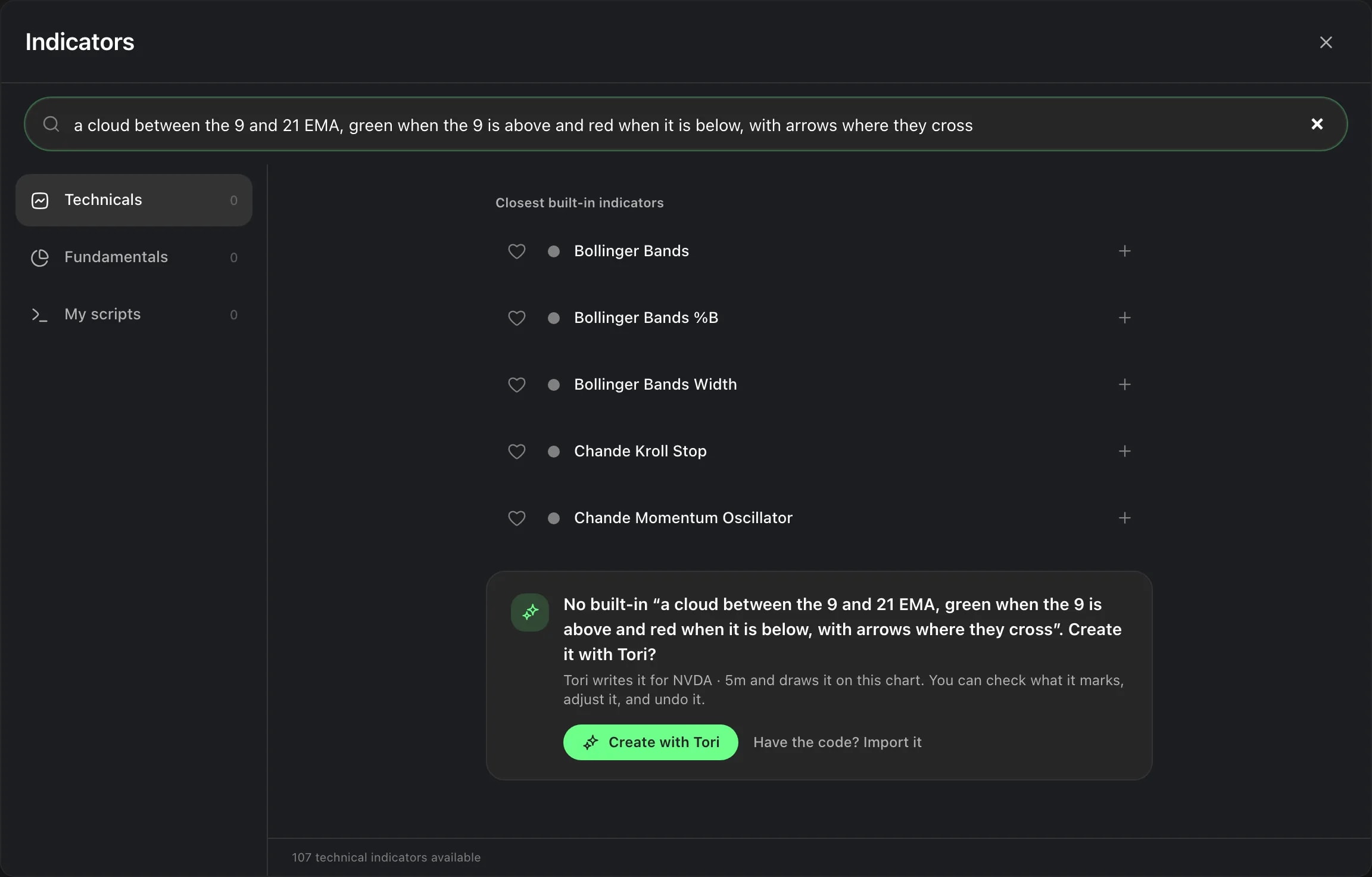
Tori si apre con un messaggio fatto dalle tue parole, e niente viene inviato finché non lo invii tu. Modifica il messaggio se vuoi, poi premi Invio. Tori ti propone anche idee da cui partire: sceglierne una la mette nel messaggio, così puoi modificarla prima che Tori scriva qualcosa.
Tori scrive lo script, lo aggiunge a I miei script e lo mette sul grafico. La sua risposta termina con una scheda che dice cosa ha trovato lo script sulle candele visibili, per esempio quante ne ha segnate e quando l’ha fatto l’ultima volta, con le impostazioni dello script e Annulla, che annulla quel passaggio. Per uno script nuovo, lo rimuove da I miei script e dal grafico.
Per modificare lo script, chiedilo a Tori nella stessa conversazione, oppure scegli Modifica con Tori per lo script in I miei script o nel widget Script e descrivi la modifica. Ogni modifica fatta da Tori viene salvata come nuova versione.
Per leggere uno script, selezionalo nel widget Script: Come funziona spiega cosa mostra, quando si aggiorna e quali impostazioni ha. Codice mostra lo script stesso, e Versioni elenca ogni versione, con Ripristina per rendere di nuovo attuale una versione precedente.
Buono a sapersi
Uno script che hai creato è in I miei script, negli Indicatori di qualsiasi grafico. Aggiungerlo da lì lo mette su quel grafico come qualsiasi altro indicatore.
Ripristinare una versione precedente fa passare a quella versione i grafici che usano lo script. Le versioni più recenti restano nella cronologia, quindi puoi tornarci.
Puoi anche portare uno script scritto per un’altra piattaforma. Importa, in I miei script e nel widget Script, accetta codice incollato o un file e lo controlla, e niente viene salvato finché non lo aggiungi.
Uno script funziona sul tuo grafico finché Edge è aperto. Uno script può includere una condizione di avviso, ma gli script non inviano ancora notifiche.
Gli script sono in versione beta, come indica l’etichetta Beta accanto al loro nome. Stanno ancora cambiando, quindi uno script può comportarsi in modo diverso dopo un aggiornamento.
Le schermate provengono da un account Demo. Gli strumenti e i prezzi mostrati sono a scopo illustrativo.