图表
图表上的新闻
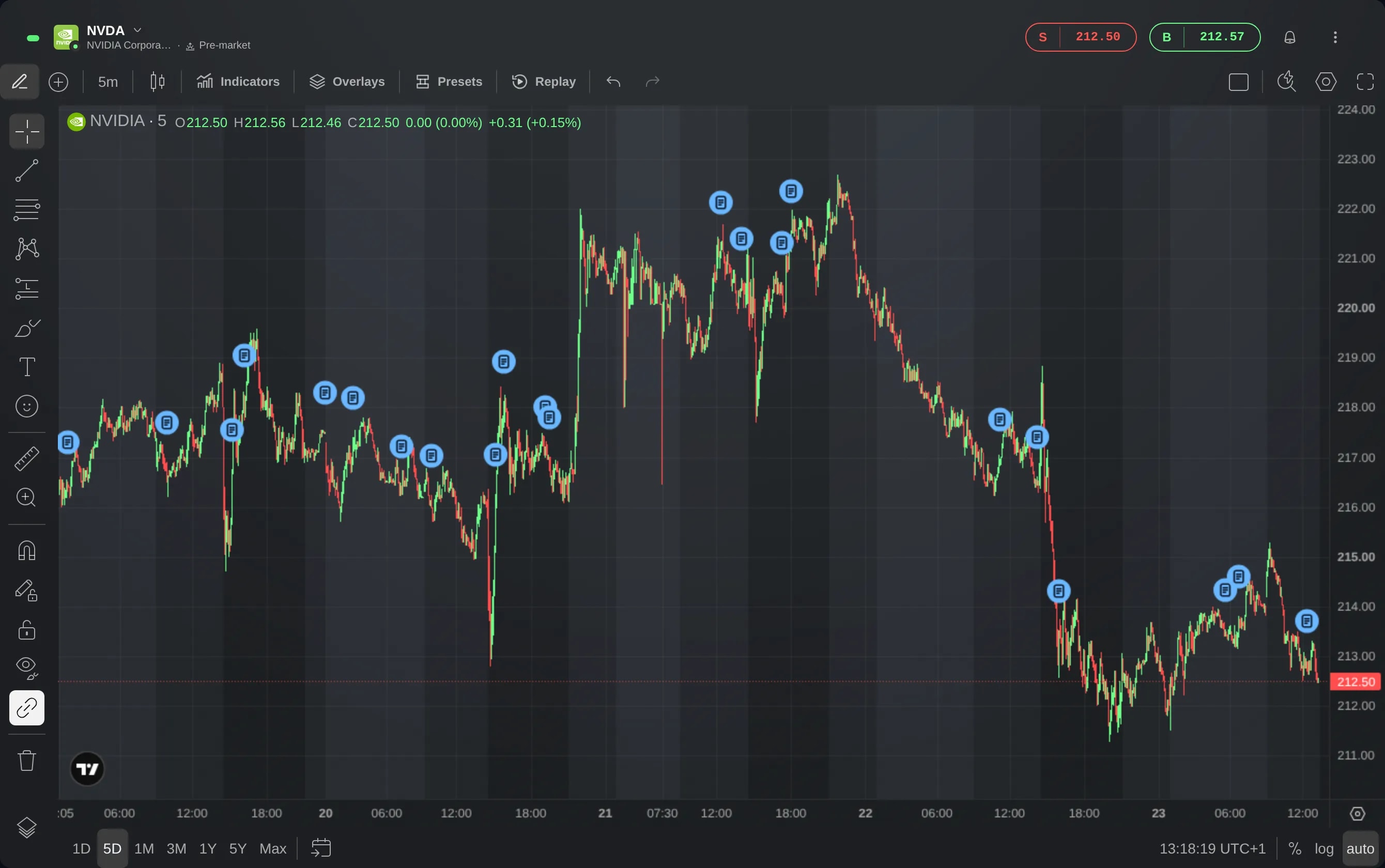
在图表的“叠加图层”中开启“新闻”,即可看到有关该标的的新闻标题何时发布,它们会以标记的形式显示在 K 线正上方。点击标记即可阅读新闻。
功能简介
“新闻”会在图表上标出有关该标的的新闻标题何时发布。每根有新闻发布的 K 线正上方都会出现一个蓝色小标记,因此每条新闻标题都位于它出现时价格所在的位置。
它把新闻标题放在价格旁边,让您无需离开图表就能看到一段行情前后有哪些报道。点击标记会列出其中的新闻,点击每条新闻都会打开发布方的原文。
“新闻”是“图表”组件的一个图层,在您开启之前处于关闭状态。其中的新闻标题与“新闻”组件为同一标的列出的标题相同。
使用方法
从一个“图表”组件开始,让它显示您要查看新闻标题的标的。
在图表顶部的工具栏中选择叠加图层。在较窄的图表上,它是一个叠放图层的图标。
开启新闻。每根有新闻发布的 K 线上方都会出现一个标记。当多条新闻落在同一根 K 线上时,它们共用一个标记,标记上会显示新闻的条数。
点击标记可列出其中的新闻,最新的排在最前,每条都附有来源、时间和标题。点击标题,即可在新标签页中打开发布方网站上的文章。
跟随某个标的的“新闻”组件,也可以为其链接组中的图表做同样的事。它的图表图标在指针悬停时显示为在图表上显示新闻,点击后会为布局中该组的每张图表开启“新闻”,再次点击则关闭。当组件较窄时,它是组件 ⋮ 菜单中的一项。
要移除标记,请点击任意标记并选择隐藏新闻,或在叠加图层中再次关闭新闻。
注意事项
“新闻”是每张图表各自的设置,会随您的布局一起保存。重新加载页面后它仍保持开启,切换图表的标的时也会保持开启。您新添加的图表,“新闻”默认为关闭。
“新闻”组件的按钮只会改变其所在链接组中的图表。如果没有图表与它处于同一组,该按钮会显示为灰色:请先将一张图表放入同一组。
标记显示的是“新闻”组件为该标的列出的新闻标题,最早不超过大约一个月前。对于每天都有新闻的标的,标记可回溯一到两周。只有位于图表已加载历史范围内的新闻才会被标记:一日视图显示最近一天的新闻,往回滚动或选择更长的范围会显示更早的新闻。
开启“新闻”后,如果该标的近期没有新闻标题,或者暂时无法加载新闻,叠加图层会在新闻下方注明。
界面截图取自模拟账户。其中的标的和价格仅作示意。