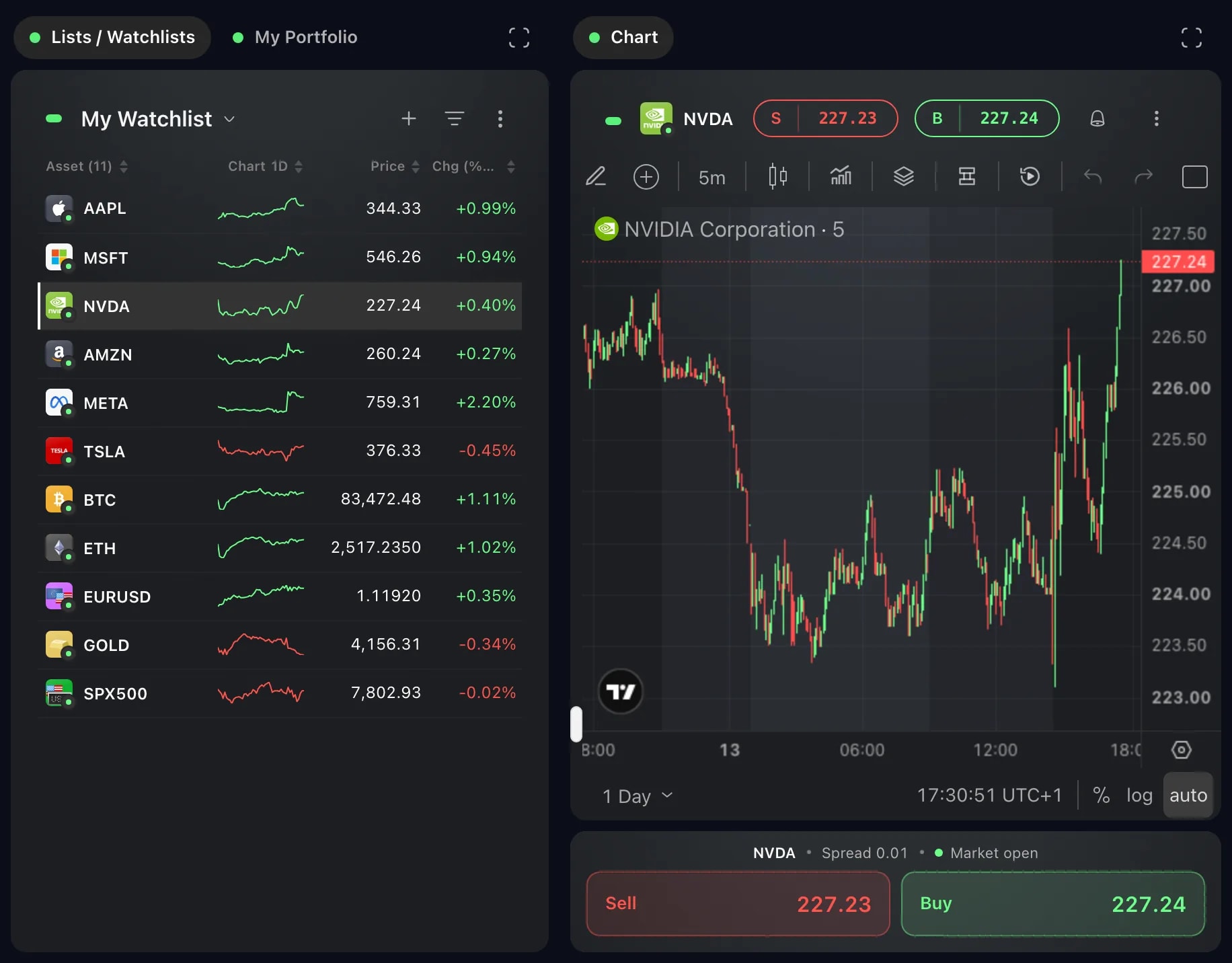
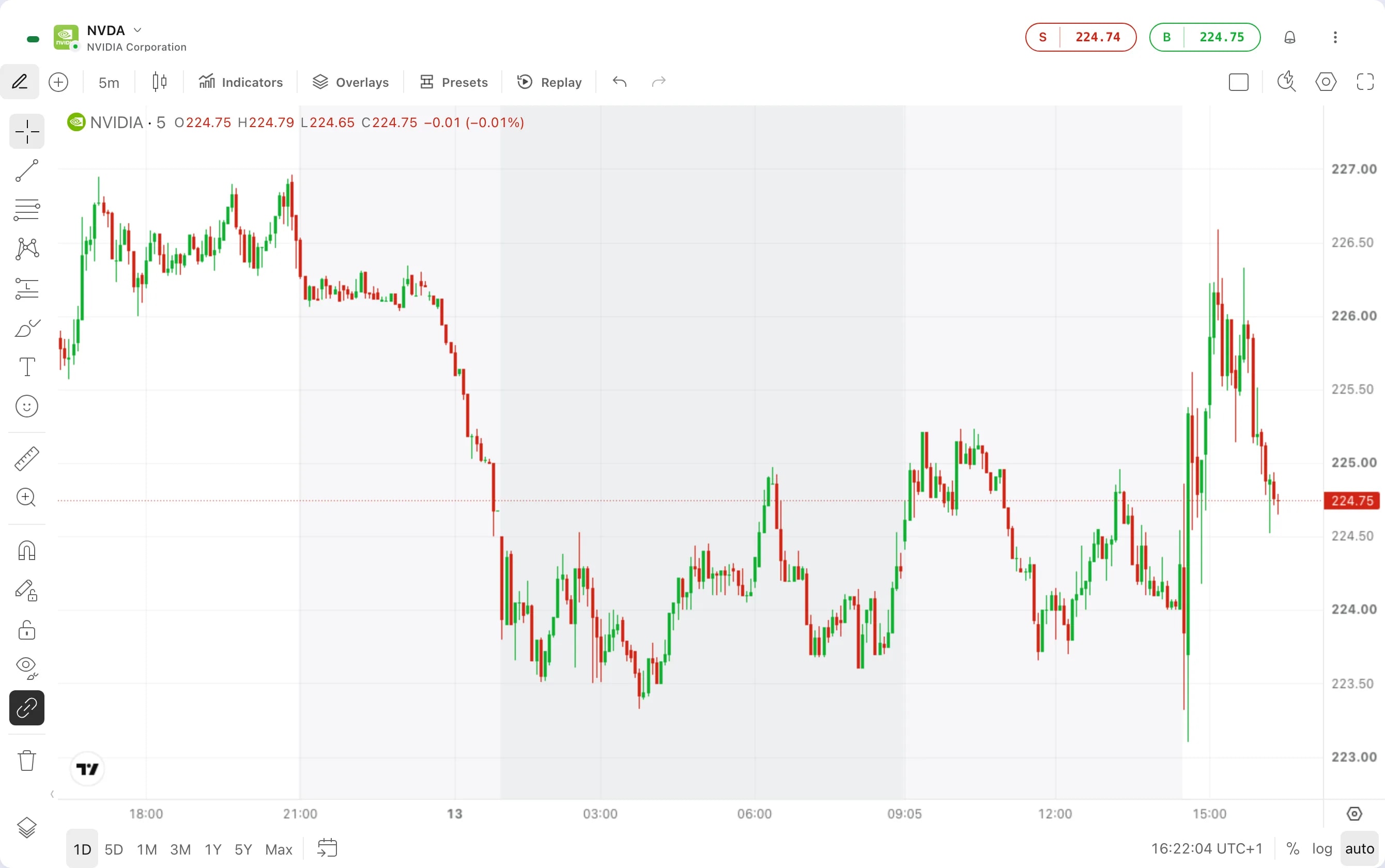
應用程式
僅顯示開市的市場
用一個篩選開關隱藏已休市市場的列,再隨時恢復顯示,不改變您的清單或帳戶總額。
功能簡介
僅顯示開市會在 Edge 的清單中隱藏市場已確認休市的資產。當您的版面配置涉及多個市場,而您希望專注於目前開市的市場時,可以使用此功能。一個開關適用於您的所有版面配置。
此篩選適用於關注列表、篩選器、持倉和委託、價格提醒、一鍵交易清單、「探索」中的熱門資產以及行情列。您無需在每個小工具中個別設定。
使用方式
在電腦上開啟工作區,找到底部狀態列靠近右端的市場數量。旁邊的小漏斗就是僅顯示開市。它是一個圖示,旁邊沒有文字標籤。
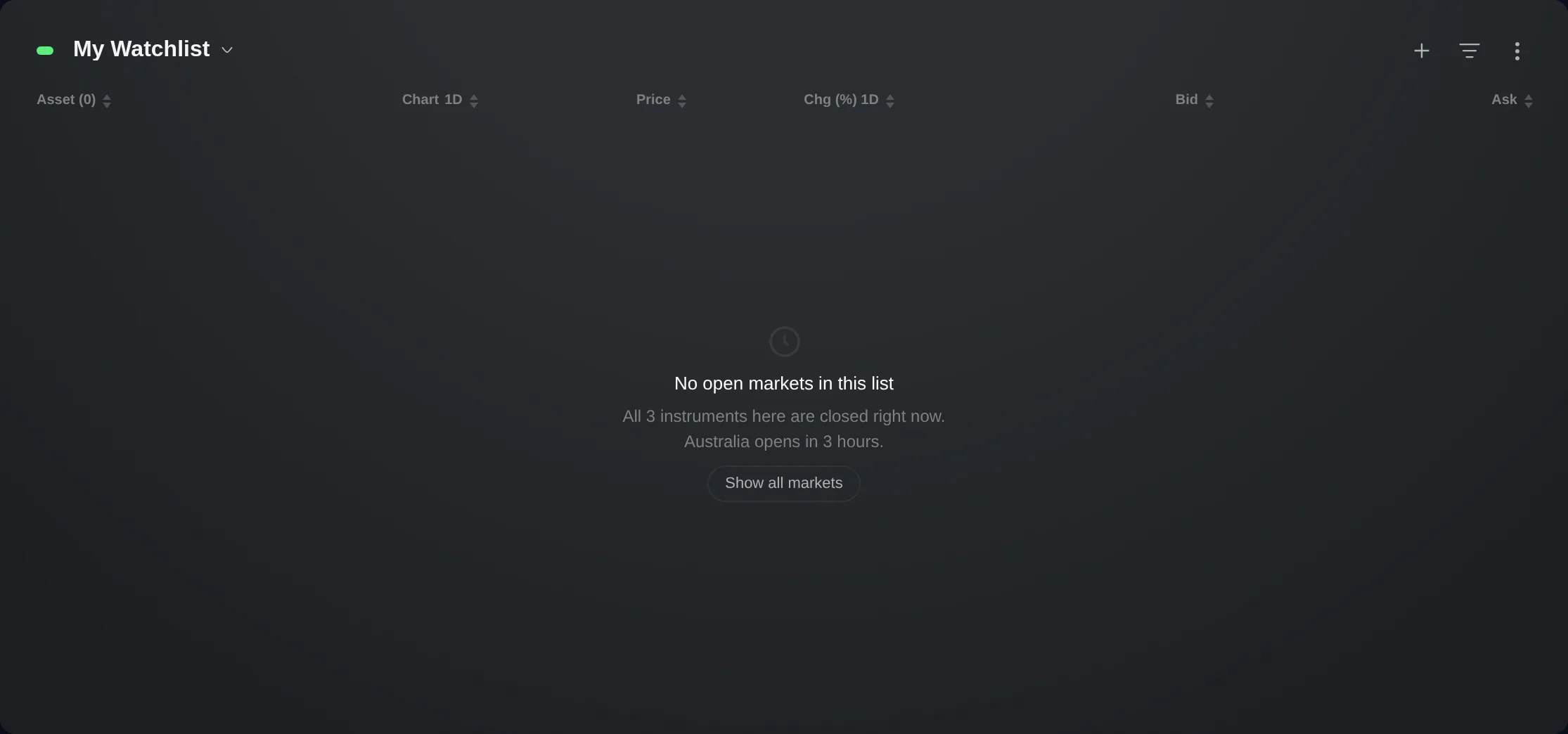
點擊漏斗啟用篩選。它的背景會變綠,市場狀態控制項會發光。清單會隱藏已休市市場的資產。如果篩選後您的關注列表變空,列表會說明原因,並提供顯示所有市場。
將滑鼠游標停在漏斗上,可查看有多少已休市市場的列被隱藏,以及它們在哪些小工具中。點擊市場數量可開啟交易時段。相同的明細會顯示在僅顯示開市的市場下方,其開關控制同一個篩選。
再次點擊漏斗即可關閉篩選。您也可以在交易時段中關閉僅顯示開市的市場,或在變空的關注列表中選擇顯示所有市場。每種操作都會在整個工作區關閉此篩選。
注意事項
切換版面配置時,篩選會保持啟用。重新載入頁面會將其關閉;它不是儲存的偏好設定。
篩選改變的是您看到的列。它不會從已儲存的清單中移除資產、平倉或取消委託。圖表、下單介面和帳戶總額不受影響。
隨著市場開市,隱藏的資產列會重新顯示。如果 Edge 不知道某項資產的市場狀態,該列會保持可見。
人物和 Smart Portfolios 也會從篩選後的清單中隱藏,因為它們沒有可處於開市狀態的市場。隱藏數量統計的是已休市市場的資產,不包括這些人物或投資組合。
Alt+M 可切換同一個篩選的開關狀態(Mac 上為 ⌥M)。您可以在查看清單時使用此快捷鍵,無需開啟交易時段。
畫面截圖取自模擬帳戶。其中的商品和價格僅供示意。