圖表
圖表上的新聞
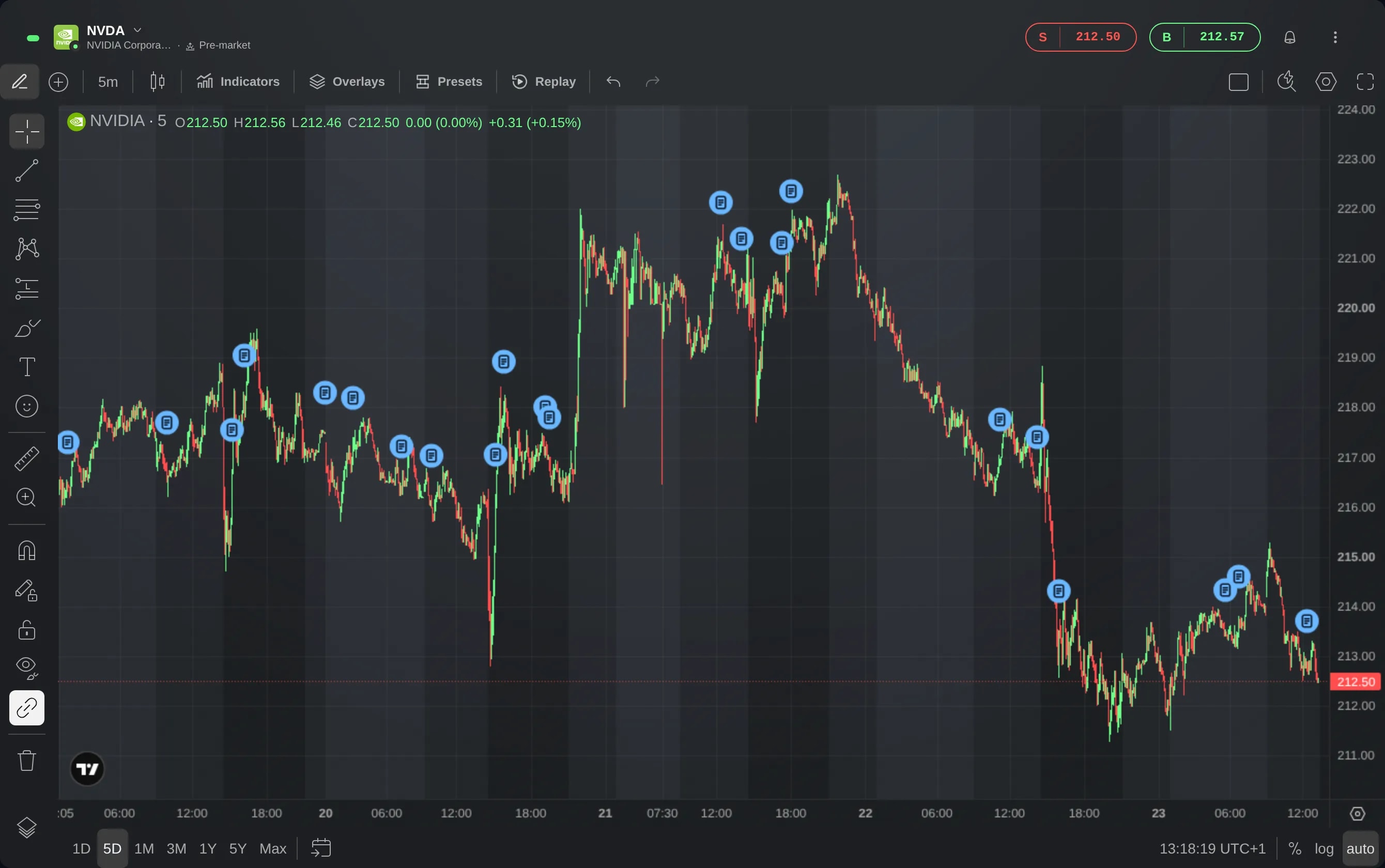
在圖表的「覆蓋層」中開啟「新聞」,即可看到有關該商品的新聞標題何時發布,它們會以標記的形式顯示在 K 線正上方。點擊標記即可閱讀新聞。
功能簡介
「新聞」會在圖表上標出有關該商品的新聞標題何時發布。每根有新聞發布的 K 線正上方都會出現一個藍色小標記,因此每則新聞標題都位於它出現時價格所在的位置。
它把新聞標題放在價格旁邊,讓您不必離開圖表就能看到一段行情前後有哪些報導。點擊標記會列出其中的新聞,點擊每則新聞都會開啟發布者的原文。
「新聞」是「圖表」小工具的一個圖層,在您開啟之前處於關閉狀態。其中的新聞標題與「新聞」小工具為同一商品列出的標題相同。
使用方式
從一個「圖表」小工具開始,讓它顯示您要查看新聞標題的商品。
在圖表頂部的工具列中選擇覆蓋層。在較窄的圖表上,它是一個堆疊圖層的圖示。
開啟新聞。每根有新聞發布的 K 線上方都會出現一個標記。當多則新聞落在同一根 K 線上時,它們共用一個標記,標記上會顯示新聞的則數。
點擊標記可列出其中的新聞,最新的排在最前面,每則都附有來源、時間和標題。點擊標題,即可在新分頁中開啟發布者網站上的文章。
跟隨某個商品的「新聞」小工具,也可以為其連結群組中的圖表做同樣的事。它的圖表圖示在游標停留時顯示為在圖表上顯示新聞,點擊後會為版面配置中該群組的每張圖表開啟「新聞」,再次點擊則關閉。當小工具較窄時,它是小工具 ⋮ 選單中的一個項目。
要移除標記,請點擊任一標記並選擇隱藏新聞,或在覆蓋層中再次關閉新聞。
注意事項
「新聞」是每張圖表各自的設定,會隨您的版面配置一起儲存。重新載入後它仍保持開啟,切換圖表的商品時也會保持開啟。您新增的圖表,「新聞」預設為關閉。
「新聞」小工具的按鈕只會變更其所在連結群組中的圖表。如果沒有圖表與它位於同一群組,該按鈕會呈灰色:請先將一張圖表放入同一群組。
標記顯示的是「新聞」小工具為該商品列出的新聞標題,最早不超過大約一個月前。對於每天都有新聞的商品,標記可回溯一到兩週。只有位於圖表已載入歷史範圍內的新聞才會被標記:一日檢視顯示最近一天的新聞,往回捲動或選擇更長的範圍會顯示更早的新聞。
開啟「新聞」後,如果該商品近期沒有新聞標題,或目前無法載入新聞,覆蓋層會在新聞下方註明。
畫面截圖取自模擬帳戶。其中的商品和價格僅供示意。