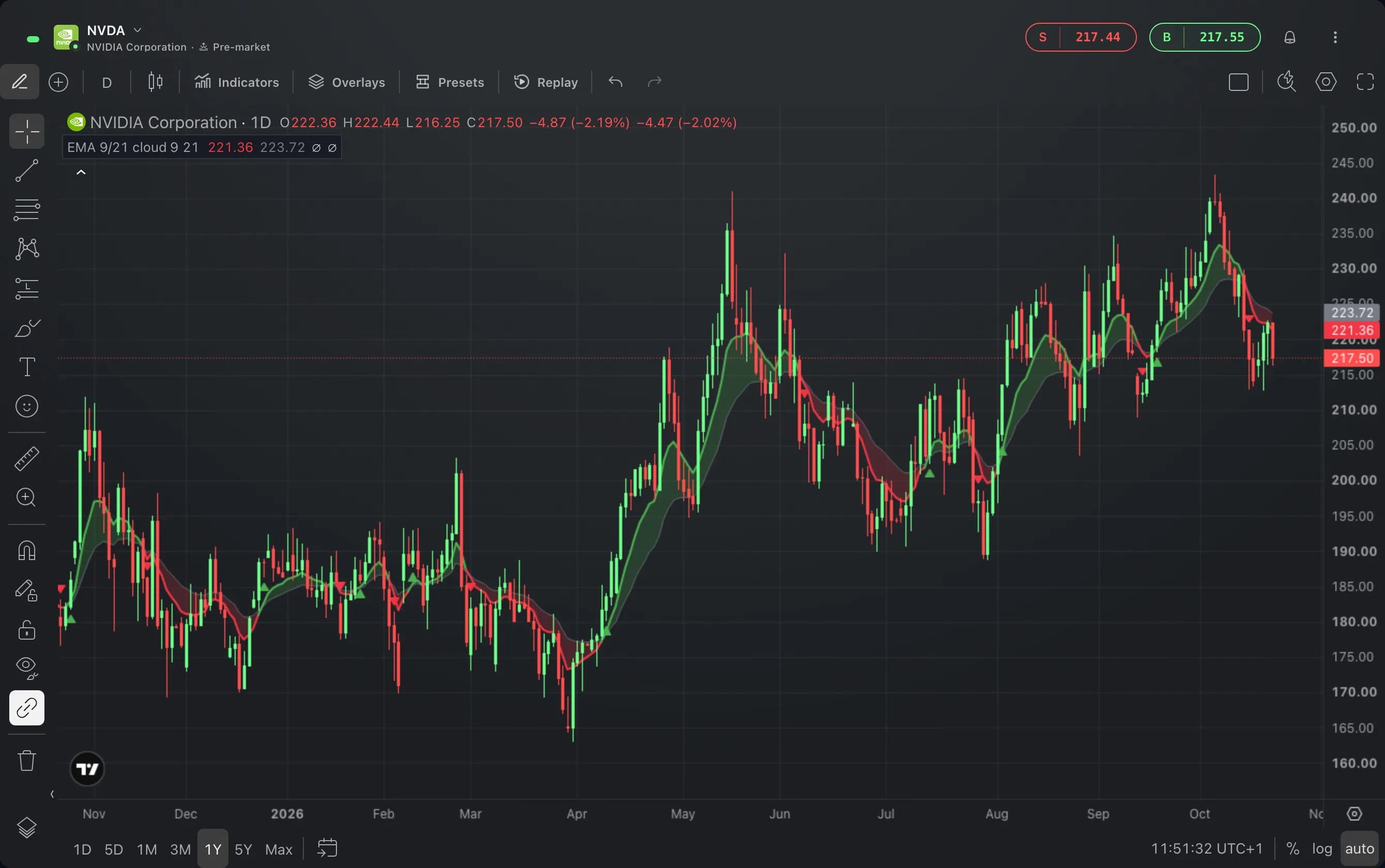
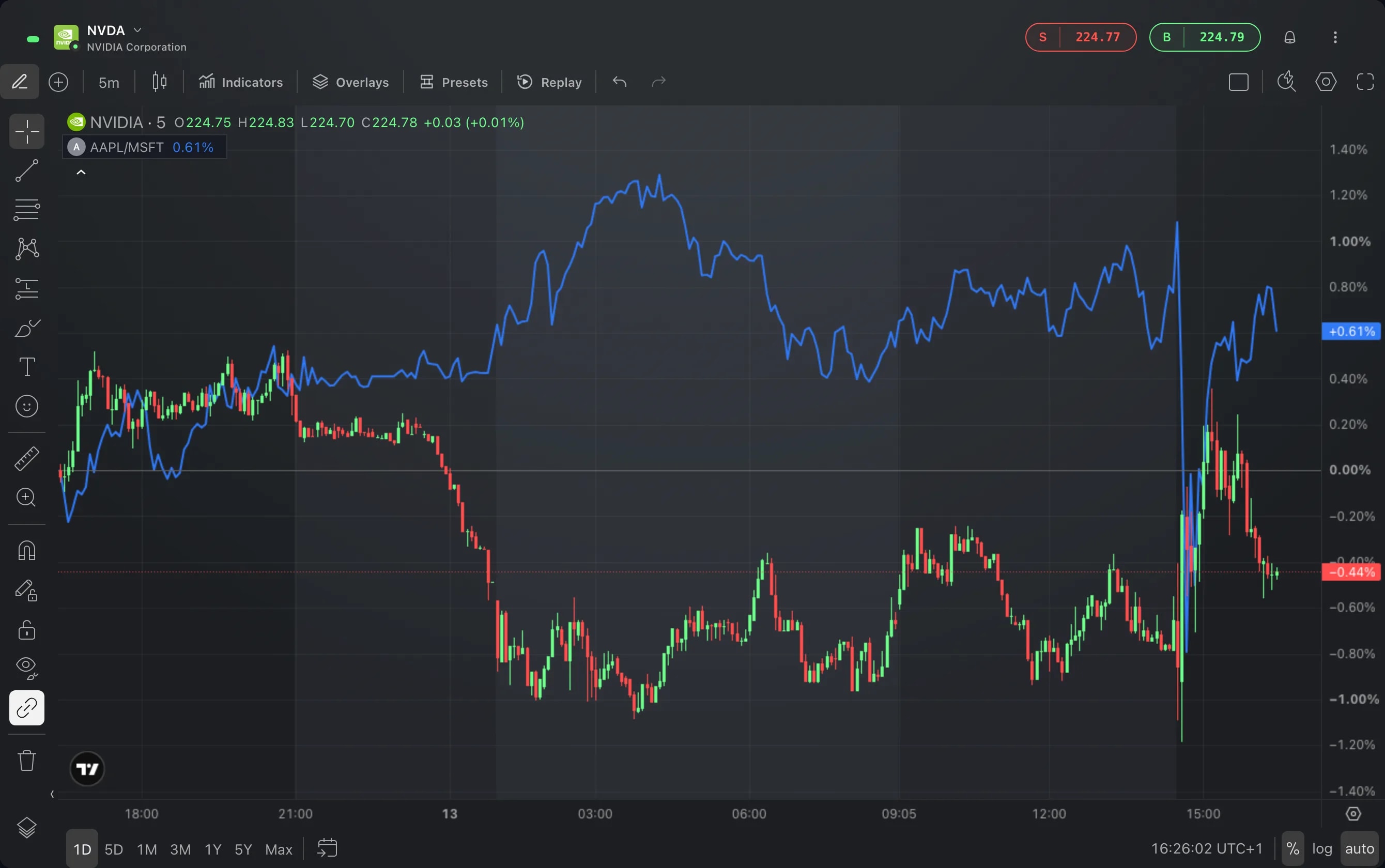
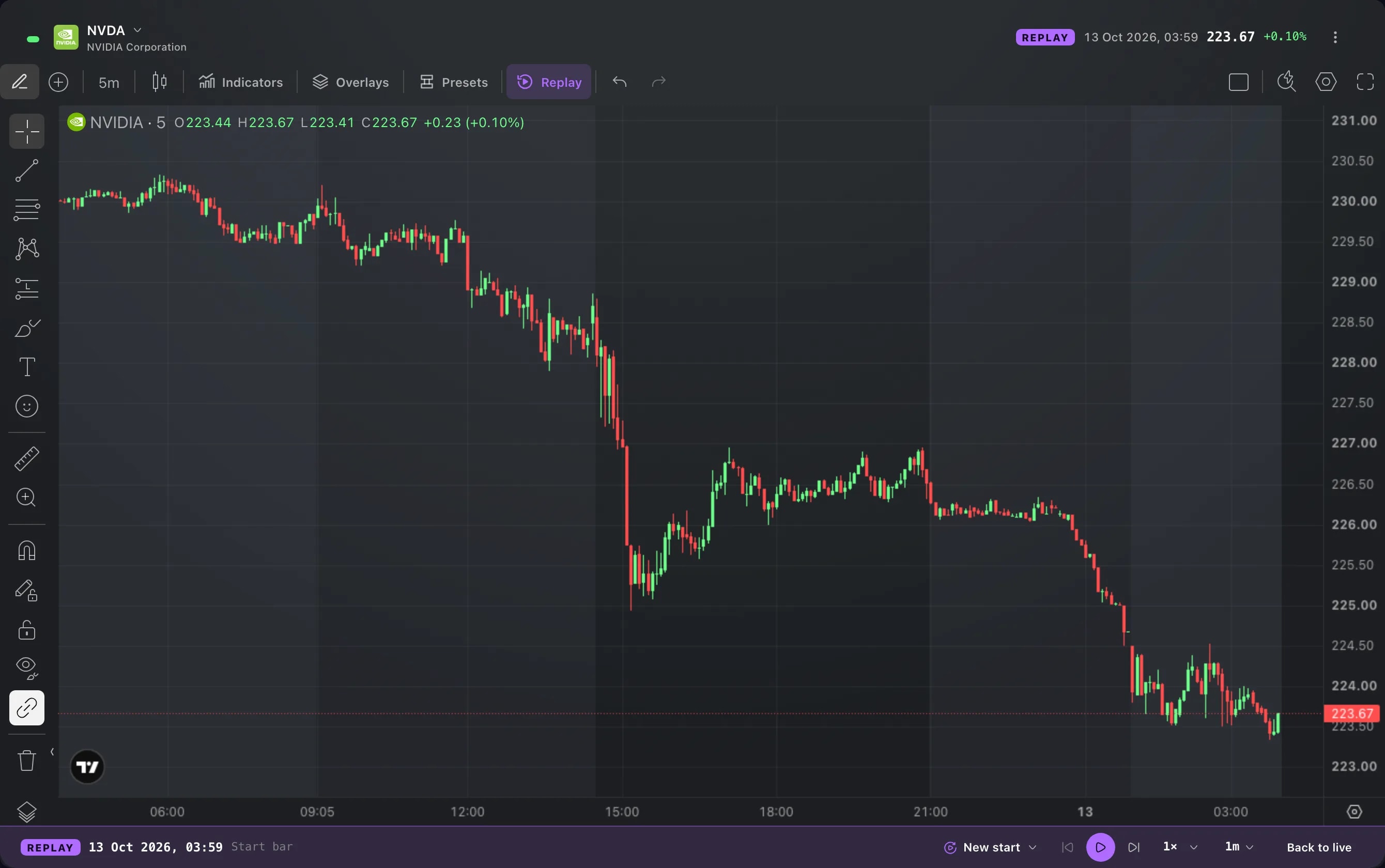
Biểu đồ
Cảnh báo theo điều kiện của tập lệnh
Hãy nhờ Tori báo cho bạn khi có điều gì xảy ra trên biểu đồ, chẳng hạn RSI cắt lên trên 70. etoro kiểm tra điều kiện ở mỗi lần đóng nến và báo cho bạn, kể cả khi Edge đã đóng.
Đó là gì
Cảnh báo điều kiện cho bạn biết khi có điều gì xảy ra trên biểu đồ, chẳng hạn RSI cắt lên trên 70 hoặc một đường trung bình động cắt qua một đường khác. Bạn mô tả điều kiện cho Tori, Tori sẽ viết điều kiện đó thành một tập lệnh, đặt lên biểu đồ của bạn và đề xuất cảnh báo. Chưa có gì được đặt cho đến khi bạn nhấn Đặt cảnh báo. Sau đó, etoro kiểm tra điều kiện ở mỗi lần đóng nến của khung thời gian bạn đã chọn, và thông báo cho bạn trong Edge và trong ứng dụng etoro, kể cả khi Edge đã đóng.
Hãy dùng cảnh báo này khi điều bạn chờ đợi không phải là một mức giá: một chỉ báo chạm đến một mức, hai đường cắt nhau, hoặc một tín hiệu mà nếu không, bạn sẽ phải liên tục xem biểu đồ để chờ.
Bạn đặt cảnh báo điều kiện từ biểu đồ, và widget Cảnh báo liệt kê tất cả các cảnh báo đó.
Cách sử dụng
Mở widget Biểu đồ trên công cụ mà bạn muốn đặt cảnh báo.
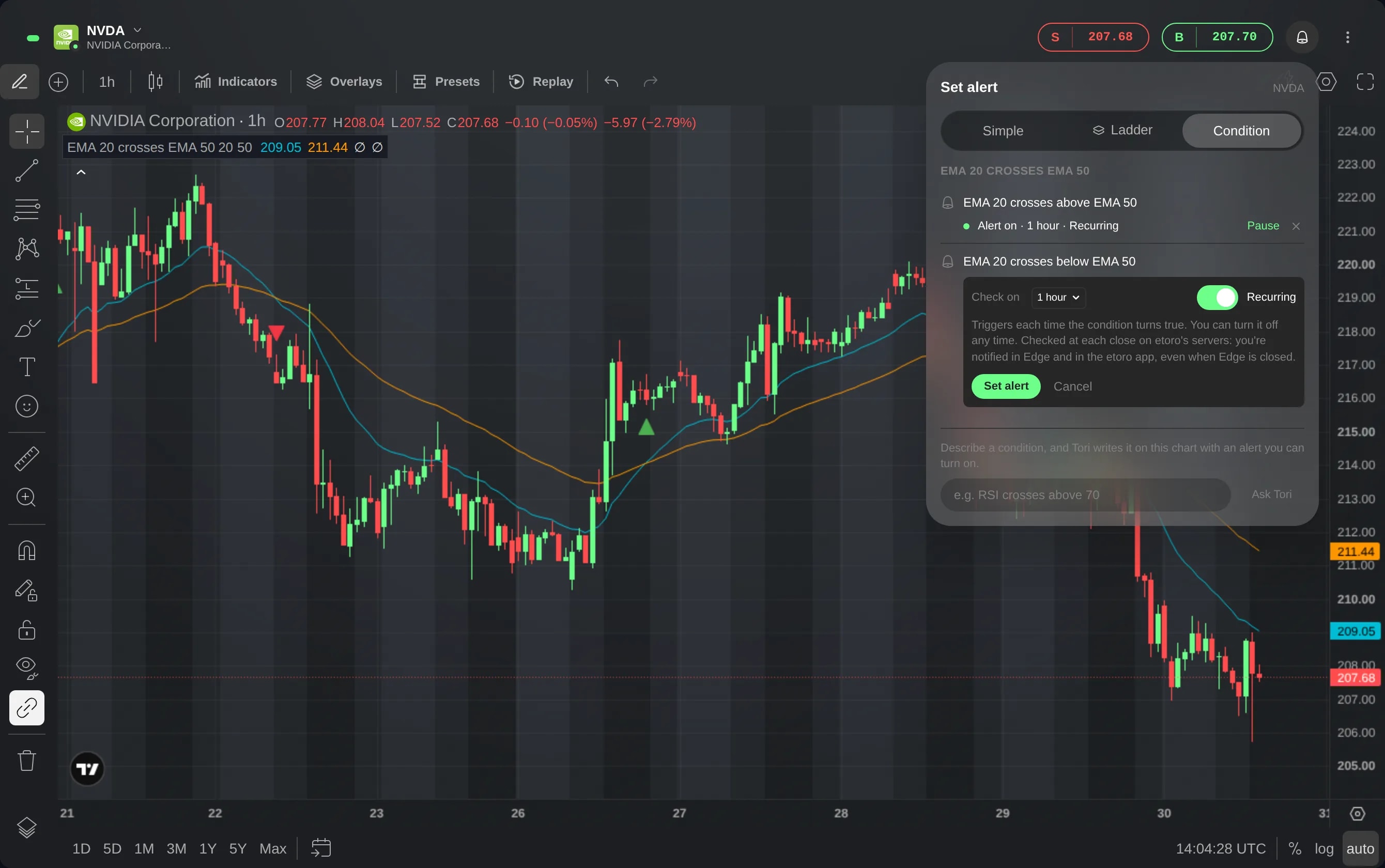
Mở menu ⋮ của biểu đồ ở góc trên bên phải và chọn Đặt cảnh báo, hoặc nhấp vào biểu tượng chuông bên cạnh. Chọn tab Điều kiện, nằm cạnh Đơn giản và Bậc thang. Tab này liệt kê các điều kiện của chính các tập lệnh của bạn trên biểu đồ, không phải của các chỉ báo tích hợp của biểu đồ, mỗi điều kiện kèm cảnh báo của nó hoặc Đặt cảnh báo.
Với một điều kiện mà biểu đồ chưa có, hãy mô tả điều kiện đó trong ô ở dưới cùng, ví dụ “RSI cắt lên trên 70”, rồi chọn Hỏi Tori.
Bạn cũng có thể chọn Chỉnh sửa với Tori trong cùng menu đó và hỏi bằng lời của mình, chẳng hạn “Báo cho tôi mỗi lần EMA 20 cắt qua EMA 50 trên nến 1 giờ”.
Tori viết điều kiện thành một tập lệnh, đặt lên biểu đồ và cho biết tập lệnh đó làm gì. Bên dưới câu trả lời, Tori đề xuất cảnh báo: Kiểm tra trên chọn khung nến mà cảnh báo kiểm tra, từ 1 phút đến 1 tuần, còn Lặp lại giúp cảnh báo kích hoạt mỗi lần điều kiện trở thành đúng, chứ không chỉ lần đầu tiên. Tori điền sẵn cả hai theo lời bạn: dùng nến của chính biểu đồ trừ khi bạn nêu khung khác, và chỉ bật Lặp lại khi bạn yêu cầu được báo mọi lần.
Nhấn Đặt cảnh báo trong phần đề xuất đó, không phải trong thẻ tập lệnh phía trên, vốn bắt đầu với nến của chính biểu đồ. Khi đó, điều kiện sẽ ghi Cảnh báo đang bật, kèm khung nến và Tạm dừng. Tab Điều kiện của biểu đồ cũng hiển thị như vậy, còn Cách hoạt động của tập lệnh trong widget Tập lệnh hiển thị điều đó kèm theo công cụ.
Widget Cảnh báo liệt kê mọi cảnh báo điều kiện trên tab Điều kiện, kèm công cụ, trạng thái và thời điểm kích hoạt gần nhất của từng cảnh báo. Tại đó, Tạm dừng, Bật và ✕ thao tác trên cảnh báo. Tab này xuất hiện khi bạn đã có một cảnh báo điều kiện.
Điều cần biết
Cảnh báo được kiểm tra khi nến đóng, không phải trong lúc nến đang hình thành: một điều kiện trở thành đúng rồi lại không còn đúng ngay trong một cây nến sẽ không kích hoạt cảnh báo. Khi không bật Lặp lại, cảnh báo kích hoạt một lần rồi dừng, và Đặt lại sẽ bật lại cảnh báo đó.
Cài đặt thông báo cho cảnh báo giá của bạn trong etoro quyết định bạn nhận được những thông báo nào trong số này.
Chỉ điều kiện đọc nến của chính công cụ của nó mới có thể có cảnh báo. Một chiến lược, hoặc một tập lệnh đọc tài khoản của bạn, một công cụ khác hay một khung thời gian khác, sẽ cho biết lý do bên dưới các điều kiện của nó thay vì đề xuất Đặt cảnh báo.
Cảnh báo giữ phiên bản tập lệnh mà bạn đã đặt cảnh báo trên đó, cùng các cài đặt mà tập lệnh có trên biểu đồ của bạn. Khi bạn thay đổi tập lệnh, điều kiện sẽ cho biết cảnh báo được đặt trên phiên bản trước, và Cập nhật chuyển một cảnh báo đang bật sang phiên bản đang hiển thị.
Cảnh báo điều kiện thay thế cho cảnh báo nâng cao, vốn chạy trong trình duyệt của bạn. Widget Cảnh báo liệt kê những cảnh báo nâng cao vẫn còn được lưu trong trình duyệt của bạn, mỗi cảnh báo kèm Hỏi Tori để đặt lại.
Ảnh màn hình được chụp từ tài khoản Demo. Các công cụ và mức giá trong ảnh chỉ mang tính minh họa.