Biểu đồ
Tập lệnh: chỉ báo do Tori viết cho bạn
Mô tả chỉ báo bạn muốn bằng lời của chính bạn. Tori viết nó thành một tập lệnh, thêm vào biểu đồ của bạn và cho bạn biết những gì nó tìm thấy.
Đó là gì
Tập lệnh là các chỉ báo bạn mô tả bằng lời của chính mình. Tori viết tập lệnh, thêm nó vào biểu đồ của bạn và cho bạn biết những gì nó tìm thấy, chẳng hạn nó đã đánh dấu bao nhiêu nến và lần gần nhất là khi nào. Bạn không cần viết mã.
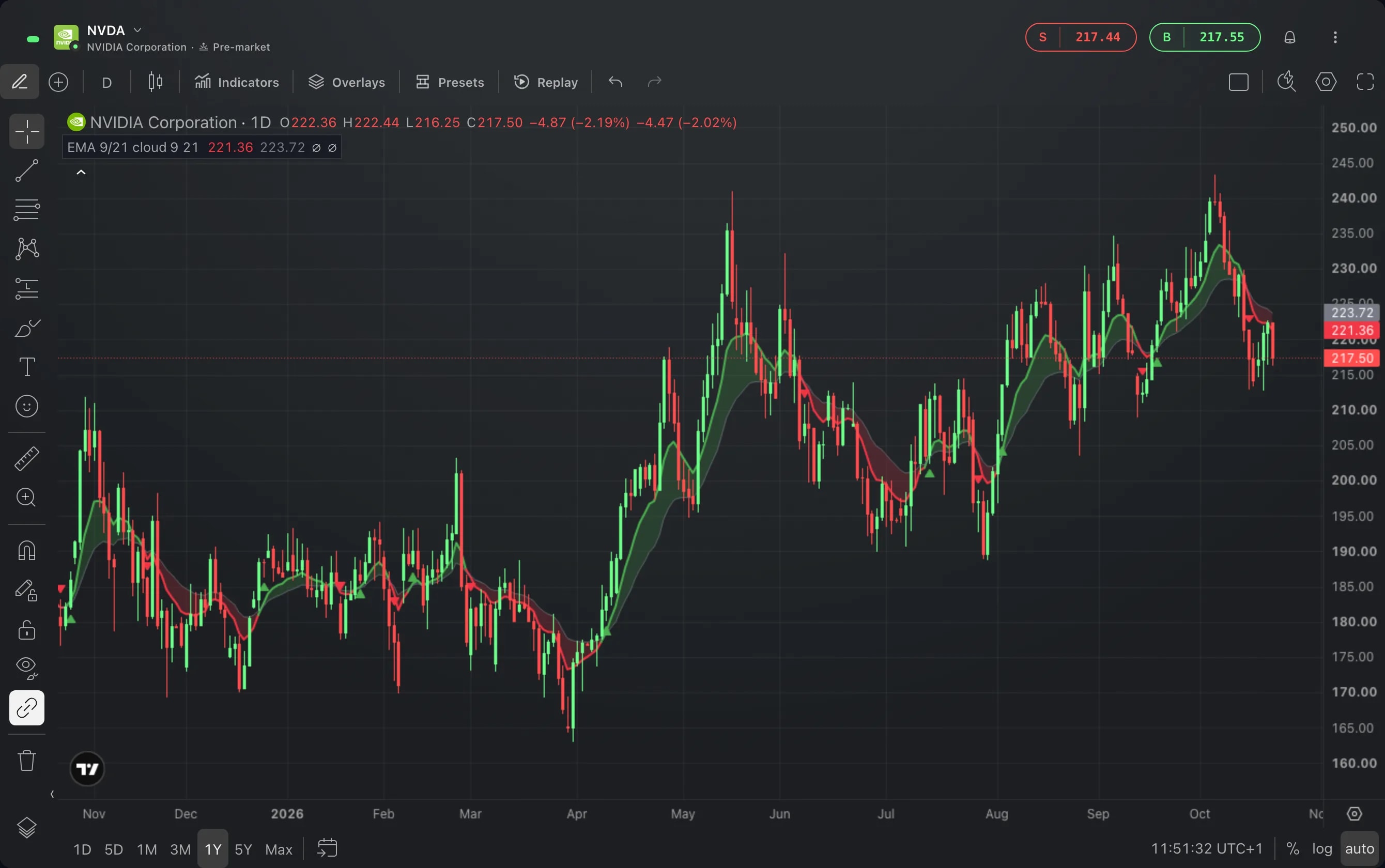
Hãy dùng tập lệnh khi chỉ báo bạn muốn không có trong các chỉ báo tích hợp sẵn: một điều kiện bạn theo dõi, một mức giá mà nếu không bạn sẽ phải tự vẽ, hoặc một đám mây giữa hai đường trung bình động đổi sang xanh hay đỏ theo xu hướng. Bạn thấy những gì nó đánh dấu trên biểu đồ bạn vẫn dùng, thay đổi nó chỉ bằng cách yêu cầu và có thể quay lại phiên bản trước.
Các tập lệnh của bạn nằm trong Script của tôi, một mục trong Chỉ báo của mọi biểu đồ, và trong tiện ích Tập lệnh. Tập lệnh đang ở giai đoạn beta.
Cách sử dụng
Chọn Chỉ báo trên thanh công cụ ở phía trên biểu đồ.
Nhập những gì bạn muốn chỉ báo hiển thị, ví dụ “một đám mây giữa EMA 9 và EMA 21, màu xanh khi EMA 9 ở trên và màu đỏ khi ở dưới, có mũi tên tại chỗ hai đường cắt nhau”. Khi không có chỉ báo nào khớp, ô tìm kiếm sẽ đề nghị tạo nó với Tori. Chọn Tạo với Tori.
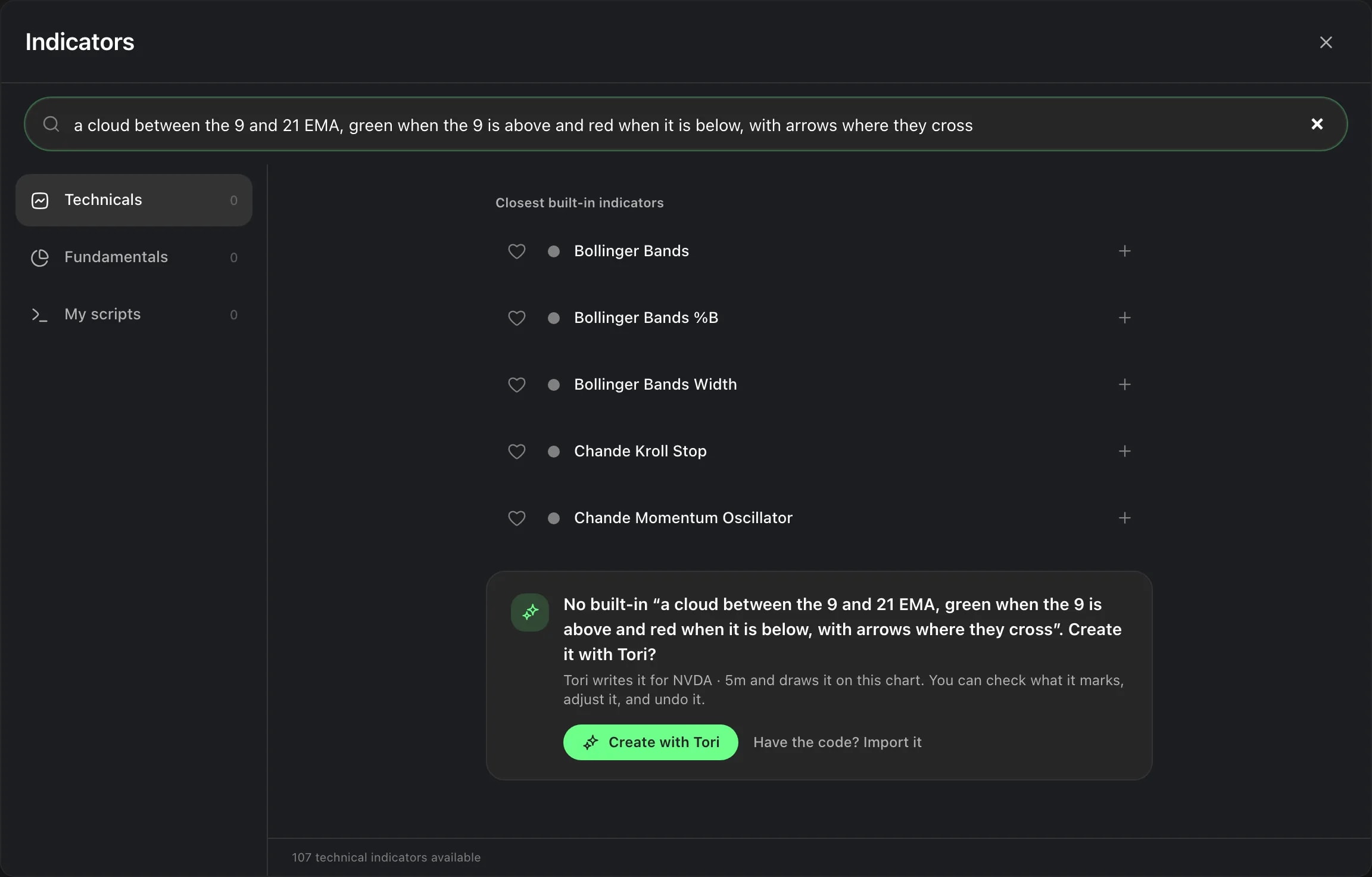
Tori mở ra với một tin nhắn được tạo từ lời của bạn, và không có gì được gửi cho đến khi bạn gửi. Sửa tin nhắn nếu muốn, rồi nhấn Enter. Tori cũng gợi ý các ý tưởng để bắt đầu: chọn một ý tưởng sẽ đưa nó vào tin nhắn để bạn sửa trước khi Tori viết bất cứ thứ gì.
Tori viết tập lệnh, thêm nó vào Script của tôi và đặt nó lên biểu đồ. Câu trả lời kết thúc bằng một thẻ cho biết tập lệnh đã tìm thấy gì trên các nến đang hiển thị, chẳng hạn đã đánh dấu bao nhiêu nến và lần gần nhất là khi nào, cùng với các cài đặt của tập lệnh và nút Hoàn tác để hủy bước đó. Với một tập lệnh mới, thao tác này sẽ xóa nó khỏi Script của tôi và khỏi biểu đồ.
Để thay đổi tập lệnh, hãy yêu cầu Tori trong cùng cuộc trò chuyện, hoặc chọn Chỉnh sửa với Tori cho tập lệnh trong Script của tôi hoặc trong tiện ích Tập lệnh và mô tả thay đổi. Mỗi thay đổi Tori thực hiện được lưu thành một phiên bản mới.
Để đọc một tập lệnh, hãy chọn nó trong tiện ích Tập lệnh: Cách hoạt động giải thích những gì nó hiển thị, khi nào nó cập nhật và nó có những cài đặt nào. Mã nguồn hiển thị chính tập lệnh, còn Phiên bản liệt kê mọi phiên bản, với nút Khôi phục để đặt lại một phiên bản trước làm phiên bản hiện tại.
Điều cần biết
Tập lệnh bạn đã tạo nằm trong Script của tôi ở mục Chỉ báo của mọi biểu đồ. Thêm nó từ đó sẽ đặt nó lên biểu đồ đó như mọi chỉ báo khác.
Khôi phục một phiên bản trước sẽ chuyển các biểu đồ đang dùng tập lệnh sang phiên bản đó. Các phiên bản mới hơn vẫn nằm trong lịch sử, nên bạn có thể quay lại chúng.
Bạn cũng có thể mang vào một tập lệnh viết cho nền tảng khác. Nhập, trong Script của tôi và trong tiện ích Tập lệnh, nhận mã được dán vào hoặc một tệp và kiểm tra nó, và không có gì được lưu cho đến khi bạn thêm nó.
Tập lệnh chạy trên biểu đồ của bạn trong khi Edge đang mở. Một tập lệnh có thể có điều kiện cảnh báo, nhưng tập lệnh chưa gửi thông báo.
Tập lệnh đang ở giai đoạn beta, như nhãn Beta bên cạnh tên của chúng cho biết. Chúng vẫn đang thay đổi, nên một tập lệnh có thể hoạt động khác đi sau một bản cập nhật.
Ảnh màn hình được chụp từ tài khoản Demo. Các công cụ và mức giá trong ảnh chỉ mang tính minh họa.