Analys
Dynamiska listor som håller sig själva uppdaterade
Säg vad som hör hemma på en lista och vilken kolumn den rangordnas efter. Edge rangordnar den på nytt var 30:e sekund, i Bevakningslistor, Marknadsvärmekarta och Händelser.
Vad det är
En dynamisk lista är en lista vars medlemmar väljs ut av kriterier, inte för hand. Du anger vad som hör hemma på den, till exempel aktier med en direktavkastning över 3 %, och vilken kolumn den rangordnas efter. Edge rangordnar listan på nytt var 30:e sekund, så att instrument tillkommer och försvinner av sig själva, och priserna uppdateras i realtid däremellan.
Använd en när det du följer är en regel snarare än en fast uppsättning namn: de största bolagen, dagens största vinnare eller aktier nära sina 52-veckorslägsta.
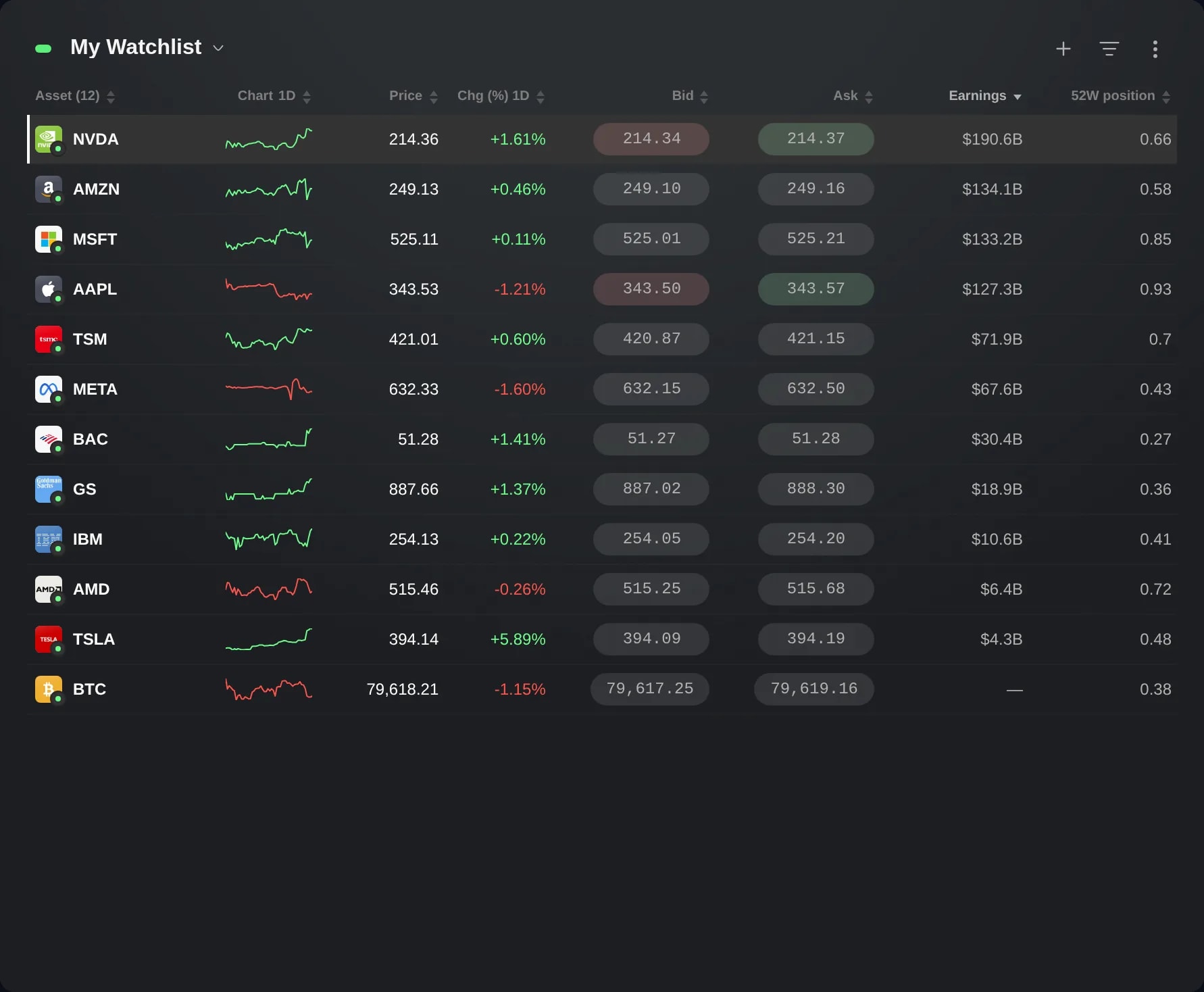
En dynamisk lista är samma sak som ett filter som sparats i Screener. Du kan visa den i widgetarna Bevakningslistor, Marknadsvärmekarta och Händelser. Det är en och samma lista var den än visas, så en ändring du sparar i Bevakningslistor syns också i Screener och i de andra widgetarna.
Så använder du det
I en Bevakningslistor-widget öppnar du menyn med tre punkter uppe till höger.
Välj Ny dynamisk lista. Tori öppnas, redo för din beskrivning av listan. I en ny konversation föreslår Tori också idéer att utgå från, till exempel Utdelningsbolag och Nära 52-veckorslägsta.
Beskriv listan med egna ord, till exempel ”Amerikanska aktier med en direktavkastning över 3 %, störst först”, och skicka meddelandet. Tori gör om det till kriterier och en rangordning. Tabellen visar de matchande raderna direkt, och ett kort ovanför meddelanderutan innehåller förslaget: ett namn, rangordningen och varje kriterium.
Ändra namnet på kortet om du vill. Redigera kriterier öppnar filterpanelen där, så att du kan ändra kriterierna själv.
Tryck på Skapa lista. Inget sparas innan dess, och Förkasta slänger utkastet. Widgeten byter till din nya lista.
Om du vill ställa in allt själv trycker du i stället på Bygg manuellt i Tori-panelen. Namnge listan, välj Kriterier… för att välja filter och sedan kolumnen den rangordnas efter och Högst först eller Lägst först.
Du kan också börja i Screener: ställ in de filter och den sortering du vill ha, klicka på bokmärket högst upp i widgeten, namnge listan och tryck på Spara.
Om du vill visa en lista i Marknadsvärmekarta eller Händelser väljer du den under Dina i menyn uppe till höger i widgeten. Händelser döljer den menyn medan widgeten visar ett instrument, en person eller en Smart Portfolio från sin länkgrupp.
Bra att veta
Kriterierna avgör vad som finns på en dynamisk lista, så den har ingen +-knapp och raderna kan inte dras till en annan ordning.
Fältet under listans namn visar dess rangordning och kriterier. På en egen lista öppnar ett klick på fältet redigeraren, där du kan ändra namnet, kriterierna och rangordningen.
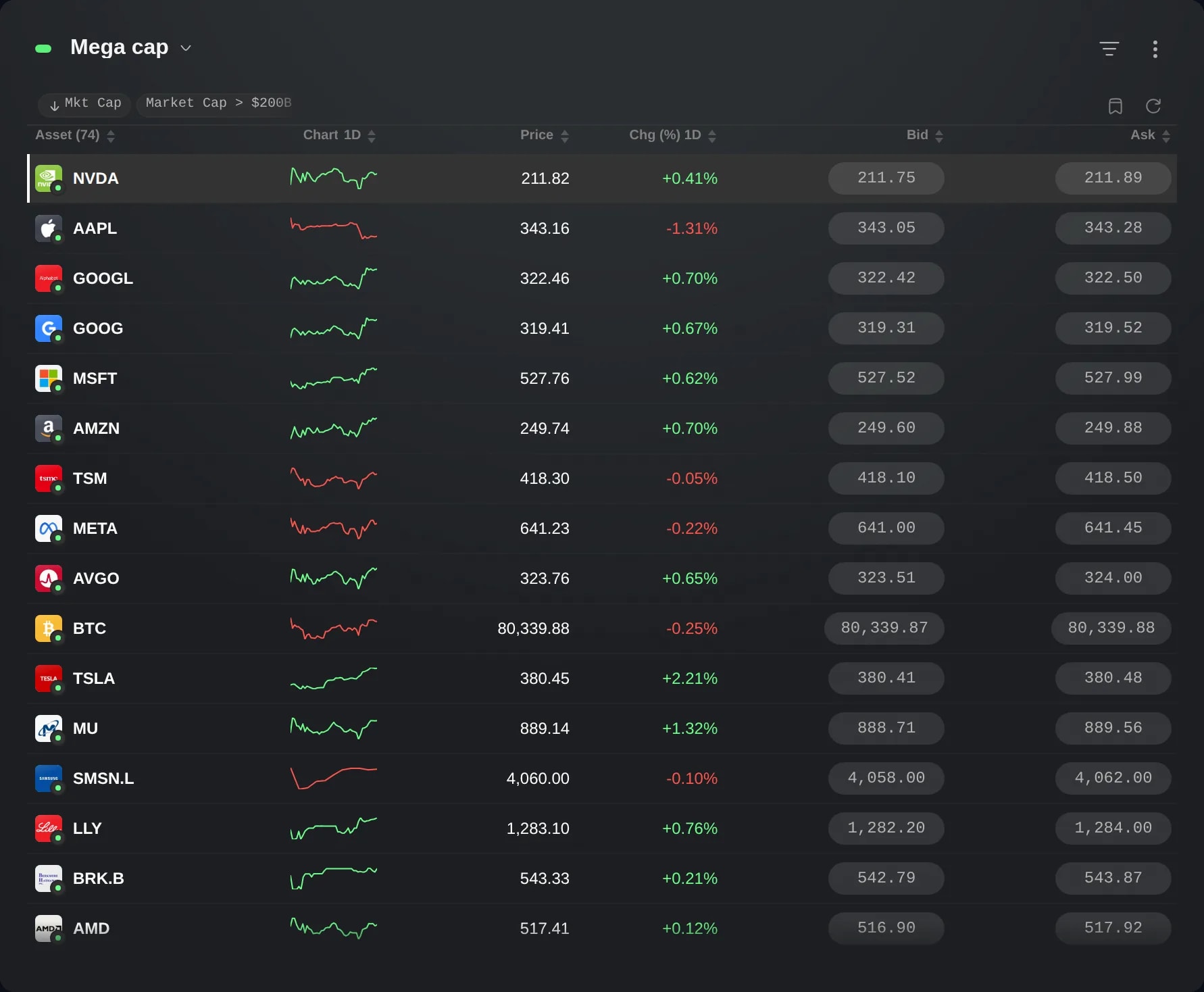
Under Marknader har listmenyn också fördefinierade dynamiska listor, till exempel Mega cap och Störst uppgång i dag. De går inte att ändra: klickar du på fältet för en av dem erbjuds du att spara en egen kopia.
Spara som watchlist…, bokmärket bredvid uppdateringsknappen, sparar upp till 100 av listans instrument som en vanlig watchlist. Det är en ögonblicksbild: den följer inte kriterierna efteråt.
När inga kriterier fångar det du ber om, till exempel ett tema, sammanställer Tori i stället ett fast urval av bolag. En etikett i fältet visar urvalet, och ett klick på den listar medlemmarna. De ändras inte av sig själva, men deras priser och rangordning uppdateras i realtid.
Ändringar, i widgetens meny, registrerar de instrument som tillkommer i och försvinner ur en lista när du har slagit på spårning för den. Funktionen jämför mätningar, så en rörelse som kommer och går mellan två av dem kan missas.
Skärmbilderna kommer från ett Demo-konto. Instrumenten och kurserna i dem är illustrativa.