Diagram
Skript: indikatorer som Tori skriver åt dig
Beskriv indikatorn du vill ha med dina egna ord. Tori skriver den som ett skript, lägger den i ditt diagram och berättar vad den hittade där.
Vad det är
Skript är indikatorer som du beskriver med dina egna ord. Tori skriver skriptet, lägger det i ditt diagram och berättar vad det hittade där, till exempel hur många ljus det markerade och när det senast gjorde det. Du behöver inte skriva någon kod.
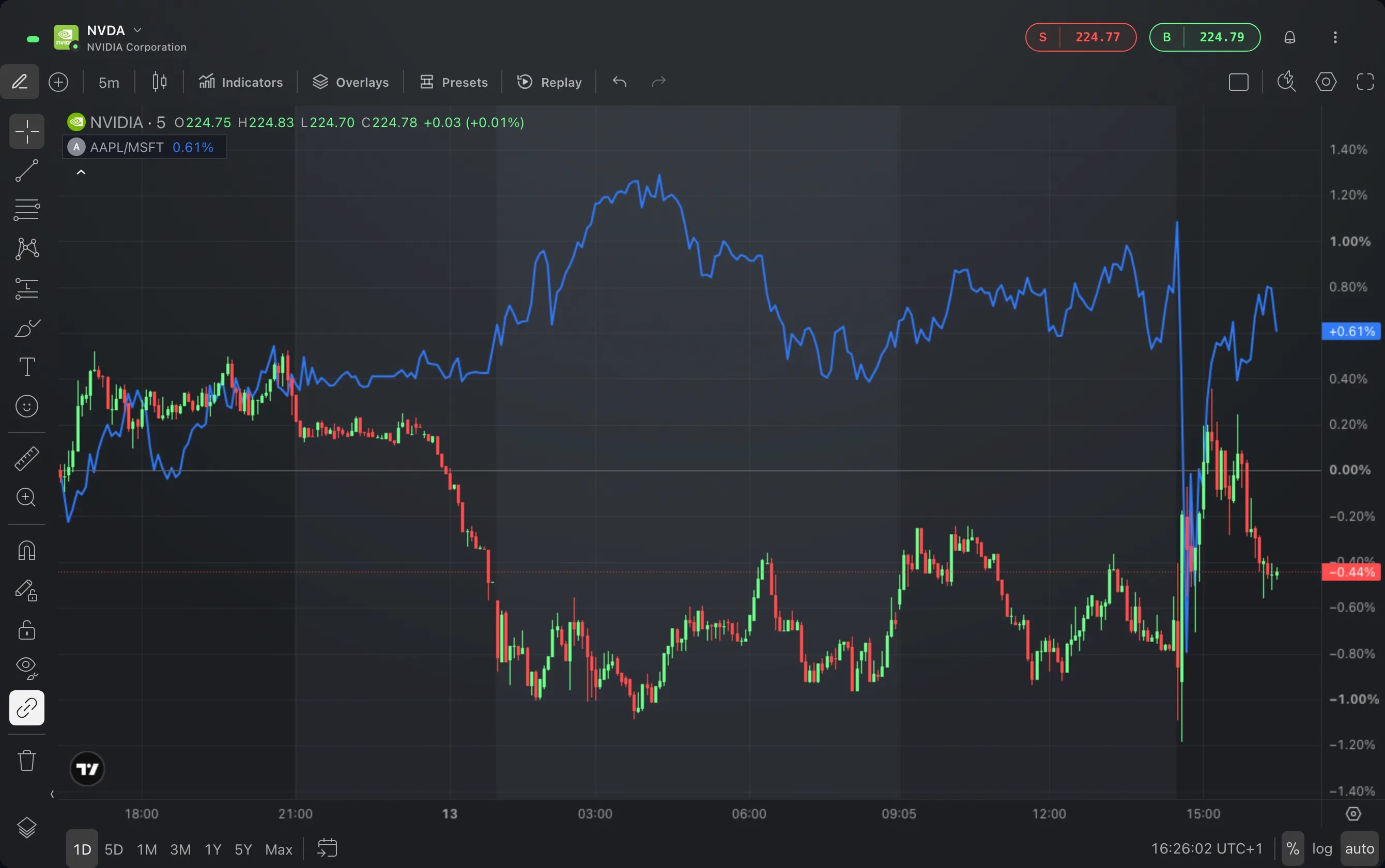
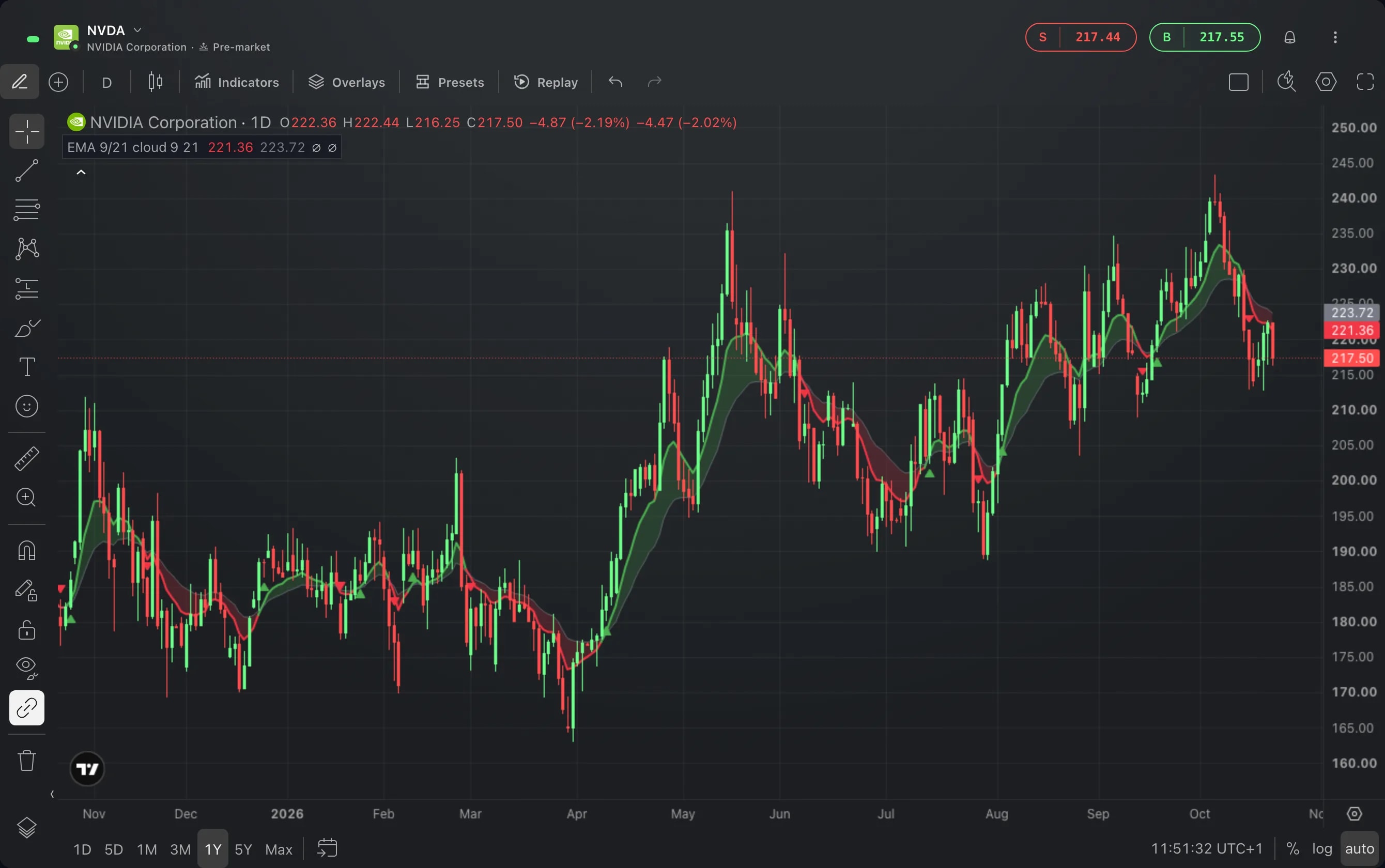
Använd ett skript när indikatorn du vill ha inte finns bland de inbyggda: ett villkor du håller koll på, en nivå du annars skulle rita för hand eller ett moln mellan två glidande medelvärden som blir grönt eller rött med trenden. Du ser vad det markerar i diagrammet du redan använder, ändrar det genom att be om det och kan gå tillbaka till en tidigare version.
Dina skript finns under Mina script, en del av Indikatorer i varje diagram, och i widgeten Skript. Skript är i beta.
Så använder du det
Välj Indikatorer i verktygsfältet högst upp i diagrammet.
Skriv vad indikatorn ska visa, till exempel ”ett moln mellan EMA 9 och EMA 21, grönt när EMA 9 ligger över och rött när det ligger under, med pilar där de korsar varandra”. När ingen indikator matchar erbjuder sökningen att skapa den med Tori. Välj Skapa med Tori.
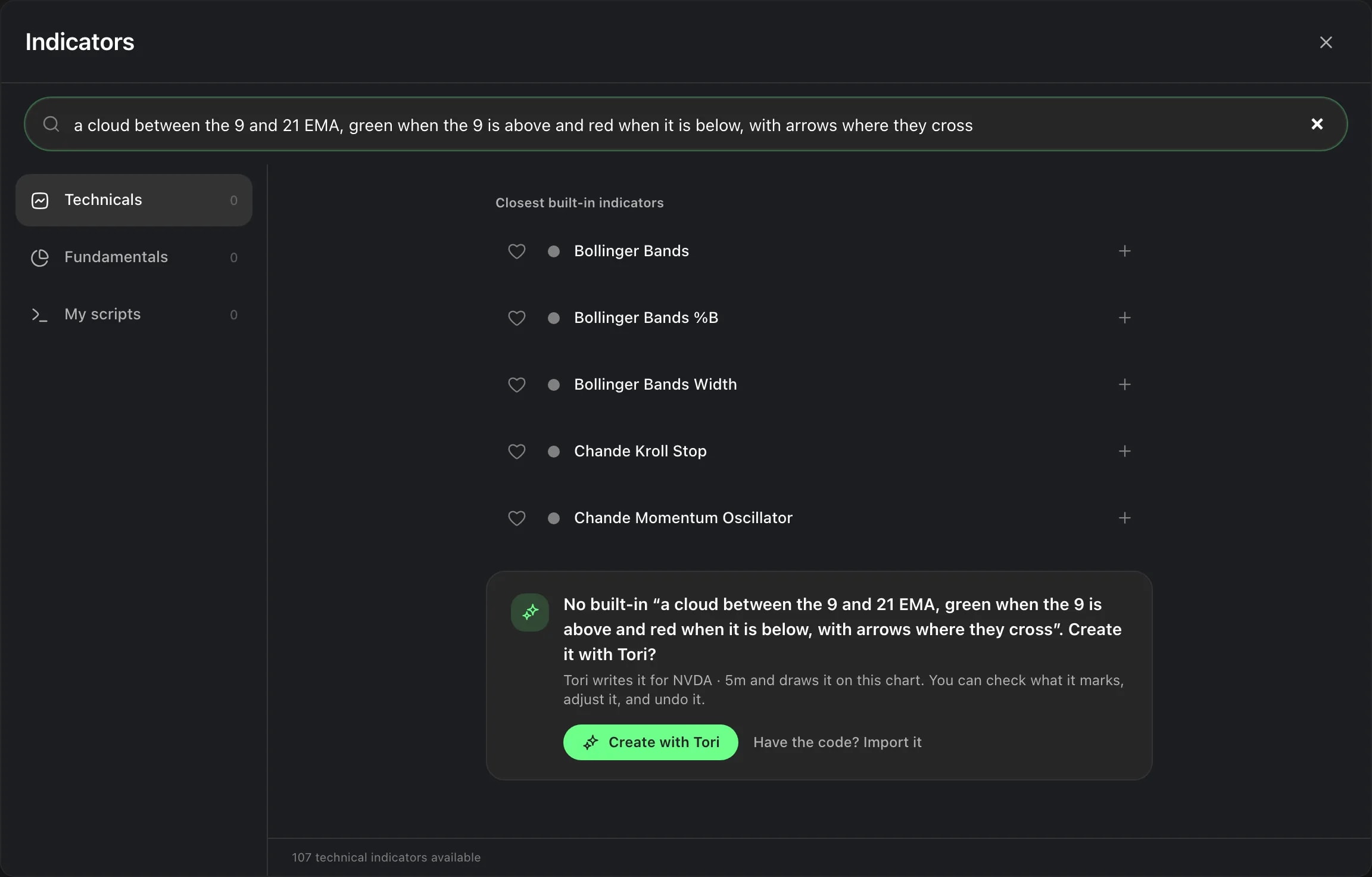
Tori öppnas med ett meddelande som bygger på dina ord, och inget skickas förrän du skickar det. Ändra meddelandet om du vill och tryck sedan på Enter. Tori föreslår också idéer att börja med: väljer du en hamnar den i meddelandet, så att du kan ändra den innan Tori skriver något.
Tori skriver skriptet, lägger till det i Mina script och lägger det i diagrammet. Svaret avslutas med ett kort som visar vad skriptet hittade i de synliga ljusen, till exempel hur många det markerade och när det senast gjorde det, tillsammans med skriptets inställningar och Ångra, som tar tillbaka det steget. För ett nytt skript tar det bort skriptet från Mina script och från diagrammet.
För att ändra skriptet ber du Tori om det i samma konversation, eller väljer Redigera med Tori för skriptet i Mina script eller i widgeten Skript och beskriver ändringen. Varje ändring som Tori gör sparas som en ny version.
För att läsa ett skript markerar du det i widgeten Skript: Så fungerar det förklarar vad det visar, när det uppdateras och vilka inställningar det har. Kod visar själva skriptet, och Versioner listar alla versioner, med Återställ för att göra en tidigare version aktuell igen.
Bra att veta
Ett skript du har skapat finns i Mina script i Indikatorer i alla diagram. Lägger du till det därifrån hamnar det i det diagrammet som vilken annan indikator som helst.
När du återställer en tidigare version byter diagrammen som använder skriptet till den. De nyare versionerna finns kvar i historiken, så du kan gå tillbaka till dem.
Du kan också ta in ett skript som skrivits för en annan plattform. Importera, i Mina script och i widgeten Skript, tar emot inklistrad kod eller en fil och kontrollerar den, och inget sparas förrän du lägger till det.
Ett skript körs i ditt diagram medan Edge är öppet. Ett skript kan innehålla ett larmvillkor, men skript skickar inga aviseringar än.
Skript är i beta, som etiketten Beta bredvid namnet visar. De förändras fortfarande, så ett skript kan bete sig annorlunda efter en uppdatering.
Skärmbilderna kommer från ett Demo-konto. Instrumenten och kurserna i dem är illustrativa.