Analys
Analytikernas kursmål bredvid dina aktier
Lägg till analytikerkolumner i Bevakningslistor, Screener, Positioner och Min portfölj: konsensus, antal analytiker, snittkursmålet på 12 månader och uppsidan.
Vad det är
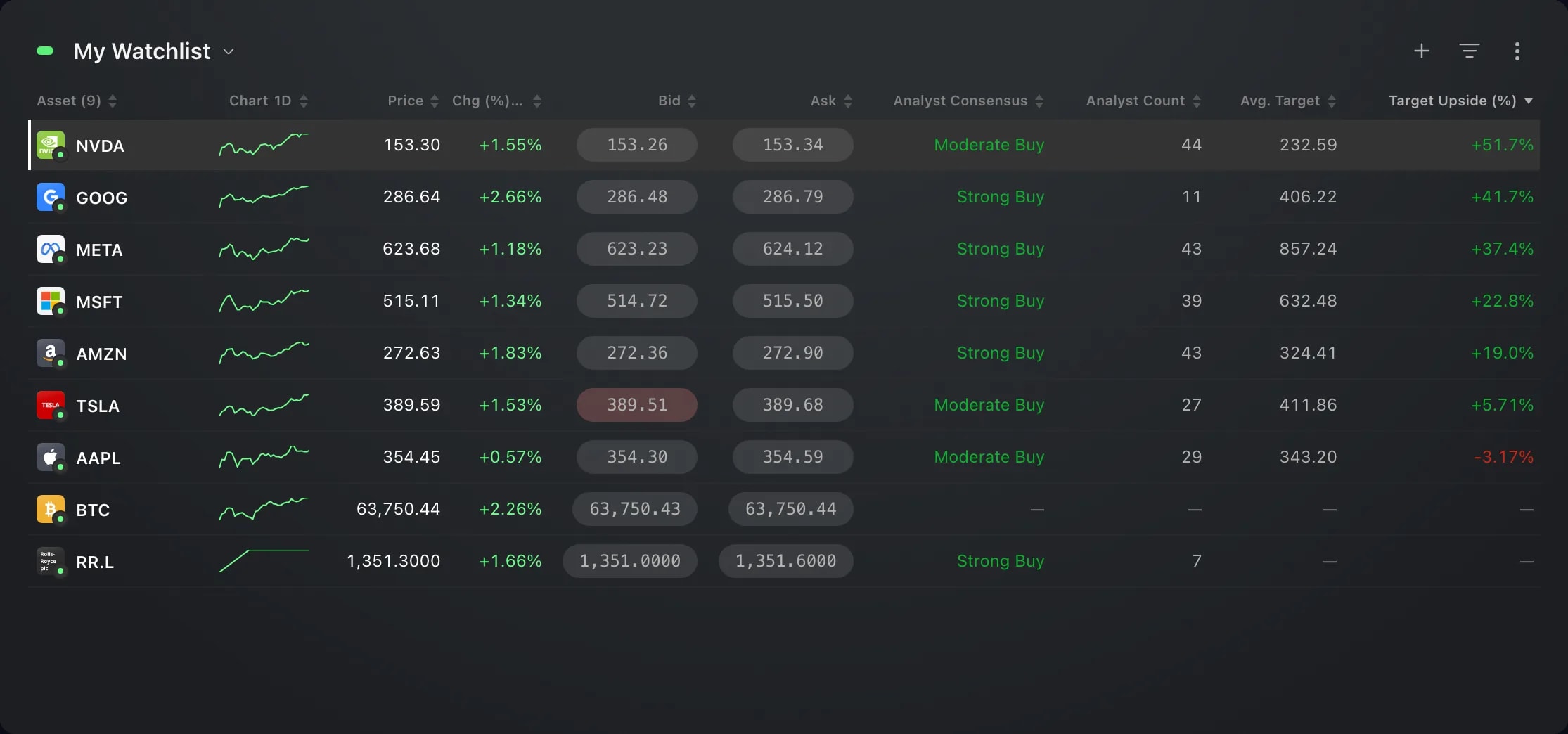
Analytikerkolumner visar vad analytiker säger om en aktie bredvid varje rad i en tabell, i Bevakningslistor, Screener, Positioner och Min portfölj. Analytikerkonsensus går från Starkt sälj till Starkt köp, Antal analytiker visar hur många analytiker som bedömer aktien, Kursmål, snitt är deras genomsnittliga kursmål på 12 månader och Uppsida (%) visar hur långt kursmålet ligger från livepriset.
Använd dem för att läsa en hel lista på en gång i stället för att öppna aktierna en i taget: sortera en bevakningslista på uppsida eller ha konsensus bredvid aktierna du äger. Siffrorna är analytikers åsikter, inte en prognos från etoro.
Så använder du det
I en Bevakningslistor-widget som är minst tre rutor bred öppnar du menyn med tre punkter uppe till höger och väljer Kolumner….
Scrolla till gruppen Analytiker och välj de kolumner du vill ha: Analytikerkonsensus, Antal analytiker, Kursmål, snitt och Uppsida (%). Varje kolumn läggs sist i tabellen och i listan under Aktiva kolumner, där du kan dra den till en annan plats.
Stäng panelen. Varje rad med en aktie eller ETF visar nu sina siffror. Hovra över en kolumnrubrik för att se vad de räknar: betyg och kursmål på 12 månader som har getts de senaste tre månaderna.
Klicka på en kolumnrubrik för att sortera efter den: lägst först, sedan högst först och sedan tillbaka till listans egen ordning. Analytikerkonsensus sorteras längs sin skala, från Starkt sälj till Starkt köp, och rader utan siffra stannar längst ned.
I Screener är Kolumner rutnätsikonen högst upp i widgeten, eller finns i dess meny med tre punkter när widgeten är smal. Där finns samma grupp Analytiker. Dess Filter, under Värdering, kan också begränsa en sökning efter Analytikerkonsensus, Antal analytiker och Uppsida (%).
I Min portfölj väljer du Positioner, öppnar menyn med tre punkter och väljer Kolumner…. Widgeten Positioner har också Kolumner… i sin meny med tre punkter. Båda har gruppen Analytiker, så varje aktie och ETF du äger visar sina siffror.
Bra att veta
Bara aktier och ETF:er har analytikersiffror. Andra rader, till exempel en kryptovaluta, visar ett streck, och det gör även en aktie som ingen analytiker har bedömt de senaste tre månaderna. En ETF:s siffror kommer från betygen på aktierna den äger, viktade efter deras andel av fonden.
Kursmål och uppsida visas för instrument som handlas i amerikanska dollar. En aktie som är noterad någon annanstans, till exempel i London eller Hongkong, visar sin konsensus och antal analytiker, och dess kursmålsceller förklarar varför de är tomma när du hovrar över dem.
Uppsida (%) följer livepriset och ändras därför medan marknaden handlas.
Lägsta kursmål och Högsta kursmål, det lägsta och det högsta kursmålet på 12 månader, ingår i etoro Clubs analysverktyg. Utan dem listar panelen de två under Endast med etoro Club och de går inte att lägga till.
Antal analytiker, Kursmål, snitt och Uppsida (%) kan också användas i en egen formelkolumn, via Infoga ett fält….
Om siffrorna inte går att läsa en stund visar cellerna ett streck, och när du hovrar över kolumnrubriken står det att de inte är tillgängliga just nu.
Skärmbilderna kommer från ett Demo-konto. Instrumenten och kurserna i dem är illustrativa.