Макеты
Блокнот для собственных заметок
Добавьте виджет «Блокнот», чтобы записывать план на день, уровни для наблюдения или напоминания. Текст сохраняется по мере ввода, а заметки доступны на всех ваших устройствах.
Что это
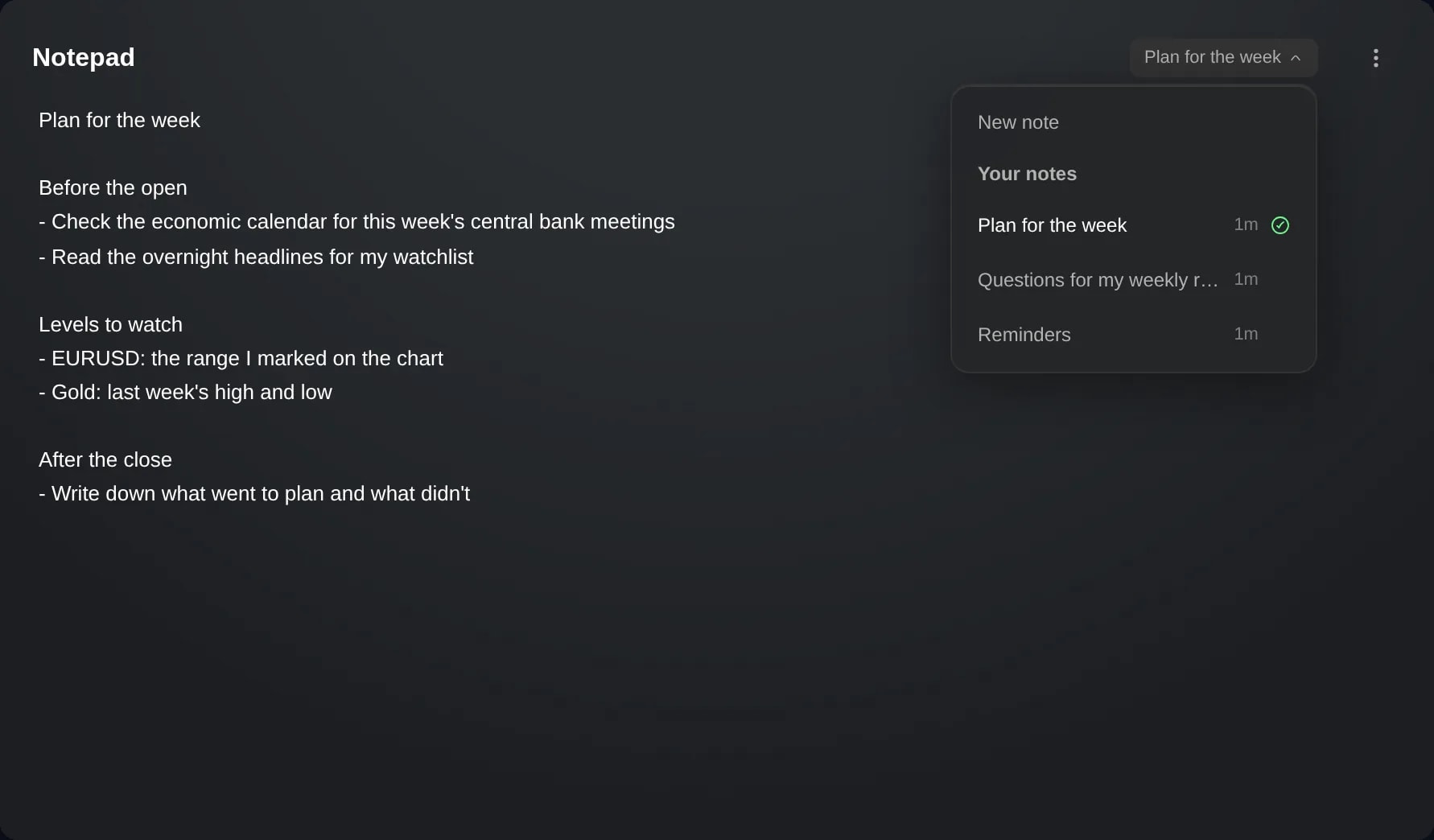
«Блокнот» — это виджет, в котором вы пишете собственные заметки: план на день, уровни для наблюдения, напоминания — что угодно. Нажмите на него и начните печатать. Текст сохраняется по мере ввода, и то, что вы пишете, видите только вы.
Ваши заметки оказываются там, где вы торгуете, — рядом с вашими графиками и списками. Можно вести несколько заметок, каждая из которых называется по своей первой строке, и открывать любую из них в заголовке виджета.
Ваши заметки принадлежат вам, а не макету или счёту. Те же заметки будут на месте после перезагрузки страницы, на другом компьютере и независимо от того, активен ли ваш реальный счёт, ваш виртуальный портфель или субаккаунт.
Как пользоваться
Нажмите на + внизу боковой панели и выберите Добавить виджет.
Найдите Блокнот через поиск или на вкладке Портфель и нажмите на его карточку. Закройте окно выбора виджетов: «Блокнот» уже в вашем макете, с пустой заметкой.
Нажмите на «Блокнот» и печатайте. Текст сохраняется через мгновение после паузы в наборе, при нажатии за пределами виджета и сразу же при нажатии Ctrl+S (Cmd+S на Mac). Когда введённый текст сохранён, рядом с названием заметки в заголовке появляется галочка.
Чтобы начать другую заметку, нажмите на название заметки в заголовке и выберите Новая заметка. В том же списке в разделе Ваши заметки показаны все ваши заметки, начиная с последней изменённой, и у каждой указано время последнего изменения. Выберите заметку, чтобы открыть её.
Чтобы удалить открытую заметку, откройте меню ⋮ виджета и выберите Удалить заметку. «Блокнот» спросит, удалить ли эту заметку на всех устройствах: выберите Удалить или Оставить заметку, чтобы её не удалять. После удаления «Блокнот» открывает новую пустую заметку.
Полезно знать
Если убрать «Блокнот» из макета, ни одна из ваших заметок не удаляется: любой «Блокнот» может снова открыть их из списка в своём заголовке. Заметка удаляется только через Удалить заметку или когда вы стираете её текст. Заметка, в которой остались только пробелы или пустые строки, тоже удаляется.
Каждый «Блокнот» показывает одну заметку. Чтобы видеть две заметки рядом, добавьте второй «Блокнот» и выберите в его заголовке другую заметку.
Если ту же заметку изменили на другом устройстве, пока вы печатали, «Блокнот» показывает другую версию и ничего не сохраняет, пока вы не выберете Оставить мою версию или Использовать другую версию. Если заметку там удалили, доступны варианты Отказаться от моей версии и Оставить мою версию.
Когда виджет слишком узкий, чтобы показать название заметки рядом с названием виджета, список заметок переносится в меню ⋮.
Заметка — это обычный текст длиной до 10 000 символов, а когда остаётся 500, появляется счётчик. «Блокнот» хранит до 500 заметок.
Заметок к отдельной позиции, закрытой сделке или торговому дню в «Блокноте» нет. Они относятся к сделкам этого счёта, и заметки «Блокнота» тоже не появляются у сделок.
Снимки экрана сделаны на демо-счёте. Инструменты и цены на них приведены для примера.