Макеты
Новые готовые макеты
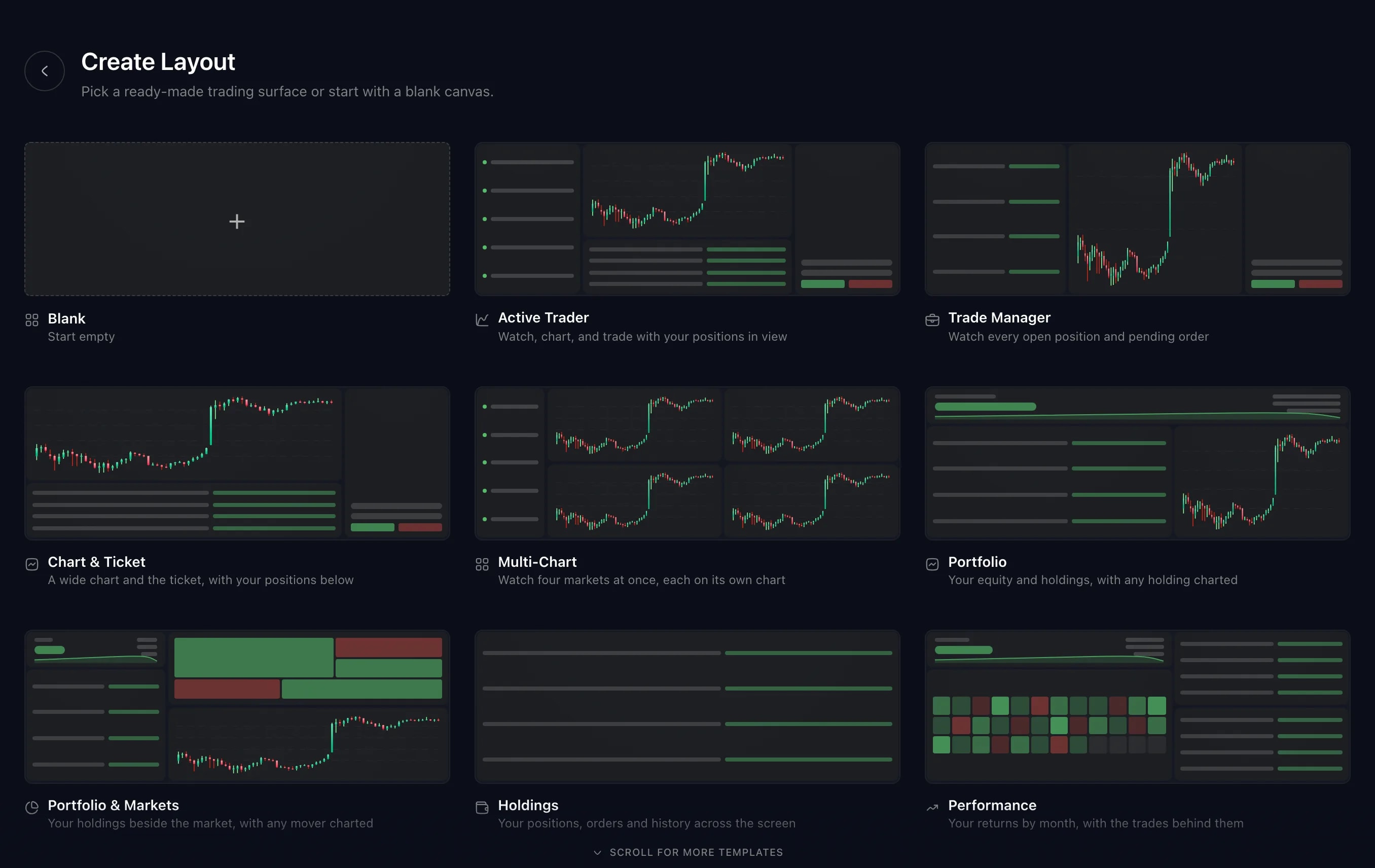
В «Создать макет» стало больше готовых макетов: каждый собран и связан под одну задачу, от обзора рынка до анализа одного рынка на двух таймфреймах.
Что это
Макет — это набор виджетов, расположенных под одну задачу и уже связанных между собой, чтобы они следовали за одним инструментом. В «Создать макет» теперь больше готовых макетов. Вы начинаете с расположения, которое подходит для задачи, и меняете его под себя.
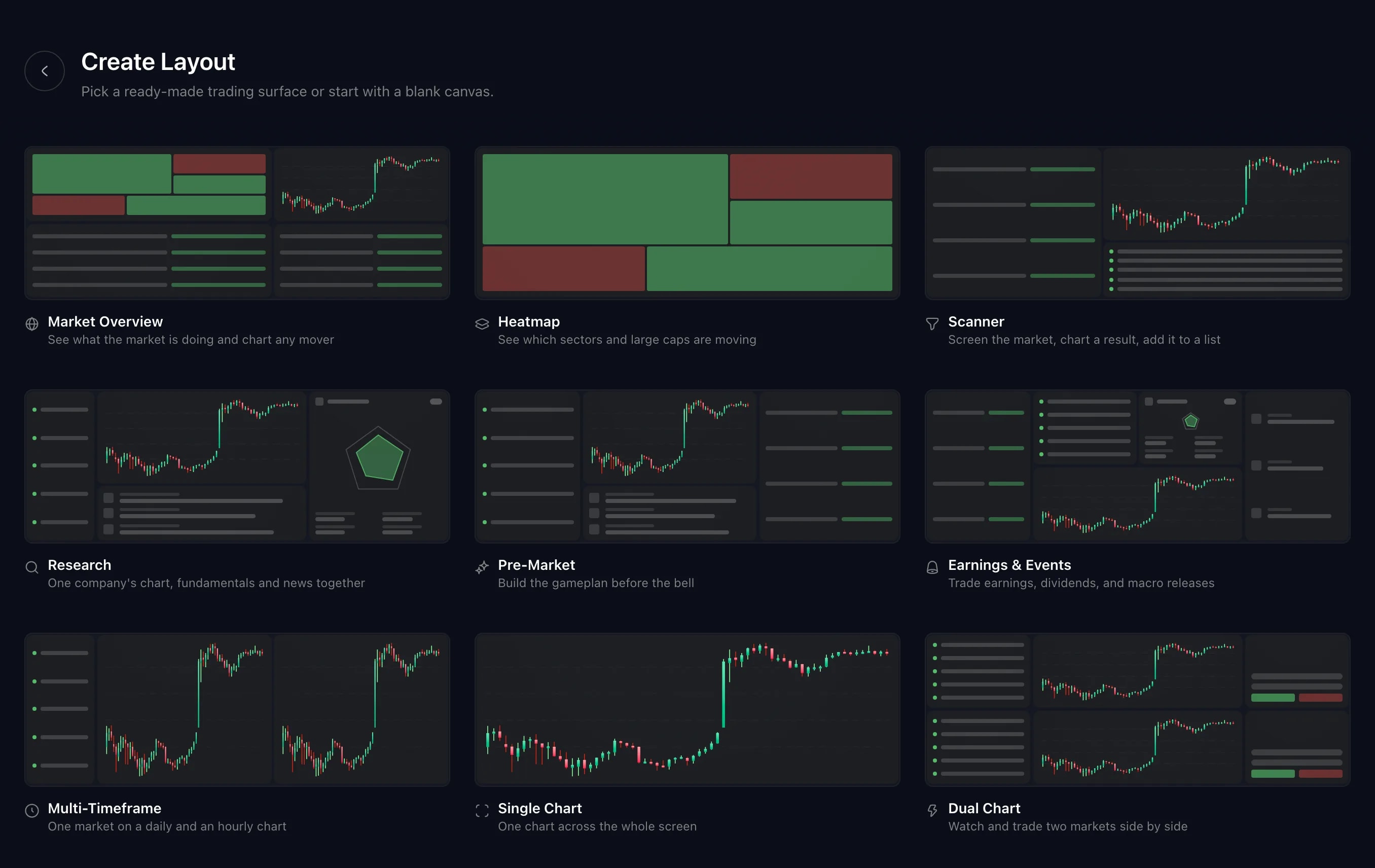
Обзор рынка начинает со всего рынка: тепловая карта крупных американских компаний, лидеры роста дня в скринере, события недели и график того, на что вы нажмёте. Тепловая карта отдаёт этой тепловой карте весь экран. Портфель и рынки размещает рядом ваш счёт и ваши позиции, чтобы вы видели, как движется рынок вокруг них.
Сканер объединяет скринер с графиком и избранным: отфильтруйте рынок, откройте график результата и сохраните инструменты, за которыми стоит следить. Мультитаймфрейм показывает один рынок на дневном и часовом графиках, которые следуют за одним инструментом.
Изменился и «Активный трейдер». Новый макет «Активный трейдер» показывает ваши позиции под графиком, там, где раньше были «Новости».
Как пользоваться
Нажмите кнопку + на боковой панели и выберите Добавить макет. Можно также открыть командную палитру и выбрать Создать макет.
Выберите макет. На каждой карточке указано название макета и его назначение, а остальные карточки видны при прокрутке страницы. Пустой начинается с пустого холста.
Макет открывается и появляется среди других ваших макетов на боковой панели, и его виджеты уже связаны. Нажмите на строку, плитку тепловой карты или позицию в одном виджете, и график рядом покажет тот же инструмент.
Настройте его под себя. Добавляйте, удаляйте, перемещайте виджеты и меняйте их размер, как в любом другом макете. Изменения сохраняются вместе с макетом и доступны на других ваших устройствах.
Полезно знать
Макеты, которые у вас уже есть, остаются без изменений. В макете «Активный трейдер», созданном до октября 2026 года, под графиком по-прежнему «Новости», пока вы это не измените.
Чтобы пересобрать макет из текущей версии его шаблона, откройте командную палитру, выберите Управлять макетами, затем откройте параметры макета и выберите Сбросить по умолчанию.
В макете «Обзор рынка» список событий не связан с графиком. Он продолжает показывать отчётность, дивиденды и макроэкономические публикации по популярным акциям, какой бы график вы ни открыли.
В макете «Тепловая карта» тепловая карта входит в группу связи, поэтому добавленный позже виджет «График» или «Ордерный тикет» покажет инструмент с плитки, на которую вы нажмёте.
Снимки экрана сделаны на демо-счёте. Инструменты и цены на них приведены для примера.