Cercetare
Țintele analiștilor lângă acțiunile dumneavoastră
Adăugați coloane de analiști în Liste de urmărire, Screener, Pozițiile mele și Portofoliul meu: consens, număr de analiști, țintă medie pe 12 luni și potențial.
Ce este
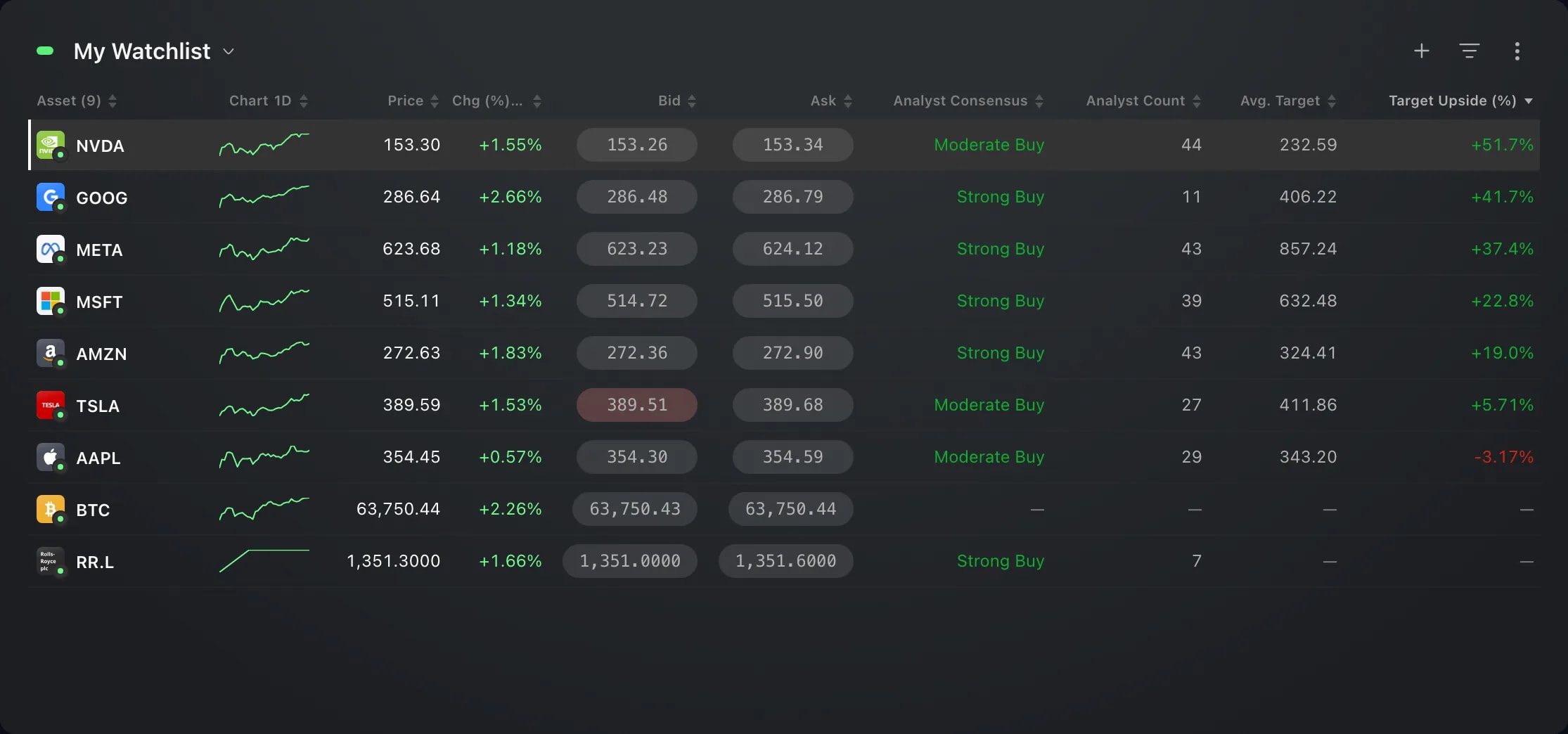
Coloanele de analiști afișează evaluările pentru fiecare acțiune pe rândul său din tabel, în Liste de urmărire, Screener, Pozițiile mele și Portofoliul meu. Consensul analiștilor merge de la Vânzare puternică la Cumpărare puternică, Număr de analiști arată câți analiști evaluează acțiunea, Țintă medie este prețul-țintă mediu al acestora pe 12 luni, iar Potențial (%) arată diferența dintre această țintă și prețul live.
Folosiți-le pentru a citi o listă întreagă dintr-o privire, în loc să deschideți acțiunile una câte una: sortați o listă de urmărire după potențial sau păstrați consensul lângă acțiunile pe care le dețineți. Cifrele sunt opiniile analiștilor, nu o prognoză a etoro.
Cum se folosește
Într-un widget Liste de urmărire lat de cel puțin trei casete, deschideți meniul cu trei puncte din dreapta sus și alegeți Coloane….
Derulați până la grupul Analiști și alegeți coloanele dorite: Consensul analiștilor, Număr de analiști, Țintă medie și Potențial (%). Fiecare se adaugă la sfârșitul tabelului și în lista de sub Coloane active, de unde o puteți trage în alt loc.
Închideți panoul. Fiecare rând al unei acțiuni sau al unui ETF afișează acum datele analiștilor. Treceți cu mouse-ul peste antetul unei coloane pentru a vedea ce date ia în calcul: evaluări și prețuri-țintă pe 12 luni publicate în ultimele trei luni.
Faceți clic pe antetul unei coloane pentru a sorta tabelul după acea coloană: întâi crescător, apoi descrescător, apoi din nou în ordinea inițială a listei. Consensul analiștilor se sortează pe scara sa, de la Vânzare puternică la Cumpărare puternică, iar rândurile fără date rămân la final.
În Screener, deschideți Coloane de la pictograma în formă de grilă din partea de sus sau din meniul cu trei puncte când widgetul este îngust. Acolo găsiți același grup Analiști. În secțiunea Evaluare, opțiunea Filtre permite și restrângerea rezultatelor după Consensul analiștilor, Număr de analiști și Potențial (%).
În Portofoliul meu, selectați Poziții, deschideți meniul cu trei puncte și alegeți Coloane…. Widgetul Pozițiile mele are și el Coloane… în meniul cu trei puncte. Ambele widgeturi oferă grupul Analiști, așa că puteți vedea datele pentru fiecare acțiune și ETF pe care le dețineți.
Bine de știut
Doar pentru acțiuni și ETF-uri sunt disponibile date de la analiști. În celelalte rânduri, de exemplu cele pentru criptomonede, apare o liniuță. La fel se întâmplă și la acțiunile pe care niciun analist nu le-a evaluat în ultimele trei luni. Datele pentru un ETF provin din evaluările acțiunilor pe care le deține, în funcție de ponderea fiecărei acțiuni în fond.
Țintele și potențialul sunt afișate pentru instrumentele cotate în dolari americani. Pentru o acțiune cotată în altă parte, de exemplu la Londra sau la Hong Kong, apar consensul și numărul de analiști. Treceți cu mouse-ul peste celulele cu ținte pentru a vedea de ce sunt goale.
Potențial (%) urmărește prețul live, așa că se schimbă cât timp piața este deschisă.
Țintă minimă și Țintă maximă, cea mai mică și cea mai mare țintă pe 12 luni, fac parte din instrumentele de cercetare ale etoro Club. Fără ele, panoul arată cele două coloane sub Doar cu etoro Club și nu pot fi adăugate.
Număr de analiști, Țintă medie și Potențial (%) pot intra și într-o coloană cu formulă proprie, din Inserați un câmp….
Dacă datele nu pot fi preluate temporar, celulele afișează o liniuță. Treceți cu mouse-ul peste antetul coloanei pentru a vedea mesajul de indisponibilitate.
Ecranele provin dintr-un cont Demo. Instrumentele și prețurile din ele sunt ilustrative.