Cercetare
Coloane cu propriile dumneavoastră formule
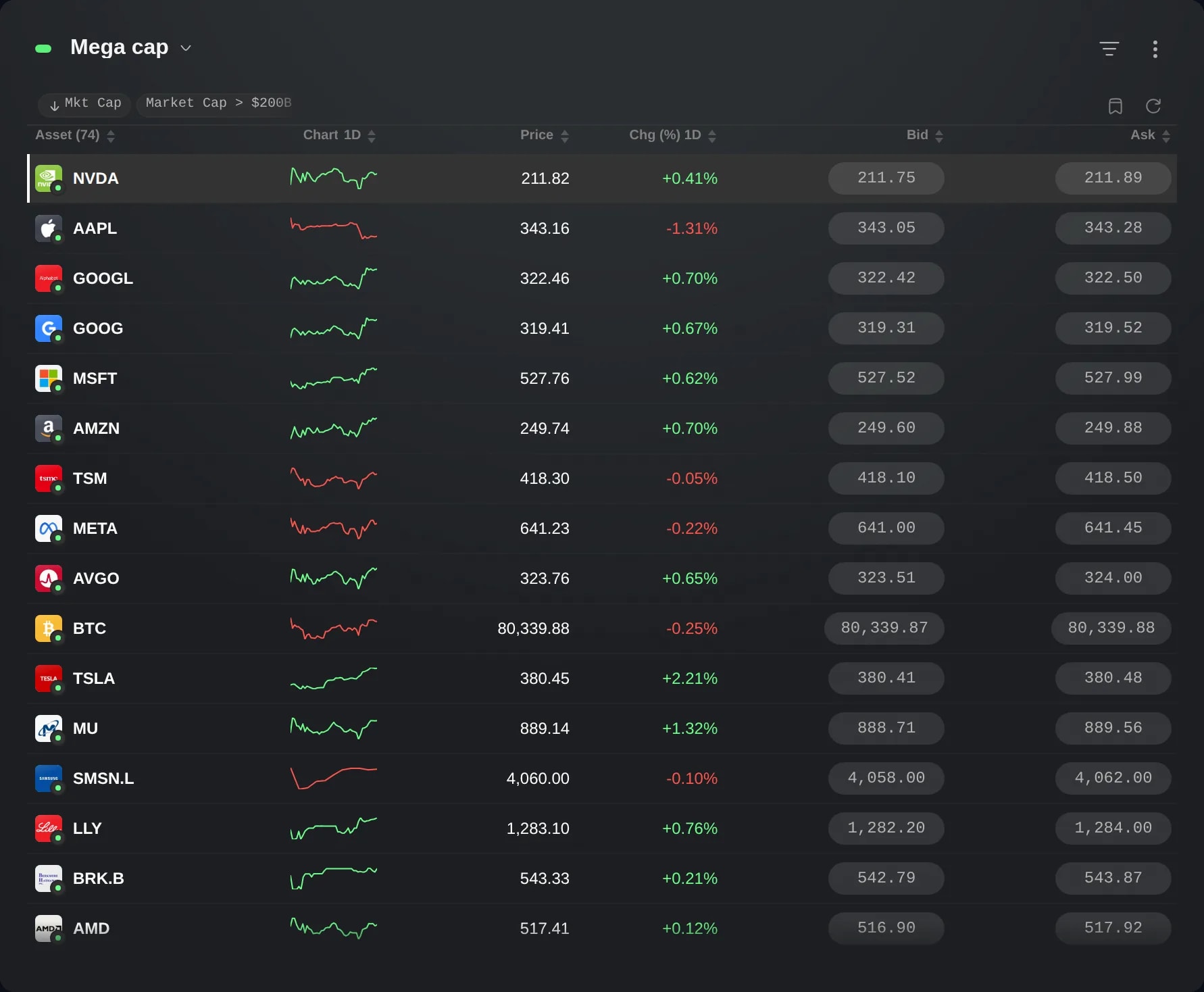
Adăugați o coloană proprie în Liste de urmărire, Screener sau Poziții din portofoliu: un nume și o formulă din câmpurile tabelului, cum ar fi capitalizarea împărțită la P/E.
Ce este
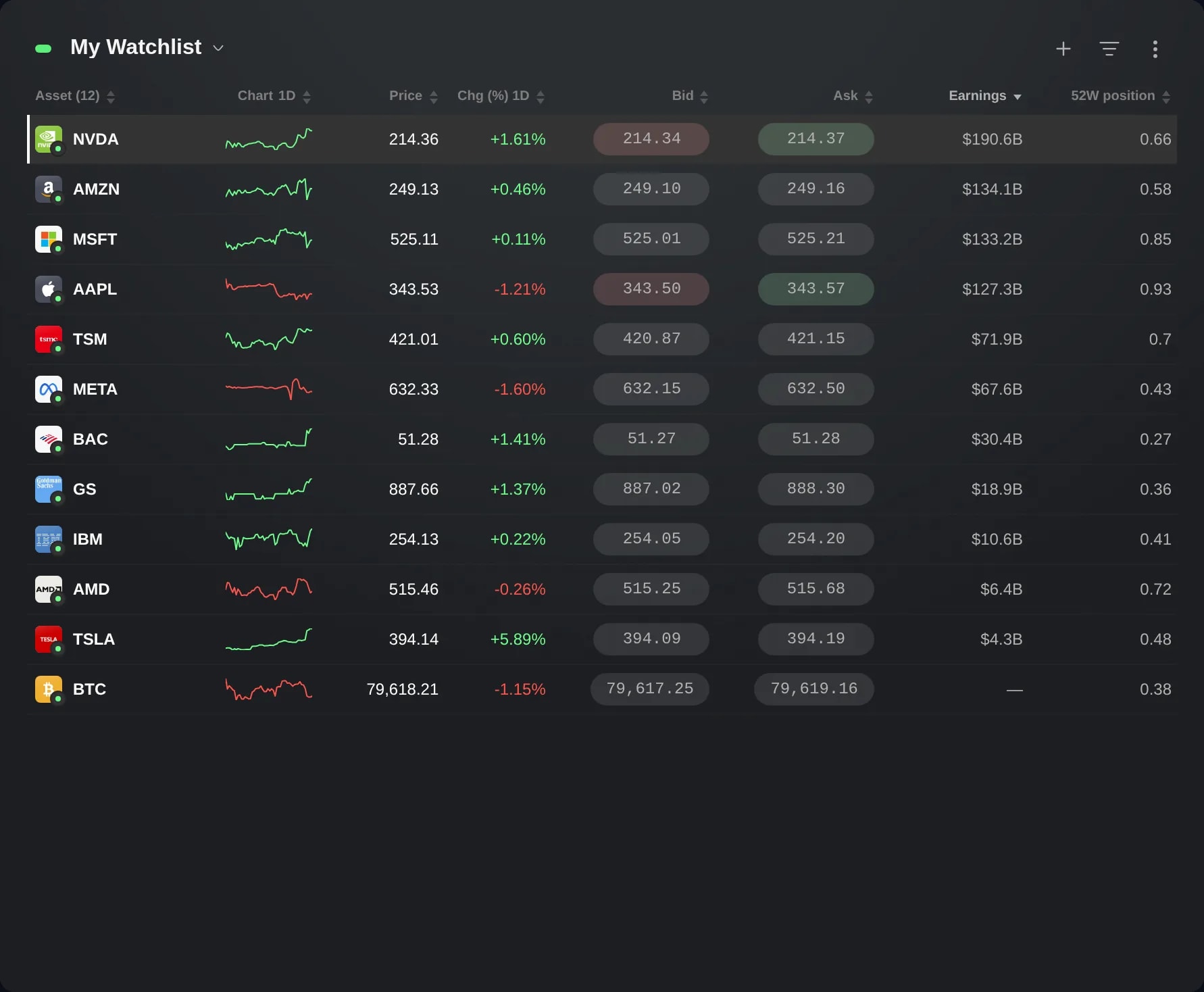
O coloană cu formulă este o coloană pe care o definiți chiar dumneavoastră în widgetul Liste de urmărire, Screener sau Poziții din portofoliu: un nume și o formulă bazată pe câmpurile pe care le citește tabelul, de exemplu capitalizarea bursieră împărțită la raportul P/E. Fiecare rând afișează rezultatul calculat din propriile valori.
Folosiți una atunci când valoarea după care comparați nu are o coloană proprie, de exemplu profitul calculat din capitalizarea bursieră și P/E sau locul în care se află un preț între minimul și maximul său pe 52 de săptămâni.
Edge știe ce măsoară fiecare câmp, de exemplu un preț, bani sau un procent, și refuză, chiar în timp ce o scrieți, o formulă ale cărei unități nu se potrivesc, de exemplu un preț plus o capitalizare bursieră.
Cum se folosește
Într-un widget Liste de urmărire lat de cel puțin trei casete, deschideți meniul cu trei puncte din dreapta sus și alegeți Coloane….
Derulați până la secțiunea Coloanele dumneavoastră, din partea de jos a panoului, și alegeți Coloană nouă.
Introduceți un nume, apoi formula. Aceasta combină câmpuri cu + − × ÷ și paranteze și poate folosi numere simple, precum și abs, min și max. Câmpurile au nume scurte, cum ar fi marketCap și peRatio: Inserați un câmp… le afișează lângă etichetele lor și adaugă câmpul ales la sfârșitul formulei.
Sub formulă, formularul arată unitatea rezultatului, de exemplu „Unitate: Bani”, sau motivul pentru care formula nu poate fi folosită, de exemplu „Aceste unități nu se adună: Preț + Bani.” Butonul Adăugați coloana rămâne inactiv până când coloana are un nume și o formulă validă.
Faceți clic pe Adăugați coloana. Coloana apare în tabel după celelalte, iar panoul o afișează în secțiunea Coloane active, unde o puteți trage în alt loc.
Faceți clic pe antetul coloanei pentru a sorta după ea: întâi crescător, apoi descrescător, apoi din nou în ordinea proprie a listei. Un rând fără valoare, de exemplu o criptomonedă fără raport P/E, afișează o liniuță și rămâne la final.
În secțiunea Coloanele dumneavoastră, debifați o coloană pentru a o ascunde și bifați-o pentru a o afișa din nou. Pictograma coș de gunoi de lângă ea o șterge.
Widgeturile Screener și Poziții din portofoliu au aceeași secțiune Coloanele dumneavoastră. În widgetul Screener, Coloane este pictograma grilă din partea de sus a widgetului sau se află în meniul cu trei puncte al acestuia, când widgetul este îngust. În widgetul Poziții din portofoliu, Coloane… se află în meniul cu trei puncte, în secțiunea Opțiuni, cât timp widgetul afișează poziții.
Bine de știut
Fiecare tabel oferă propriile câmpuri: în Liste de urmărire și Screener, prețurile instrumentului și date de piață, cum ar fi P/E, marjele și creșterea; în Poziții din portofoliu, unitățile poziției, cursul curent, P&L și comisioanele, plus câteva date de piață, cum ar fi capitalizarea bursieră.
Un procent scalează valoarea pe care o înmulțește: „dividendYield * price” reprezintă acea parte din preț, deci este un preț. O parte calculată prin împărțire, cum ar fi „price / week52High”, este un raport: 0,85, nu 85%.
Coloanele dumneavoastră se salvează împreună cu widgetul în care le definiți, în layoutul dumneavoastră, și rămân acolo indiferent ce listă afișează widgetul. Un alt widget nu le are.
Un widget poate avea până la 20 de coloane proprii. La 20, Coloană nouă dispare până când ștergeți una dintre ele.
În Screener, coloana dumneavoastră apare pe fiecare rând, dar nu se poate sorta după ea: Screener ordonează rezultatele unui filtru după propriile coloane. O presetare sau un filtru salvat vă lasă coloanele la locul lor.
În meniul unui widget Liste de urmărire, Editați cu Tori poate adăuga o astfel de coloană: cereți, de exemplu, „Adăugați o coloană numită Earnings care împarte capitalizarea bursieră la raportul P/E și sortați după ea descrescător.” Coloana apare imediat, cu Anulați lângă modificare.
Ecranele provin dintr-un cont Demo. Instrumentele și prețurile din ele sunt ilustrative.