Carteira
Desempenho: retornos mensais e anuais num relance
Retornos mês a mês e ano a ano, num gráfico de barras sobre uma tabela: da sua conta, de um investidor ou de um Smart Portfolio, tal como a etoro os publica, ou de um instrumento.
O que é
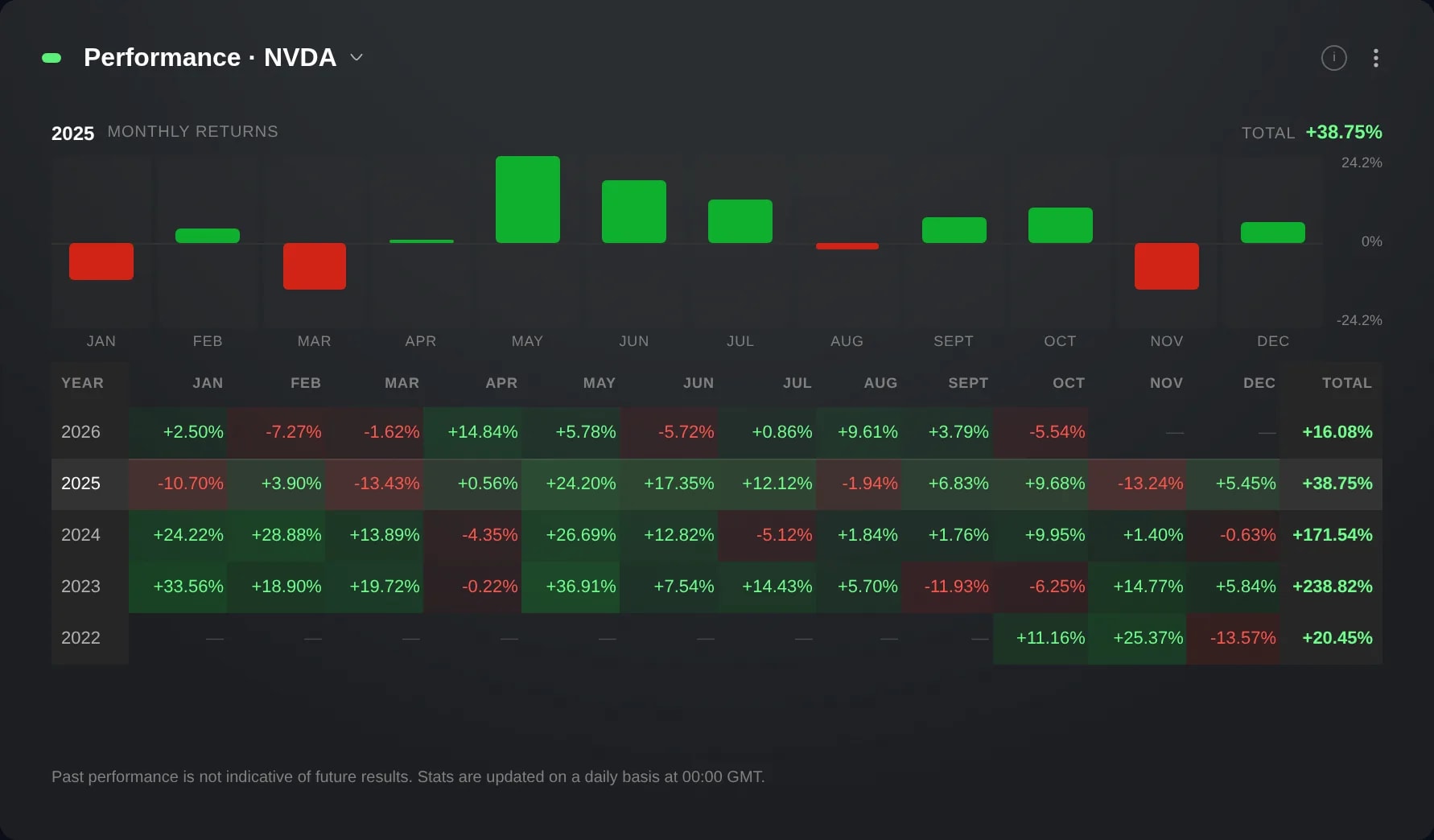
O Desempenho mostra os retornos mês a mês e ano a ano. Um gráfico de barras desenha os doze meses de um ano e uma tabela por baixo lista os anos, começando pelo mais recente, com uma célula para cada mês e o valor do ano no fim.
Mostra o que estiver escolhido no seu grupo de ligação. Para um investidor, um Smart Portfolio ou a sua própria conta, os valores são os retornos que a etoro publica para eles. Para um instrumento, são a variação mensal do seu preço de fecho. Sem ligação, ou num grupo sem nada escolhido, mostra a sua própria conta.
Use-o para ver que meses impulsionaram um ano e quais o travaram, na sua própria conta ou no que estiver a ver no resto do seu layout.
Como utilizar
Clique no botão + na parte inferior da barra lateral e escolha Adicionar widget.
Escreva Desempenho em Pesquisar widget, ou abra Carteira, e clique no cartão Desempenho. O widget junta-se ao layout aberto. Quando o cartão indica Espaço insuficiente, o layout está cheio: escolha Adicionar layout no mesmo botão +, depois Em branco, e adicione lá o widget.
Enquanto o Desempenho estiver num grupo de ligação, clique no título do widget para pesquisar um instrumento, um investidor ou um Smart Portfolio, e escolha o que quer ver: todo o grupo passa a mostrá-lo. O widget também muda quando clica numa linha de uma watchlist do mesmo grupo. Desligar, na mesma pesquisa, retira-o do grupo e volta a mostrar a sua própria conta. Sem ligação, o título não é uma pesquisa: clique primeiro no botão com o ícone de corrente ao lado dele e escolha um grupo.
As barras mostram os meses do ano escolhido, para cima nos meses de ganho e para baixo nos meses de perda. No canto superior direito está o valor desse ano: Total para um ano que já terminou, YTD para o ano ainda em curso. Passe o cursor sobre uma barra para ver aí o valor desse mês.
Na tabela, as células verdes são meses de subida e as vermelhas meses de descida, e um tom mais forte assinala uma variação maior. Um traço indica um mês sem valor. Clique na linha de um ano para passar o gráfico para esse ano.
A saber
Os seus próprios retornos só aparecem numa conta real. Na sua Carteira virtual, o Desempenho indica-o quando mostra a sua conta, e funciona normalmente para um instrumento, um investidor ou um Smart Portfolio.
Para um investidor, um Smart Portfolio ou a sua conta, um mês é a variação do capital do início ao fim desse mês, sem contar depósitos e levantamentos, e um ano resulta da capitalização dos seus meses, pelo que não é a soma das suas células. A etoro atualiza estes valores uma vez por dia, às 00:00 GMT. O i no canto superior direito, ou Sobre estas estatísticas no menu ⋮ de um mosaico estreito, indica-o e tem uma ligação para o artigo de ajuda da etoro sobre estes valores.
A etoro não publica retornos para um instrumento, por isso o Edge calcula-os a partir dos seus preços de fecho: cada mês é a variação desde o último fecho do mês anterior, o mês mais recente vai até ao fecho mais recente e o ano resulta da capitalização dos meses. A tabela recua no máximo cerca de quatro anos, pelo que o ano mais antigo pode mostrar apenas os seus últimos meses.
Os meses de um Smart Portfolio anteriores ao seu lançamento podem ser calculados a posteriori. Os seus valores têm um asterisco, que a nota sob a tabela explica.
Num mosaico pequeno, o Desempenho mostra o valor do ano e o seu mês mais recente, e o menu ⋮ do widget lista os anos à escolha.
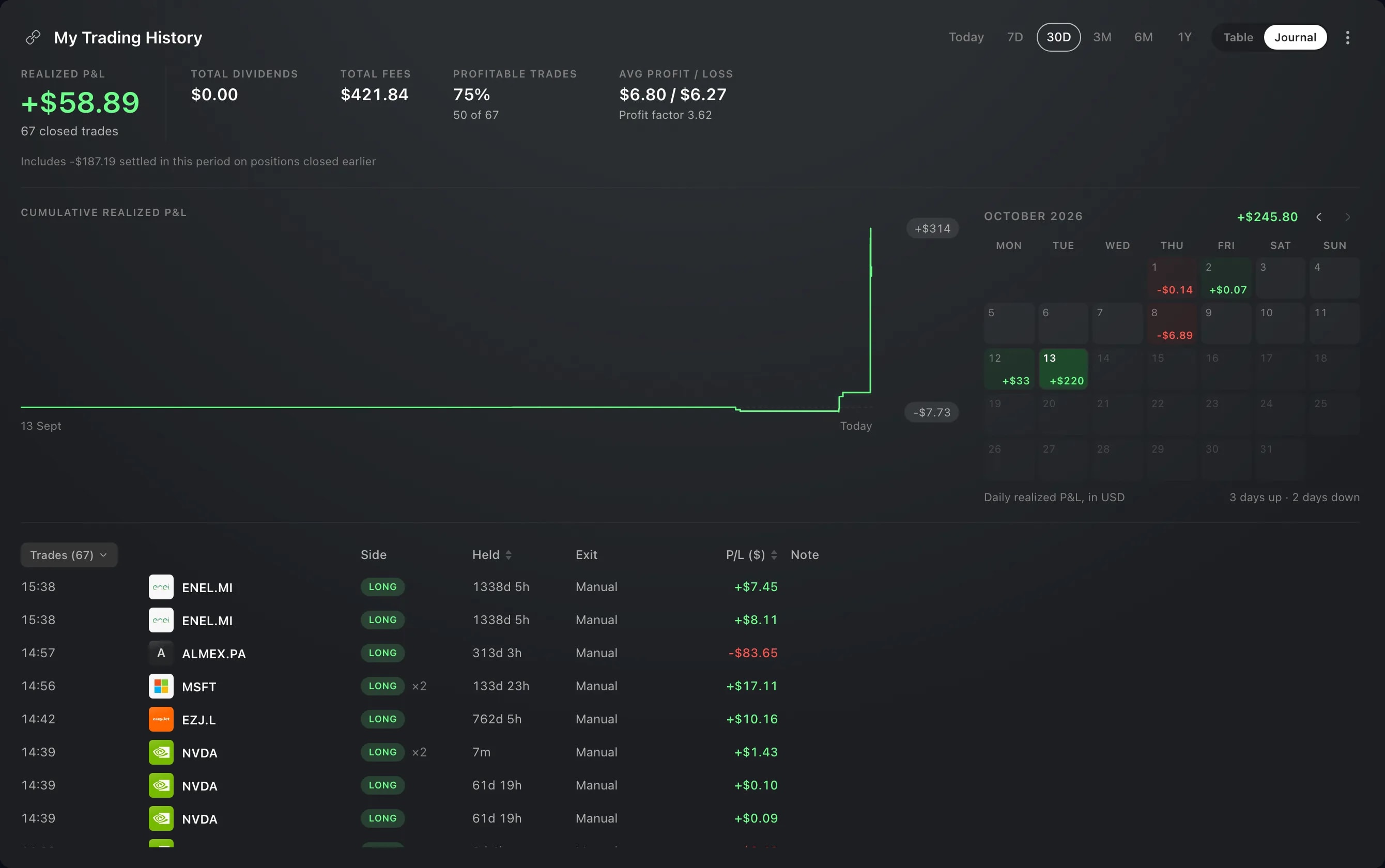
A página Criar layout tem um layout Desempenho pronto a usar, que coloca o Desempenho da sua própria conta ao lado do valor da sua conta, das suas posições e do seu histórico de negociação. Aí, começa sem ligação.
Os ecrãs são de uma conta Demo. Os instrumentos e os preços apresentados são ilustrativos.