Gráficos
Scripts: indicadores que o Tori escreve por si
Descreva por palavras suas o indicador que quer. O Tori escreve-o como um script, adiciona-o ao seu gráfico e diz o que encontrou lá.
O que é
Os scripts são indicadores que descreve por palavras suas. O Tori escreve o script, adiciona-o ao seu gráfico e diz o que encontrou lá, como quantas velas marcou e quando o fez pela última vez. Não precisa de escrever código.
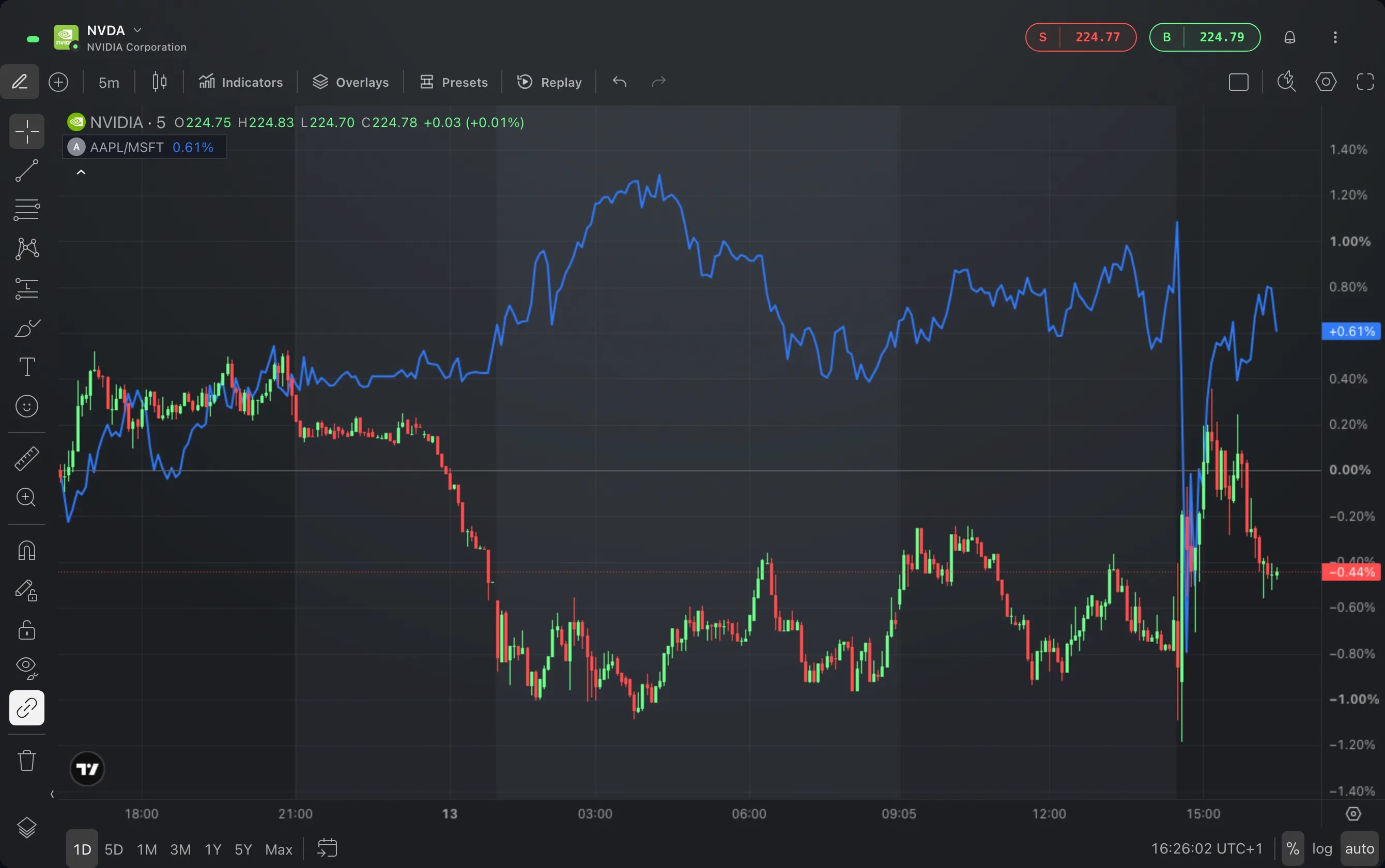
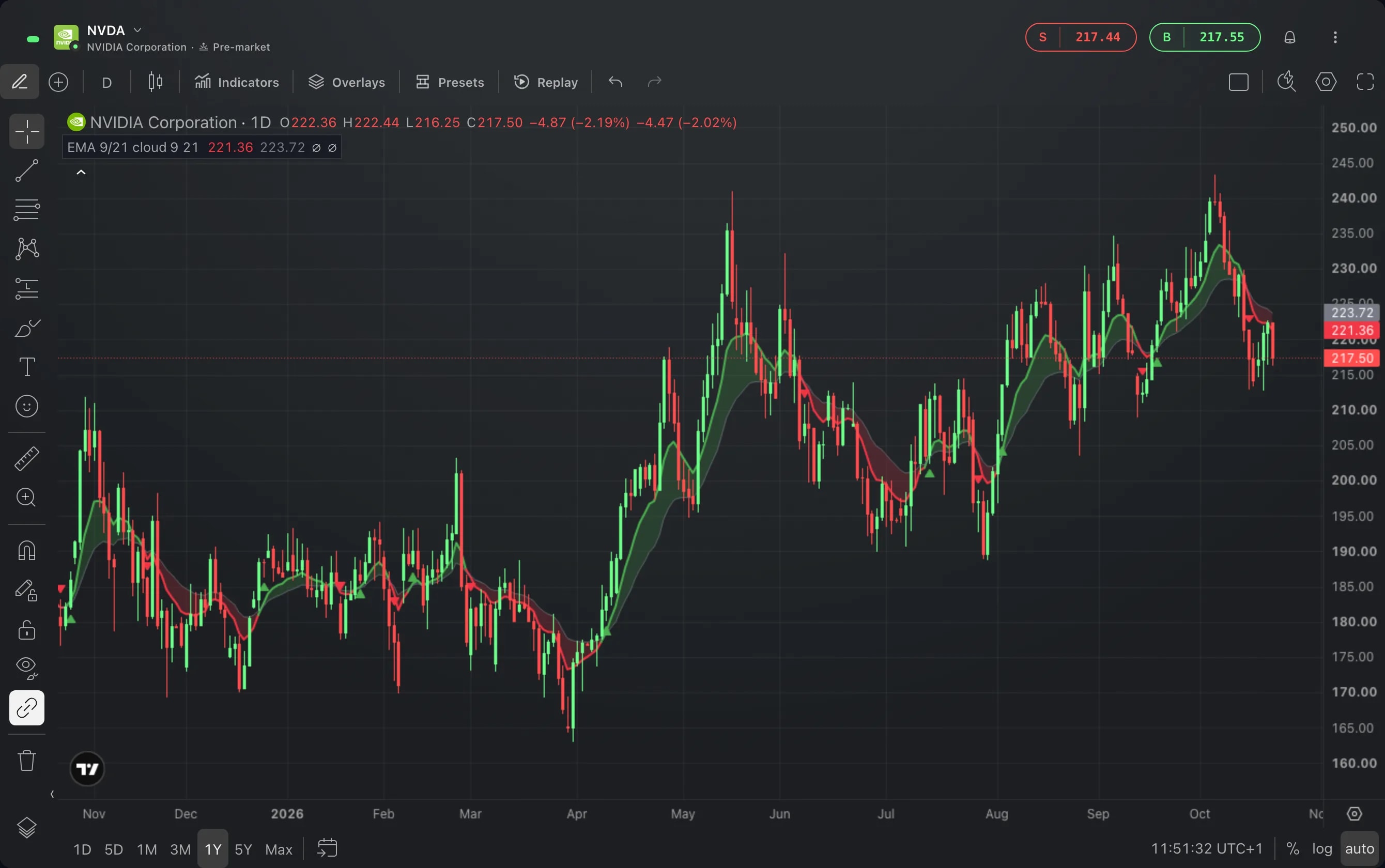
Recorra a um script quando o indicador que quer não é um dos integrados: uma condição a que está atento, um nível que de outra forma desenharia à mão ou uma nuvem entre duas médias móveis que fica verde ou vermelha consoante a tendência. Vê o que marca no gráfico que já usa, altera-o pedindo e pode voltar a uma versão anterior.
Os seus scripts estão em Os meus scripts, uma secção dos Indicadores de cada gráfico, e no widget Scripts. Os scripts estão em versão beta.
Como utilizar
Escolha Indicadores na barra de ferramentas no topo do gráfico.
Escreva o que quer que o indicador mostre, por exemplo «uma nuvem entre a EMA 9 e a EMA 21, verde quando a 9 está acima e vermelha quando está abaixo, com setas onde se cruzam». Quando nenhum indicador corresponde, a pesquisa oferece-se para o criar com o Tori. Escolha Criar com Tori.
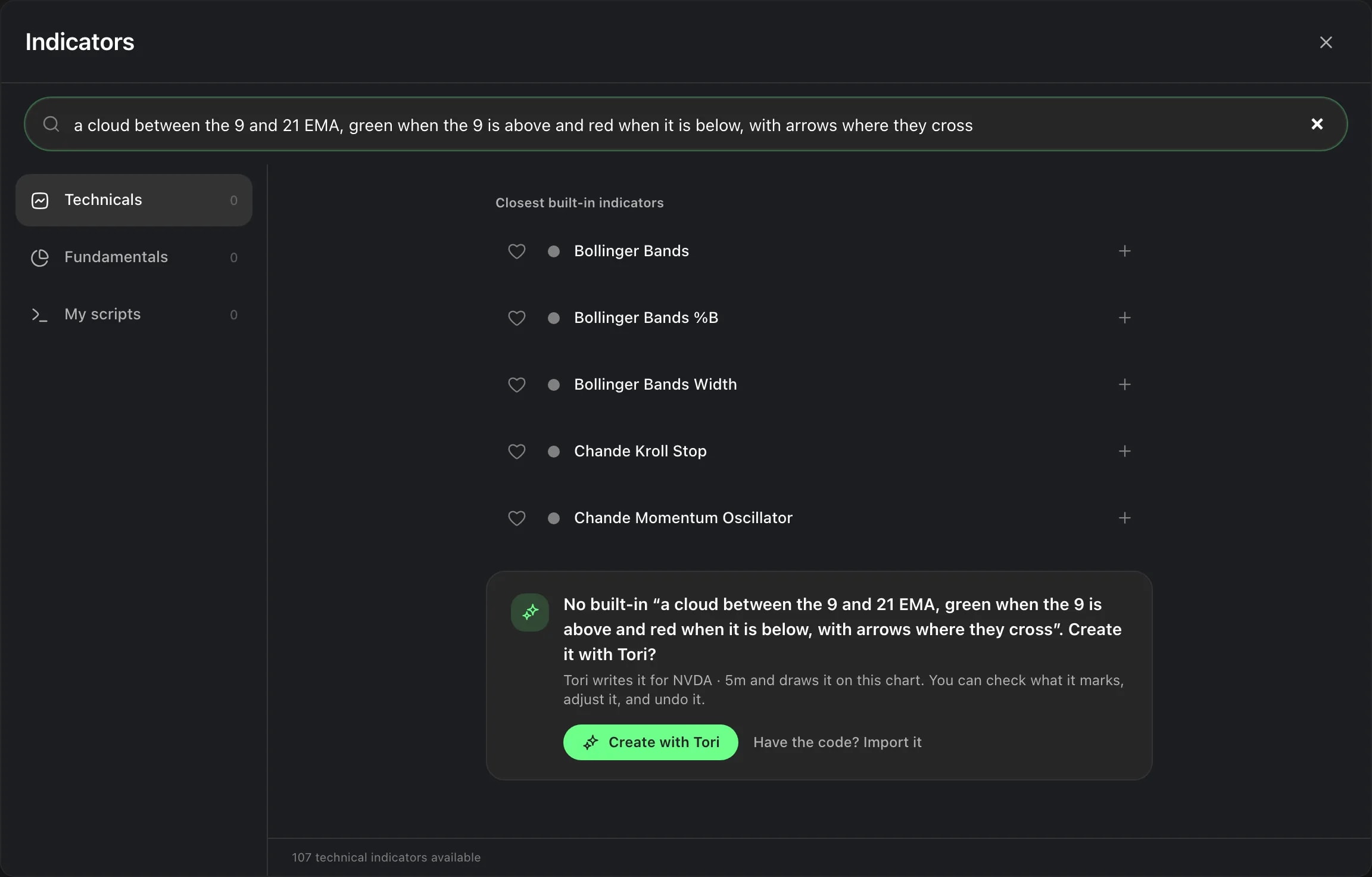
O Tori abre com uma mensagem feita a partir das suas palavras, e nada é enviado até a enviar. Altere a mensagem se quiser e prima Enter. O Tori também propõe ideias para começar: escolher uma coloca-a na mensagem, para a alterar antes de o Tori escrever alguma coisa.
O Tori escreve o script, adiciona-o a Os meus scripts e coloca-o no gráfico. A resposta termina com um cartão que indica o que o script encontrou nas velas visíveis, como quantas marcou e quando o fez pela última vez, com as definições do script e Anular, que desfaz esse passo. Num script novo, isso remove-o de Os meus scripts e do gráfico.
Para alterar o script, peça ao Tori na mesma conversa, ou escolha Editar com Tori para o script em Os meus scripts ou no widget Scripts e descreva a alteração. Cada alteração feita pelo Tori é guardada como uma nova versão.
Para ler um script, selecione-o no widget Scripts: Como funciona explica o que mostra, quando é atualizado e que definições tem. Código mostra o próprio script, e Versões lista todas as versões, com Restaurar para voltar a tornar atual uma versão anterior.
A saber
Um script que criou está em Os meus scripts, nos Indicadores de qualquer gráfico. Adicioná-lo a partir daí coloca-o nesse gráfico como qualquer outro indicador.
Restaurar uma versão anterior faz com que os gráficos que usam o script passem para essa versão. As versões mais recentes ficam no histórico, por isso pode voltar a elas.
Também pode trazer um script escrito para outra plataforma. Importar, em Os meus scripts e no widget Scripts, aceita código colado ou um ficheiro e verifica-o, e nada é guardado até o adicionar.
Um script é executado no seu gráfico enquanto o Edge está aberto. Um script pode incluir uma condição de alerta, mas os scripts ainda não enviam notificações.
Os scripts estão em versão beta, como indica a etiqueta Beta junto ao nome. Ainda estão a mudar, por isso um script pode comportar-se de forma diferente depois de uma atualização.
Os ecrãs são de uma conta Demo. Os instrumentos e os preços apresentados são ilustrativos.