Layouts
Um Bloco de notas para as suas notas
Adicione o widget Bloco de notas para escrever o seu plano para o dia, níveis a acompanhar ou lembretes. É guardado enquanto escreve e as suas notas estão em todos os dispositivos.
O que é
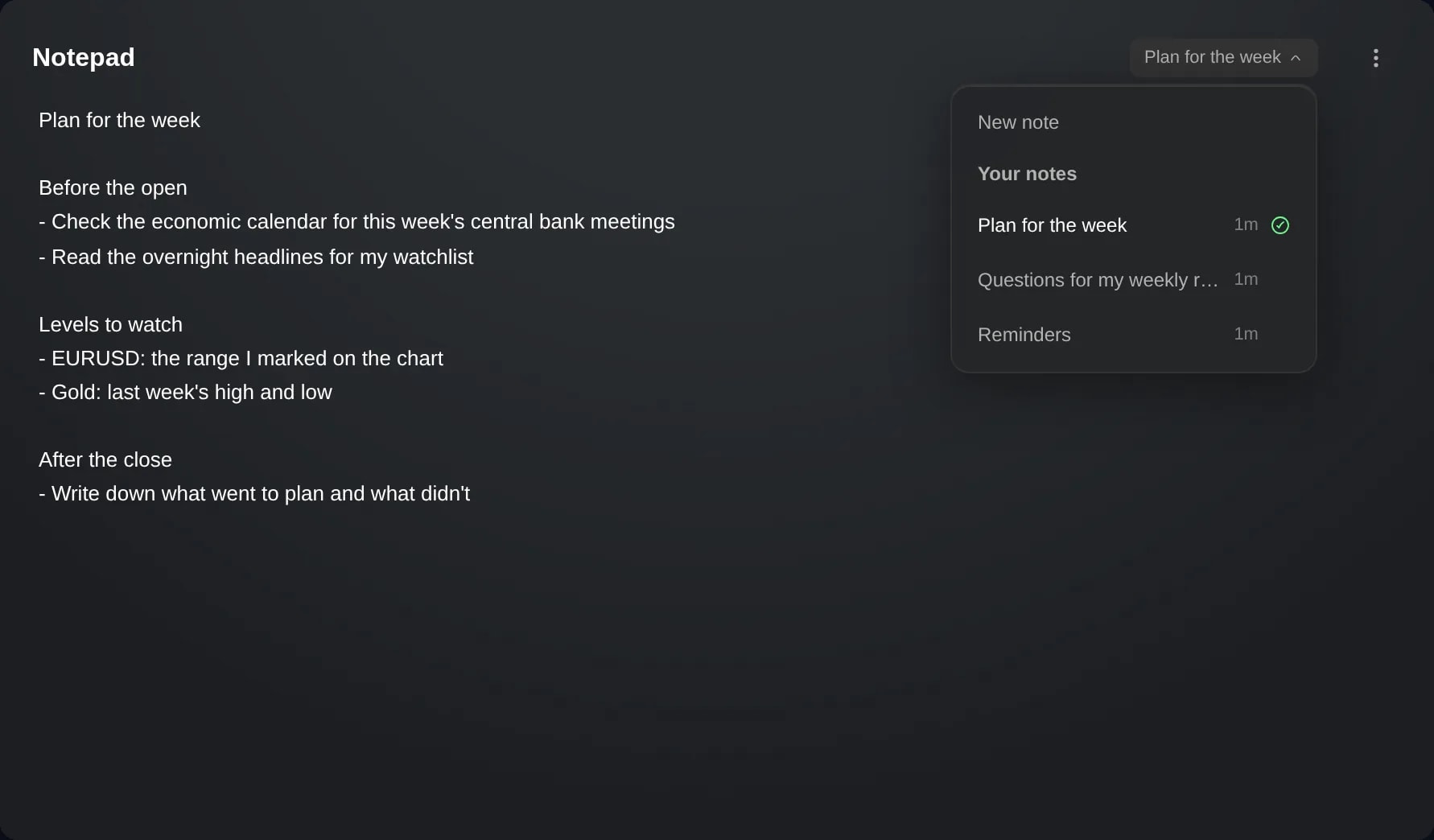
O Bloco de notas é um widget onde escreve as suas próprias notas: o seu plano para o dia, níveis a acompanhar, lembretes, o que quiser. Clique nele e escreva. É guardado enquanto escreve, e o que escreve só é visível para si.
Coloca as suas notas onde negoceia, ao lado dos seus gráficos e listas. Pode manter várias notas, cada uma com o nome da sua primeira linha, e abrir qualquer uma delas a partir do cabeçalho do widget.
As suas notas pertencem-lhe, não a um layout nem a uma conta. As mesmas notas estão lá depois de recarregar a página, noutro computador, e quer esteja ativa a sua conta real, quer a sua carteira virtual ou uma subconta.
Como utilizar
Clique no + na parte inferior da barra lateral e escolha Adicionar widget.
Pesquise Bloco de notas, ou encontre-o em Carteira, e clique no seu cartão. Feche o seletor de widgets: o Bloco de notas está no seu layout, com uma nota vazia.
Clique no Bloco de notas e escreva. É guardado pouco depois de fazer uma pausa, quando clica fora dele e de imediato quando prime Ctrl+S (Cmd+S num Mac). Assim que o que escreveu fica guardado, aparece um visto ao lado do nome da nota, no cabeçalho.
Para começar outra nota, clique no nome da nota no cabeçalho e escolha Nova nota. A mesma lista mostra em As suas notas todas as notas que mantém, com a última editada em primeiro lugar, cada uma com o momento da sua última edição. Escolha uma para a abrir.
Para eliminar a nota aberta, abra o menu ⋮ do widget e escolha Eliminar nota. O Bloco de notas pergunta se a quer eliminar em todos os seus dispositivos: escolha Eliminar, ou Manter nota para a deixar como está. Depois de uma eliminação, o Bloco de notas abre uma nova nota vazia.
A saber
Remover um Bloco de notas do seu layout não elimina nenhuma das suas notas: qualquer Bloco de notas pode voltar a abri-las a partir da lista no seu cabeçalho. Uma nota só é eliminada com Eliminar nota, ou quando apaga o seu texto. Uma nota que fique apenas com espaços ou linhas em branco também é eliminada.
Cada Bloco de notas mostra uma nota. Para ver duas notas lado a lado, adicione um segundo Bloco de notas e escolha a outra nota no cabeçalho dele.
Se a mesma nota foi alterada noutro dispositivo enquanto escrevia, o Bloco de notas mostra a outra versão e não guarda nada até escolher Manter a minha versão ou Usar a outra versão. Se a nota foi eliminada no outro dispositivo, as opções são Descartar a minha versão e Manter a minha versão.
Quando o widget é demasiado estreito para mostrar o nome da nota ao lado do título, a lista de notas passa para o menu ⋮.
Uma nota é texto simples com até 10.000 caracteres, e aparece um contador quando restam 500. O Bloco de notas guarda até 500 notas.
As notas sobre uma posição, uma operação fechada ou um dia de negociação não estão no Bloco de notas. Pertencem às operações dessa conta, e as notas do Bloco de notas também não aparecem nas operações.
Os ecrãs são de uma conta Demo. Os instrumentos e os preços apresentados são ilustrativos.