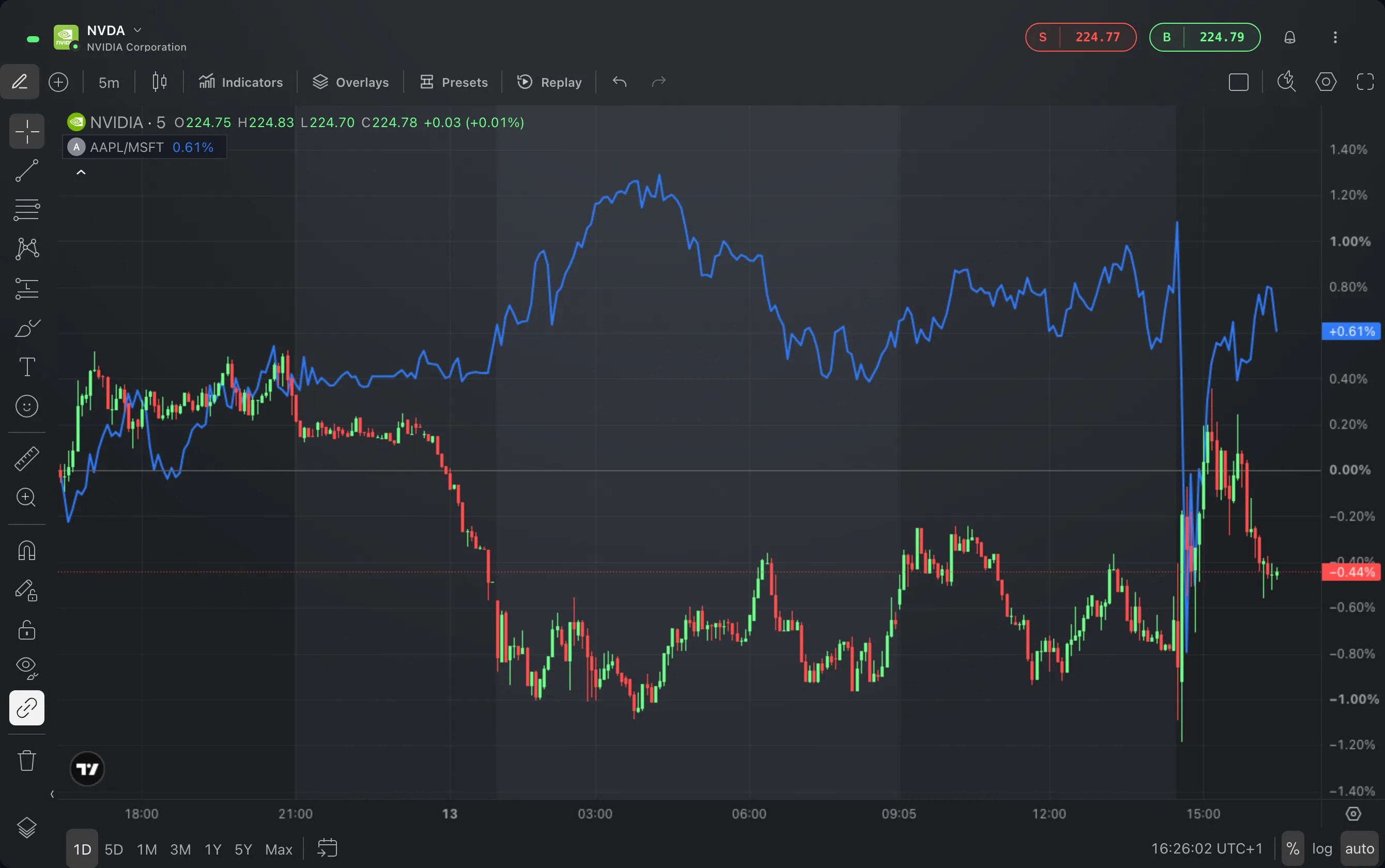
Layouts
Novos layouts prontos a usar
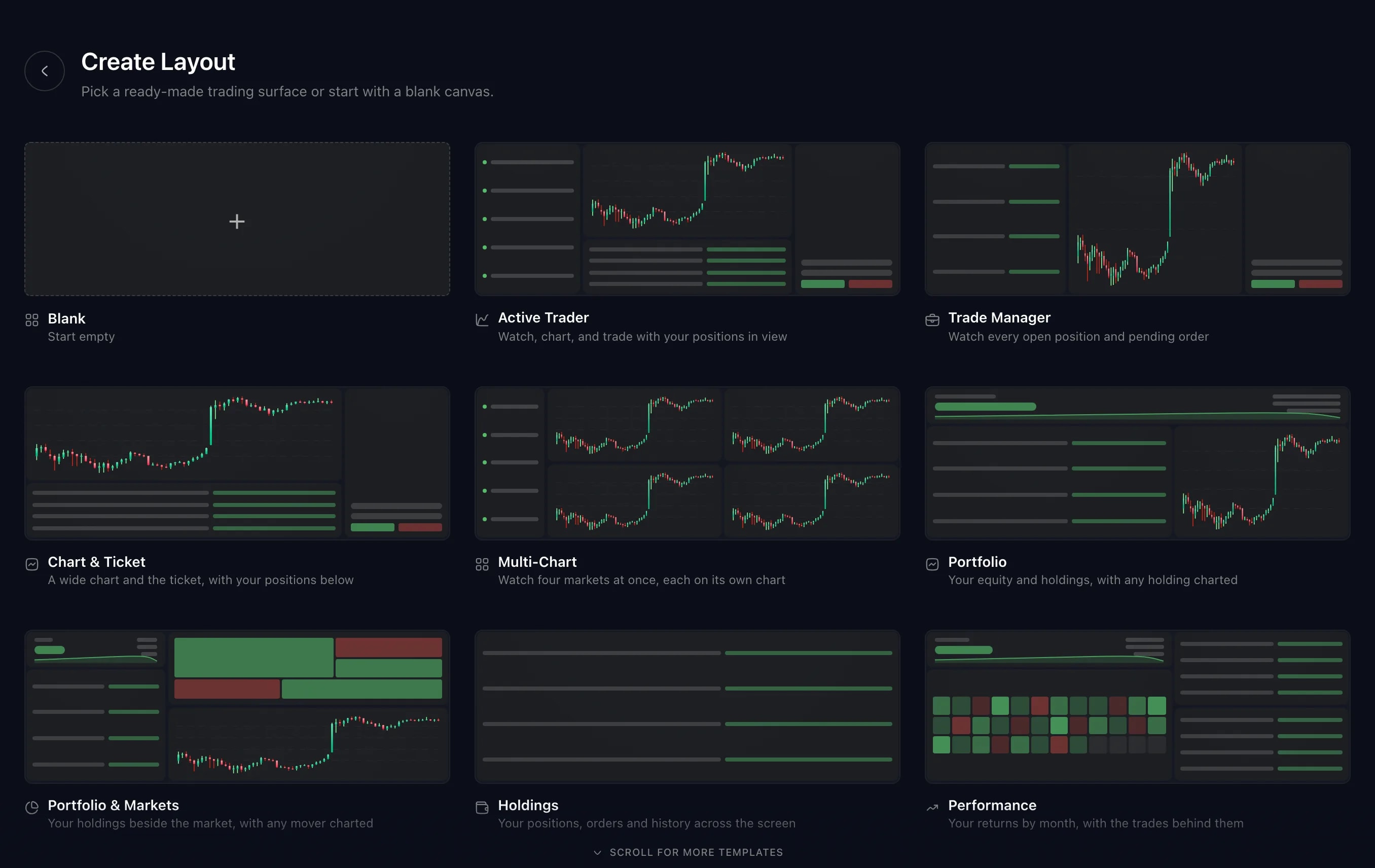
Criar layout tem mais layouts prontos a usar, cada um organizado e ligado para uma tarefa, desde analisar o mercado até ler um mercado em dois períodos temporais.
O que é
Um layout é um conjunto de widgets organizados para uma tarefa e já ligados, de modo a seguirem o mesmo instrumento. Criar layout passa a oferecer mais layouts prontos a usar. Começa com uma disposição adequada à tarefa e altera-a a partir daí.
Visão geral do mercado parte do mercado no seu conjunto: um mapa de calor das grandes empresas dos EUA, as maiores subidas do dia num screener, os eventos da semana e um gráfico daquilo em que clicar. Mapa de calor dá a esse mapa de calor o ecrã inteiro. Carteira e mercados coloca ao lado a sua conta e as suas posições, para ver como o mercado se move à volta delas.
Scanner junta um screener a um gráfico e a uma watchlist: filtre o mercado, abra o gráfico de um resultado e guarde os ativos que vale a pena acompanhar. Multi-período mostra um mercado num gráfico diário e noutro horário, que seguem o mesmo instrumento.
Trader ativo também mudou. Um novo layout Trader ativo mostra as suas posições por baixo do gráfico, onde antes estavam as Notícias.
Como utilizar
Clique no botão + da barra lateral e escolha Adicionar layout. Também pode abrir a paleta de comandos e escolher Criar layout.
Escolha um layout. Cada cartão indica o nome do layout e para que serve, e a página desloca-se para mostrar os restantes. Em branco começa com uma área de trabalho vazia.
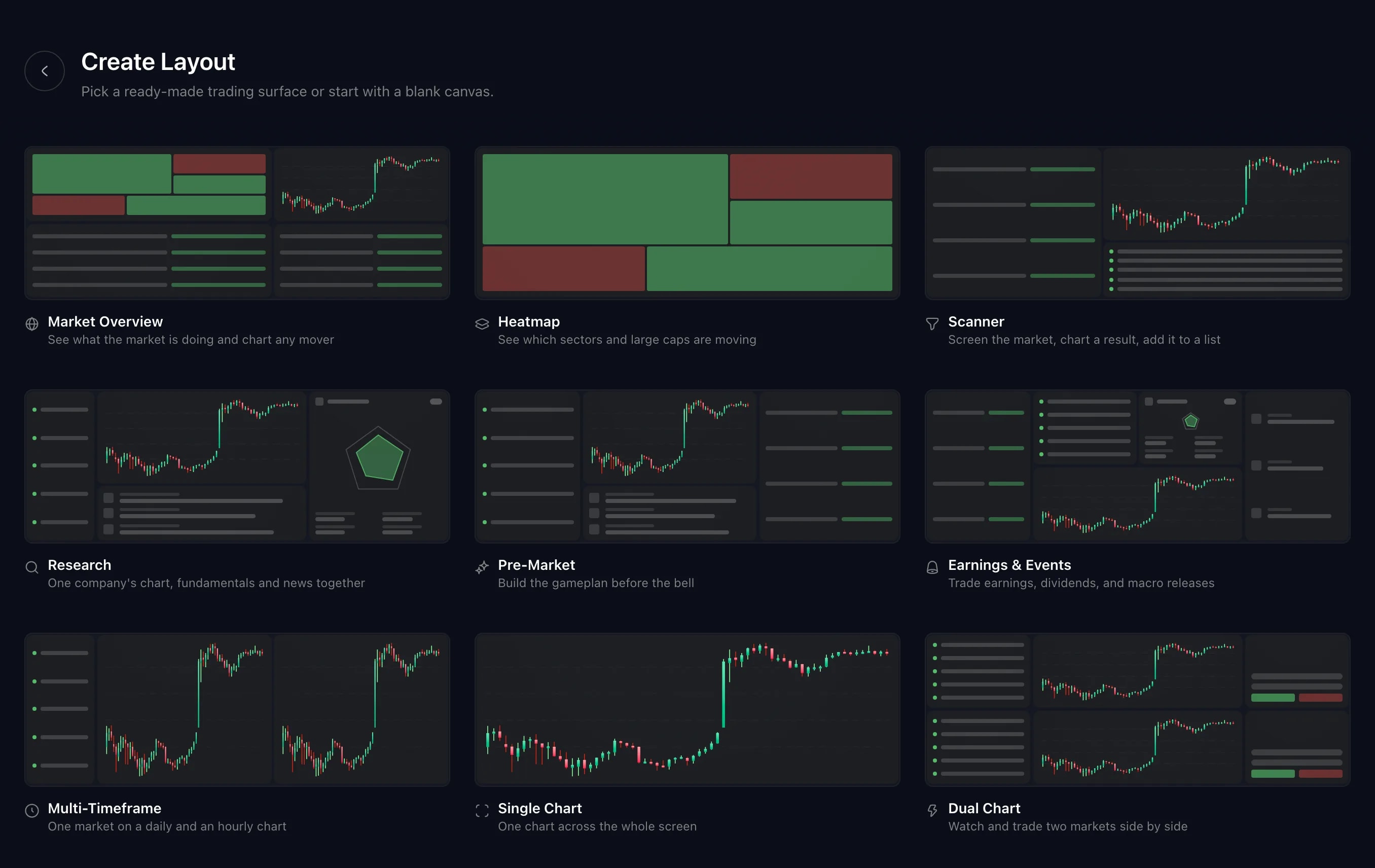
O layout abre e junta-se aos seus outros layouts na barra lateral, com os widgets já ligados. Clique numa linha, num bloco do mapa de calor ou numa posição num widget, e o gráfico ao lado acompanha.
Adapte-o ao seu gosto. Adicione, remova, mova e redimensione widgets como em qualquer outro layout. As alterações são guardadas com o layout e acompanham-no nos seus outros dispositivos.
A saber
Os layouts que já tem ficam como estão. Um layout Trader ativo criado antes de outubro de 2026 mantém as Notícias por baixo do gráfico, a menos que o altere.
Para reconstruir um layout a partir da versão atual do seu modelo, abra a paleta de comandos, escolha Gerir layouts, depois abra as opções do layout e escolha Repor predefinições.
Em Visão geral do mercado, a lista de eventos não está ligada ao gráfico. Continua a apresentar resultados, dividendos e publicações macroeconómicas de ações populares, seja qual for o gráfico que abrir.
Em Mapa de calor, o mapa de calor está num grupo de ligação, pelo que um widget Gráfico ou Ordem que adicione mais tarde segue o bloco em que clicar.
Os ecrãs são de uma conta Demo. Os instrumentos e os preços apresentados são ilustrativos.