Pesquisa
Colunas com as suas próprias fórmulas
Adicione uma coluna definida por si aos widgets Listas, Screener ou Posições da carteira: um nome e uma fórmula sobre os campos da tabela, como a capitalização a dividir pelo P/E.
O que é
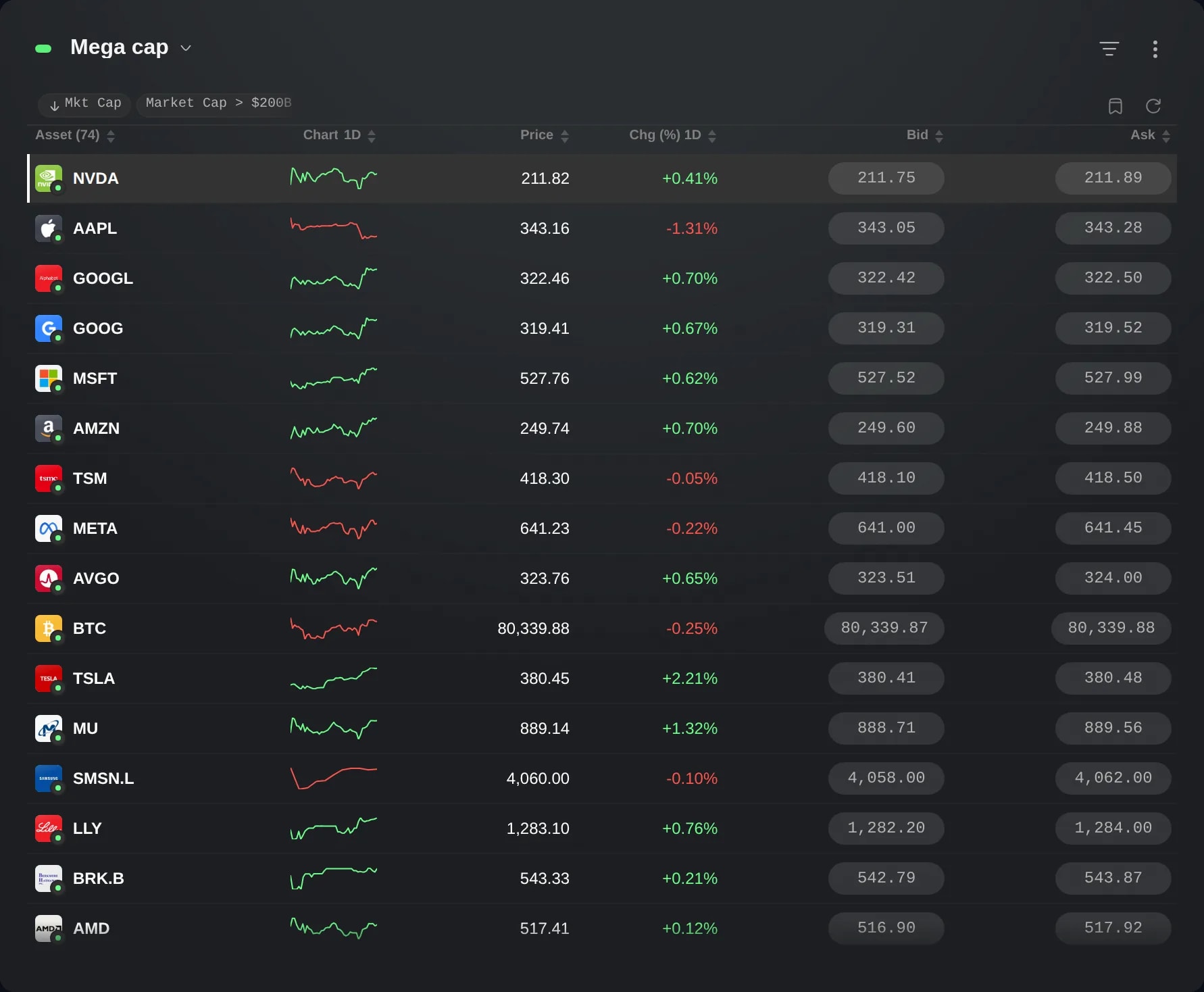
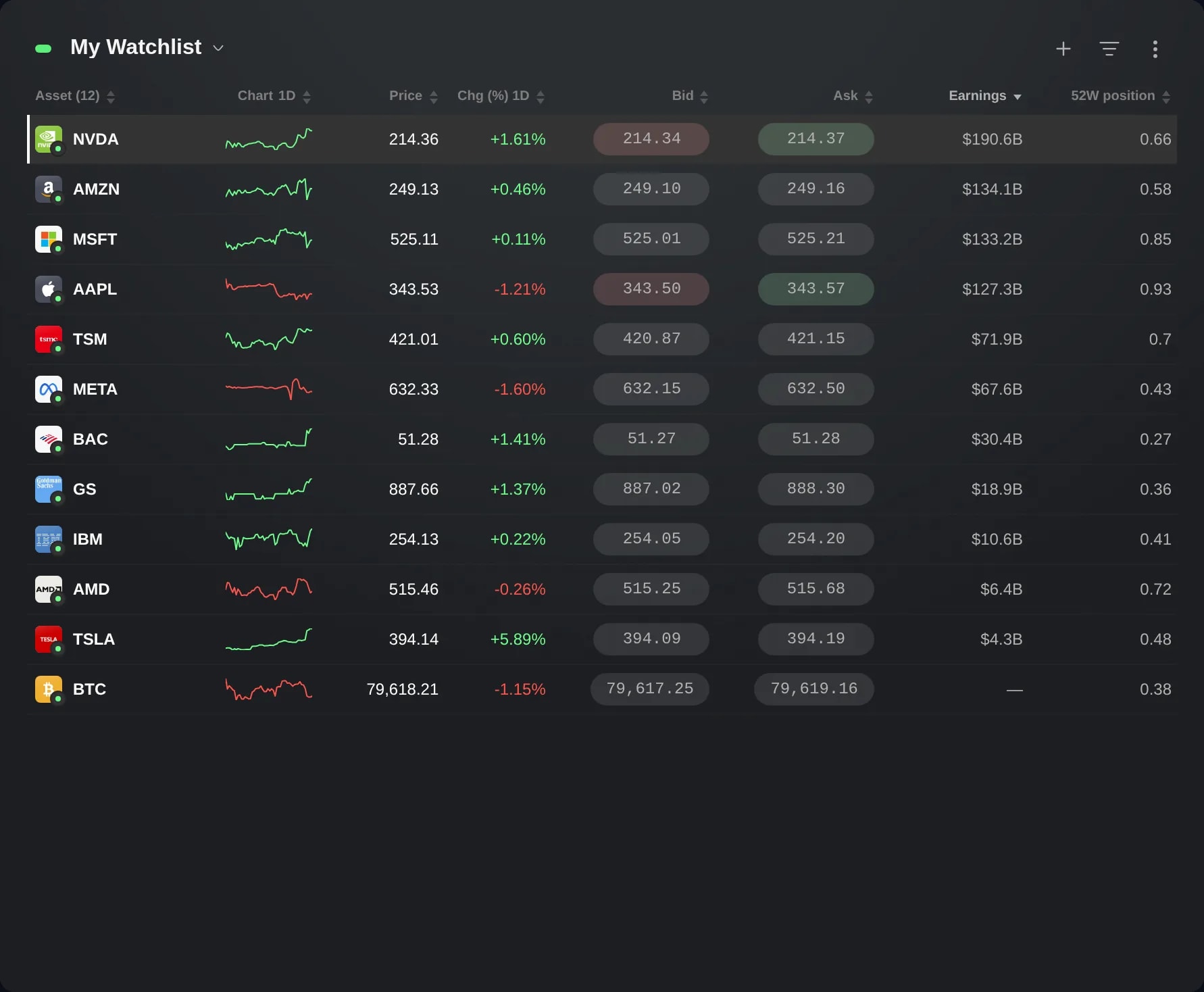
Uma coluna de fórmula é uma coluna que define por si nos widgets Listas, Screener ou Posições da carteira: um nome e uma fórmula sobre os campos que a tabela lê, como a capitalização de mercado a dividir pelo rácio P/E. Cada linha mostra o resultado para os seus próprios valores.
Recorra a uma quando o valor pelo qual compara não tem coluna própria, como os lucros calculados a partir da capitalização de mercado e do P/E, ou a posição de um preço entre o mínimo e o máximo de 52 semanas.
O Edge sabe o que cada campo mede, como um preço, um valor ou uma percentagem, e recusa, à medida que escreve, uma fórmula cujas unidades não são compatíveis, como um preço mais uma capitalização de mercado.
Como utilizar
Num widget Listas com pelo menos três mosaicos de largura, abra o menu de três pontos no canto superior direito e escolha Colunas….
Desloque-se até As suas colunas, no fundo do painel, e escolha Nova coluna.
Escreva um nome e, depois, a fórmula. Esta combina campos com + − × ÷ e parênteses, e pode usar números simples e abs, min e max. Os campos têm nomes curtos, como marketCap e peRatio: Inserir um campo… lista-os ao lado das respetivas etiquetas e adiciona o que escolher ao fim da fórmula.
Por baixo da fórmula, o formulário mostra a unidade em que o resultado se lê, como «Unidade: Valor», ou porque é que a fórmula não pode ser usada, como «Estas unidades não se somam: Preço + Valor.» Adicionar coluna fica desativado até a coluna ter um nome e uma fórmula válida.
Prima Adicionar coluna. A coluna junta-se à tabela a seguir às outras, e o painel lista-a em Colunas ativas, onde a pode arrastar para outro lugar.
Clique no cabeçalho da coluna para ordenar por ela: primeiro do mais baixo para o mais alto, depois do mais alto para o mais baixo e, por fim, de volta à ordem da própria lista. Uma linha sem valor, como uma criptomoeda sem rácio P/E, mostra um traço e fica no fundo.
Em As suas colunas, desmarque uma coluna para a ocultar e marque-a para a voltar a mostrar. O caixote do lixo ao lado elimina-a.
Os widgets Screener e Posições da carteira têm a mesma secção As suas colunas. No Screener, Colunas é o ícone de grelha no topo do widget, ou está no menu de três pontos quando o widget é estreito. Em Posições da carteira, Colunas… está no menu de três pontos, em Opções, enquanto o widget lista posições.
A saber
Cada tabela oferece os seus próprios campos: nas Listas e no Screener, os preços e os dados de mercado do instrumento, como o P/E, as margens e o crescimento; em Posições da carteira, as unidades, o preço atual, o P&L e as taxas da posição, e alguns valores de mercado como a capitalização de mercado.
Uma percentagem escala aquilo que multiplica: «dividendYield * price» é essa parte do preço, e lê-se como um preço. Uma parte calculada por divisão, como «price / week52High», lê-se como um rácio: 0,85, não 85 %.
As suas colunas são guardadas com o widget onde as define, no seu layout, e mantêm-se seja qual for a lista que ele mostra. Outro widget não as tem.
Um widget aceita até 20 colunas suas. Com 20, Nova coluna desaparece até eliminar uma.
No Screener, a sua coluna aparece em todas as linhas, mas não serve para ordenar: o Screener ordena um filtro pelas suas próprias colunas. Uma predefinição ou um filtro guardado mantém as suas colunas no lugar.
No menu de um widget Listas, Editar com Tori pode adicionar uma: peça, por exemplo, «Adicione uma coluna chamada Earnings que divida a capitalização de mercado pelo rácio P/E e ordene por ela, do maior para o menor.» A coluna aparece de imediato, com Anular ao lado da alteração.
Os ecrãs são de uma conta Demo. Os instrumentos e os preços apresentados são ilustrativos.