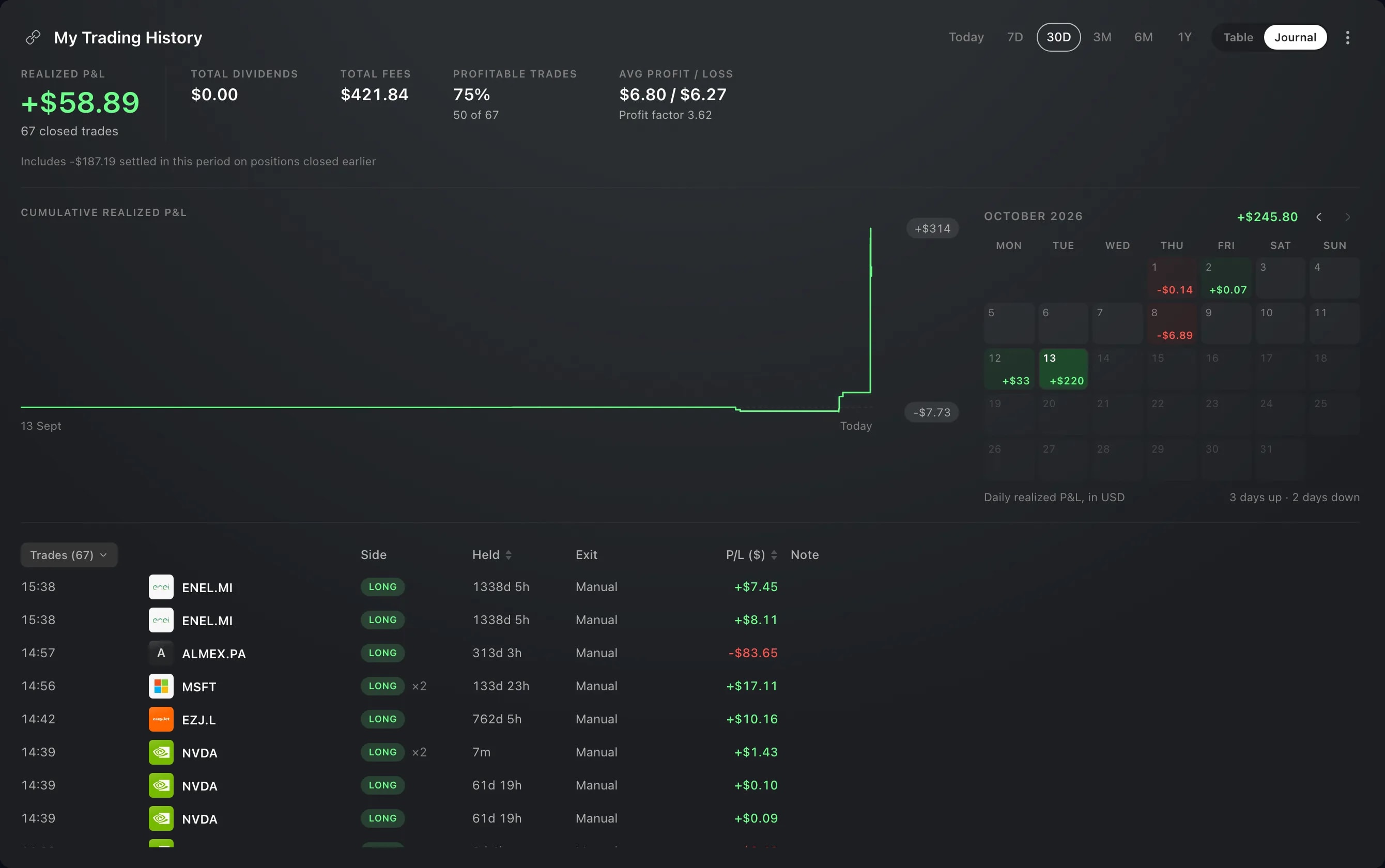
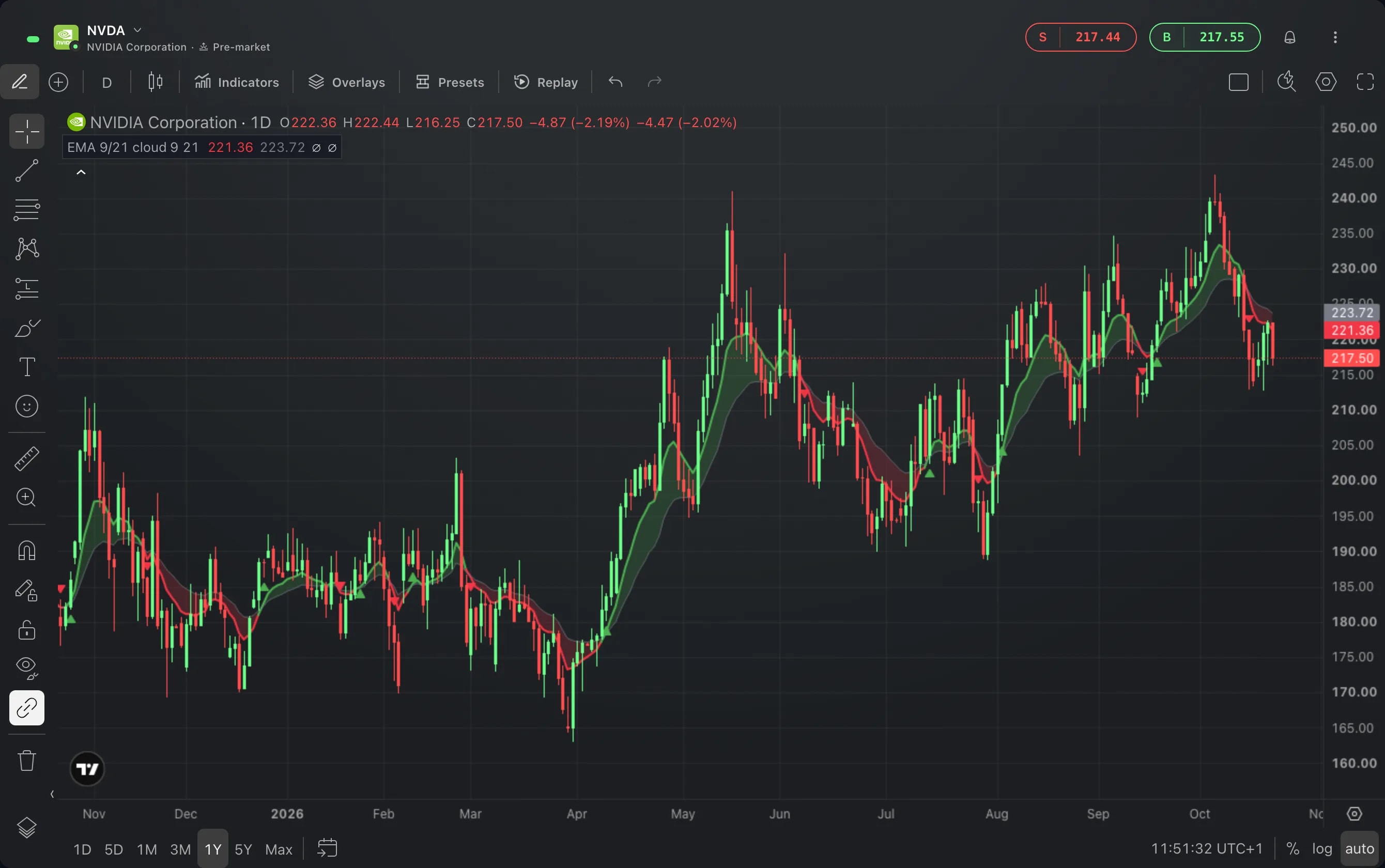
Portefeuille
Prestaties: maand- en jaarrendementen in één oogopslag
Rendementen per maand en per jaar, als staafdiagram boven een tabel: voor je account, een investeerder of een Smart Portfolio zoals etoro ze publiceert, of voor een instrument.
Wat het is
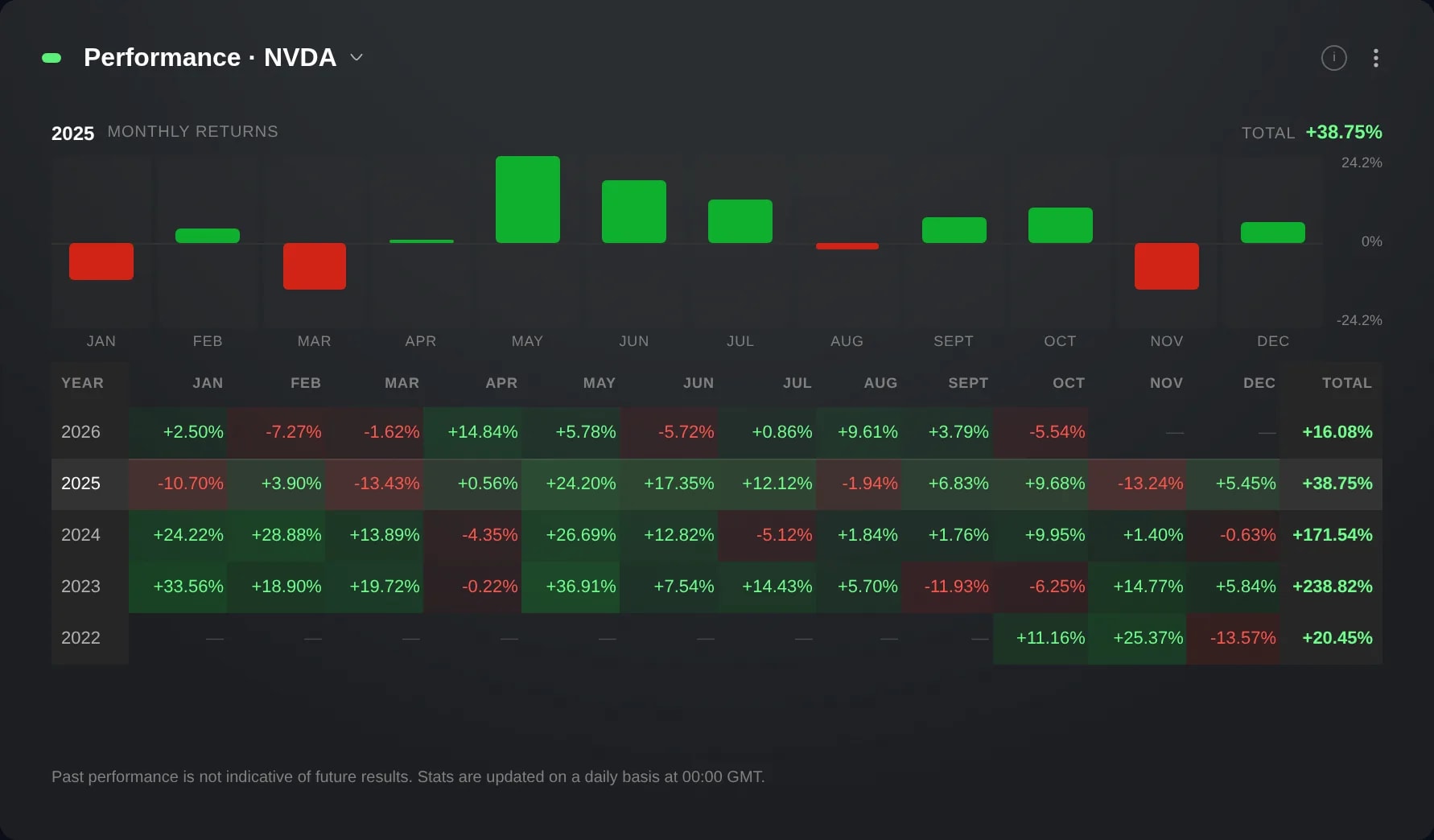
De widget Prestaties toont rendementen per maand en per jaar. Een staafdiagram tekent de twaalf maanden van één jaar, en een tabel eronder toont de jaren, het nieuwste eerst, met een cel voor elke maand en het jaarcijfer aan het eind.
De widget toont waar zijn koppelgroep op staat. Voor een investeerder, een Smart Portfolio of je eigen account zijn de cijfers de rendementen die etoro daarvoor publiceert. Voor een instrument zijn het de maandelijkse veranderingen in de slotkoers. Niet gekoppeld, of in een groep waarin niets is gekozen, toont hij je eigen account.
Gebruik hem om te zien welke maanden een jaar maakten en welke het afremden, voor je eigen account of voor wat je in de rest van je indeling bekijkt.
Zo gebruik je het
Klik op de knop + onderaan de zijbalk en kies Widget toevoegen.
Typ Prestaties in Zoek een widget, of open Portefeuille, en klik op de kaart Prestaties. Hij komt in de geopende indeling. Staat er op de kaart Niet genoeg ruimte, dan is de indeling vol: kies onder dezelfde + Indeling toevoegen, daarna Leeg, en voeg de widget daar toe.
Zit Prestaties in een koppelgroep, klik dan op de titel om een instrument, een investeerder of een Smart Portfolio te zoeken, en kies er een: de hele groep gaat ernaartoe. Klik je op een rij van een watchlist in dezelfde groep, dan gaat hij ook mee. Ontkoppelen, in dezelfde zoekfunctie, haalt hem uit de groep en terug naar je eigen account. Niet gekoppeld is de titel geen zoekfunctie: klik eerst op de knop met het kettingpictogram ernaast en kies een groep.
De staven tonen de maanden van het gekozen jaar, omhoog voor een winst en omlaag voor een verlies. Rechtsboven staat het cijfer van dat jaar: Totaal voor een jaar dat voorbij is, YTD voor het lopende jaar. Wijs een staaf aan om daar in plaats daarvan het cijfer van die maand te zien.
In de tabel zijn groene cellen maanden met een stijging en rode maanden met een daling, en een sterkere tint geeft een grotere beweging aan. Een streepje is een maand zonder cijfer. Klik op de rij van een jaar om de grafiek naar dat jaar te zetten.
Goed om te weten
Je eigen rendementen zijn er alleen op een echte account. Op je Virtuele portefeuille meldt Prestaties dat wanneer de widget je account toont, en werkt hij zoals gewoonlijk voor een instrument, een investeerder of een Smart Portfolio.
Voor een investeerder, een Smart Portfolio of je account is een maand de verandering in vermogen van het begin tot het einde van die maand, zonder stortingen en opnames, en is een jaar het samengestelde resultaat van zijn maanden, dus niet de som van zijn cellen. etoro werkt deze cijfers één keer per dag bij, om 00:00 GMT. De i rechtsboven, of Over deze statistieken in het ⋮-menu van een smalle tegel, vermeldt dat en linkt naar het helpartikel van etoro over deze cijfers.
etoro publiceert geen rendementen voor een instrument, dus berekent Edge ze uit de slotkoersen: elke maand is de verandering ten opzichte van het laatste slot van de vorige maand, de nieuwste maand loopt tot het laatste slot, en het jaar is het samengestelde resultaat van de maanden. De tabel gaat hooguit ongeveer vier jaar terug, dus het oudste jaar toont soms alleen de laatste maanden.
De maanden van een Smart Portfolio van vóór de lancering kunnen uit een backtest komen. Hun cijfers hebben een sterretje, dat de opmerking onder de tabel uitlegt.
In een kleine tegel toont Prestaties het jaarcijfer en het cijfer van de laatste maand, en het ⋮-menu van de widget toont de jaren om uit te kiezen.
De pagina Indeling aanmaken biedt een kant-en-klare indeling Prestaties, die Prestaties voor je eigen account naast de waarde van je account, je posities en je handelsgeschiedenis zet. Daar is de widget eerst niet gekoppeld.
De schermen komen uit een Demo-account. De instrumenten en koersen daarin zijn ter illustratie.