Grafieken
Scripts: indicatoren die Tori voor je schrijft
Beschrijf in je eigen woorden de indicator die je wilt. Tori schrijft hem als script, zet hem op je grafiek en vertelt je wat hij er heeft gevonden.
Wat het is
Scripts zijn indicatoren die je in je eigen woorden beschrijft. Tori schrijft het script, zet het op je grafiek en vertelt je wat het er heeft gevonden, zoals hoeveel candles het heeft gemarkeerd en wanneer voor het laatst. Je hoeft geen code te schrijven.
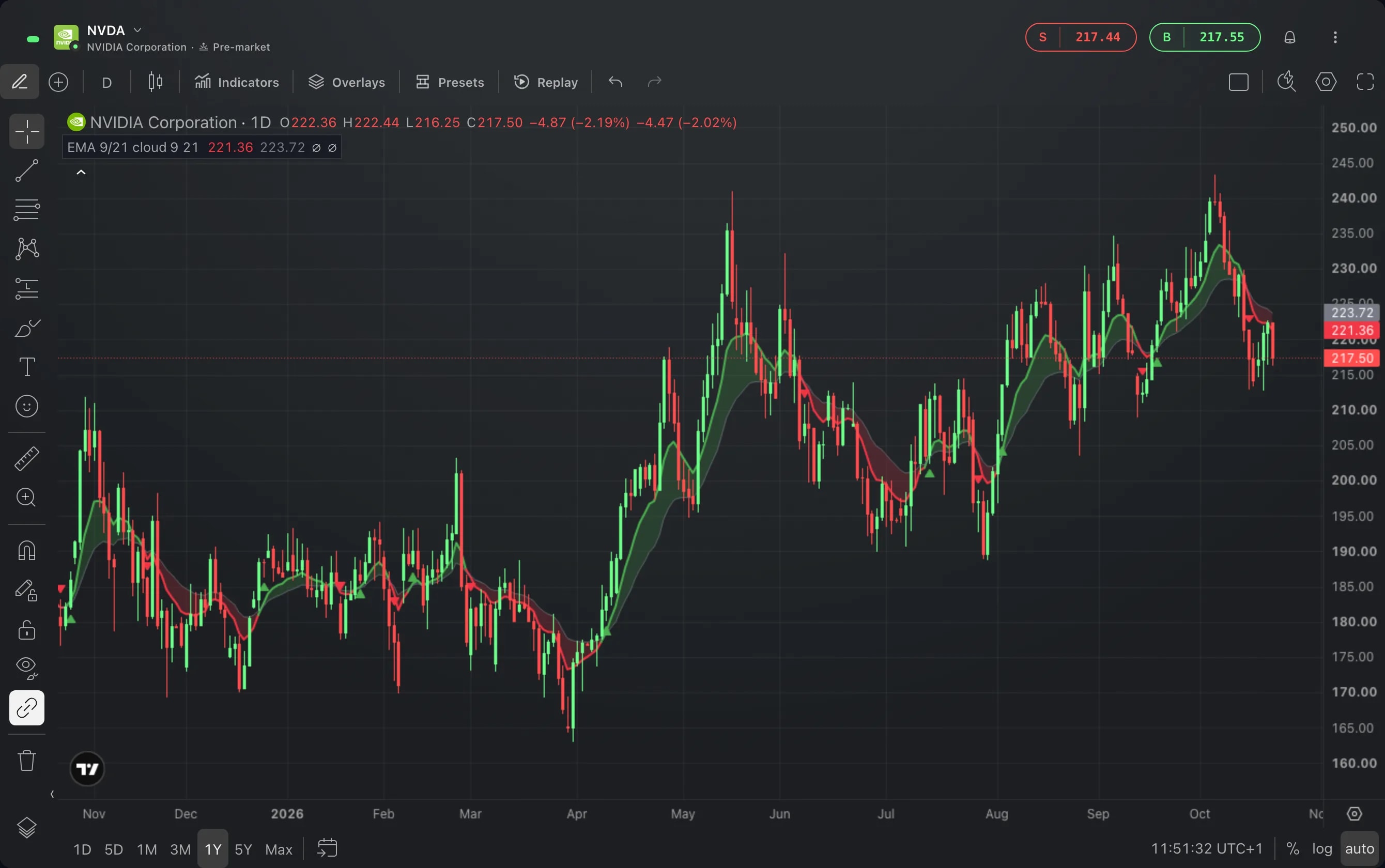
Gebruik een script als de indicator die je wilt niet bij de ingebouwde zit: een voorwaarde waar je op let, een niveau dat je anders met de hand zou tekenen, of een wolk tussen twee voortschrijdende gemiddelden die met de trend groen of rood kleurt. Je ziet wat het markeert op de grafiek die je al gebruikt, je past het aan door het te vragen, en je kunt teruggaan naar een eerdere versie.
Je scripts staan in Mijn scripts, een onderdeel van Indicatoren in elke grafiek, en in de widget Scripts. Scripts zijn in bèta.
Zo gebruik je het
Kies Indicatoren in de werkbalk boven aan de grafiek.
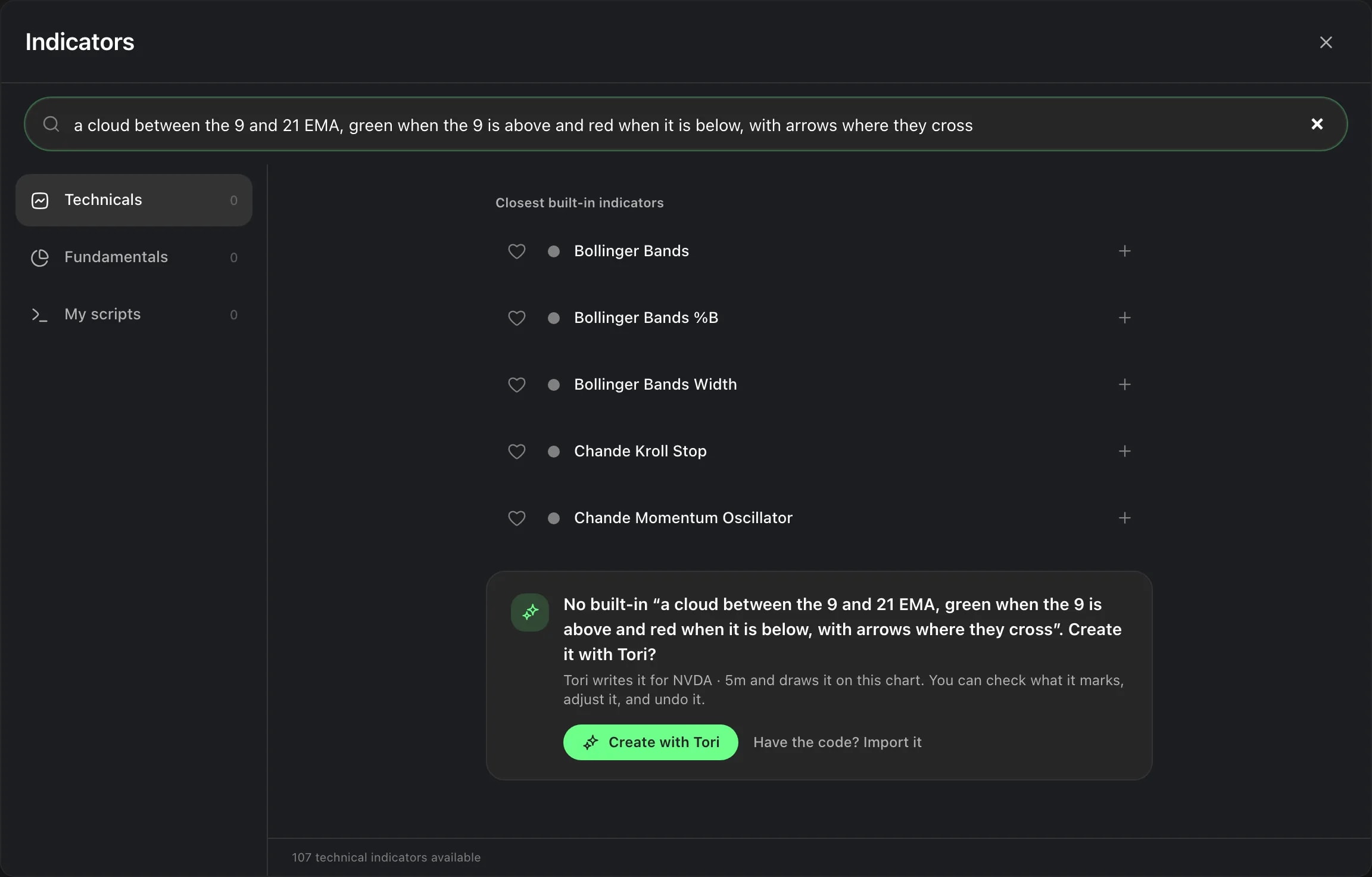
Typ wat de indicator moet laten zien, bijvoorbeeld 'een wolk tussen de 9- en 21-EMA, groen als de 9 erboven ligt en rood als hij eronder ligt, met pijlen waar ze kruisen'. Als geen enkele indicator overeenkomt, biedt de zoekfunctie aan om hem met Tori te maken. Kies Maken met Tori.
Tori opent met een bericht dat van jouw woorden is gemaakt, en er wordt niets verstuurd totdat jij het verstuurt. Pas het bericht aan als je wilt en druk dan op Enter. Tori biedt ook ideeën om mee te beginnen: als je er een kiest, komt het in het bericht, zodat je het kunt aanpassen voordat Tori iets schrijft.
Tori schrijft het script, voegt het toe aan Mijn scripts en zet het op de grafiek. Het antwoord eindigt met een kaart die laat zien wat het script heeft gevonden in de zichtbare candles, zoals hoeveel het er heeft gemarkeerd en wanneer voor het laatst, met de instellingen van het script en Ongedaan maken, waarmee je die stap terugdraait. Bij een nieuw script haalt dat het weer uit Mijn scripts en van de grafiek.
Om het script te wijzigen, vraag je het Tori in hetzelfde gesprek, of kies je Bewerken met Tori bij het script in Mijn scripts of in de widget Scripts en beschrijf je de wijziging. Elke wijziging die Tori maakt, wordt als nieuwe versie opgeslagen.
Om een script te lezen, selecteer je het in de widget Scripts: Hoe het werkt legt uit wat het laat zien, wanneer het bijwerkt en welke instellingen het heeft. Code toont het script zelf, en Versies toont elke versie, met Herstellen om een eerdere versie weer de huidige te maken.
Goed om te weten
Een script dat je hebt gemaakt staat in Mijn scripts in Indicatoren van elke grafiek. Als je het daar toevoegt, komt het op die grafiek zoals elke andere indicator.
Als je een eerdere versie herstelt, gaan de grafieken die het script gebruiken over op die versie. De nieuwere versies blijven in de geschiedenis staan, zodat je ernaar terug kunt.
Je kunt ook een script binnenhalen dat voor een ander platform is geschreven. Importeren, in Mijn scripts en in de widget Scripts, accepteert geplakte code of een bestand en controleert het, en er wordt niets opgeslagen totdat je het toevoegt.
Een script draait op je grafiek zolang Edge open is. Een script kan een alertvoorwaarde bevatten, maar scripts sturen nog geen meldingen.
Scripts zijn in bèta, zoals het label Beta naast hun naam aangeeft. Ze veranderen nog, dus een script kan zich na een update anders gedragen.
De schermen komen uit een Demo-account. De instrumenten en koersen daarin zijn ter illustratie.