Onderzoek
Dynamische lijsten die zichzelf actueel houden
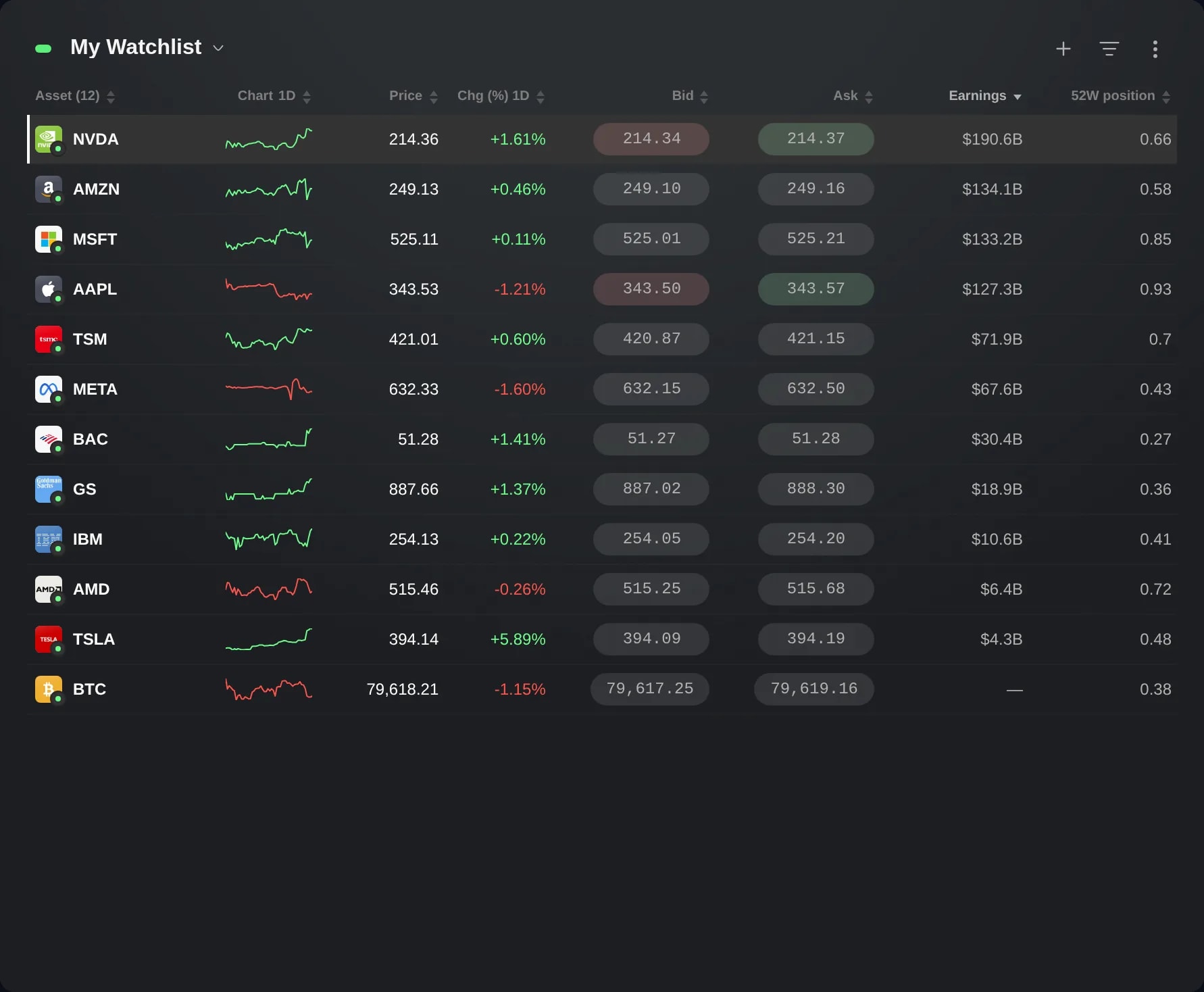
Zeg wat er op een lijst hoort en op welke kolom ze wordt gerangschikt. Edge rangschikt de lijst elke 30 seconden opnieuw, in Watchlists, de Markt Heatmap en Gebeurtenissen.
Wat het is
Een dynamische lijst is een lijst waarvan de instrumenten door criteria worden gekozen, niet met de hand. Je zegt wat erop hoort, zoals aandelen met een dividendrendement boven 3%, en op welke kolom de lijst wordt gerangschikt. Edge rangschikt de lijst elke 30 seconden opnieuw, zodat instrumenten er vanzelf bij komen en weer verdwijnen, en tussendoor blijven de prijzen live.
Gebruik er een als je een regel volgt in plaats van een vaste reeks namen: de grootste bedrijven, de grootste stijgers van vandaag of aandelen dicht bij hun 52-weeks dieptepunt.
Een dynamische lijst is hetzelfde als een screen dat in de Screener is opgeslagen. Je kunt die tonen in de widgets Watchlists, Markt Heatmap en Gebeurtenissen. Het is één lijst, waar die ook verschijnt, dus een wijziging die je in Watchlists opslaat, zie je ook in de Screener en in de andere widgets.
Zo gebruik je het
Open in een widget Watchlists het menu met de drie puntjes rechtsboven.
Kies Nieuwe dynamische lijst. Tori gaat open, klaar voor je beschrijving van de lijst. In een nieuw gesprek biedt Tori ook ideeën om mee te beginnen, zoals Dividendbetalers en Dicht bij 52-weeks dieptepunt.
Beschrijf de lijst in je eigen woorden, bijvoorbeeld “Amerikaanse aandelen met een dividendrendement boven 3%, de grootste eerst”, en verstuur je bericht. Tori zet dat om in criteria en een rangorde. De tabel toont meteen de rijen die overeenkomen, en een kaart boven het berichtvak bevat het voorstel: een naam, de rangorde en elk criterium.
Pas de naam op de kaart aan als je wilt. Criteria bewerken opent daar het filterpaneel, zodat je de criteria zelf kunt wijzigen.
Druk op Lijst aanmaken. Daarvoor wordt niets opgeslagen, en Verwerpen gooit het concept weg. De widget schakelt over naar je nieuwe lijst.
Wil je alles zelf instellen, druk dan in plaats daarvan op Handmatig samenstellen in het paneel van Tori. Geef de lijst een naam, kies Criteria… om filters te selecteren, en daarna de kolom waarop de lijst wordt gerangschikt en Hoogste eerst of Laagste eerst.
Je kunt ook in de Screener beginnen: stel de filters en de sortering in die je wilt, klik op de bladwijzer bovenaan de widget, geef de lijst een naam en druk op Opslaan.
Om een lijst in de Markt Heatmap of Gebeurtenissen te tonen, kies je die onder Van jou in het menu rechtsboven in de widget. Gebeurtenissen verbergt dat menu zolang de widget een instrument, een persoon of een Smart Portfolio uit zijn koppelgroep toont.
Goed om te weten
De criteria bepalen wat er op een dynamische lijst staat, dus die heeft geen knop + en de rijen kunnen niet in een andere volgorde worden gesleept.
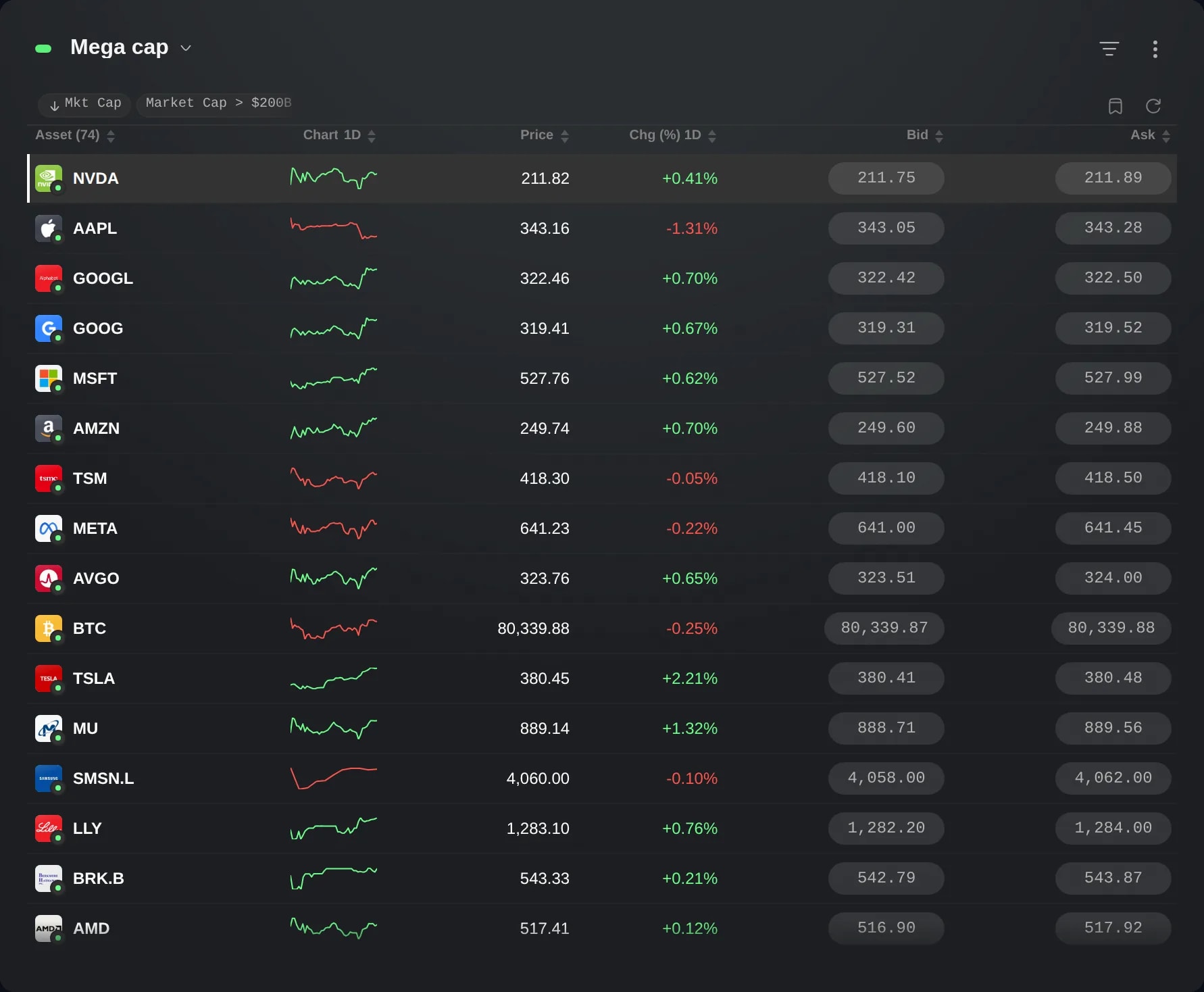
De strook onder de naam van de lijst toont de rangorde en de criteria. Klik je erop bij een lijst van jezelf, dan opent de editor, waar je de naam, de criteria en de rangorde kunt wijzigen.
Onder Markten heeft het lijstmenu ook kant-en-klare dynamische lijsten, zoals Mega cap en Grootste stijgers vandaag. Die kun je niet wijzigen: klik je op de strook van een ervan, dan kun je een eigen kopie opslaan.
Opslaan als Watchlist…, de bladwijzer naast de vernieuwknop, slaat tot 100 instrumenten van de lijst op als gewone Watchlist. Het is een momentopname: die volgt de criteria daarna niet.
Als geen enkel criterium beschrijft wat je vraagt, zoals een thema, stelt Tori in plaats daarvan een vaste set bedrijven samen. Een label op de strook toont de set, en een klik erop toont de leden. Die veranderen niet vanzelf, maar hun prijzen en rangorde blijven live.
Wijzigingen, in het menu van de widget, legt vast welke instrumenten een lijst in- en uitgaan zodra je het volgen ervan aanzet. De functie vergelijkt metingen, dus een beweging die tussen twee metingen komt en gaat, kan worden gemist.
De schermen komen uit een Demo-account. De instrumenten en koersen daarin zijn ter illustratie.