Grafieken
Je gesloten trades op de grafiek
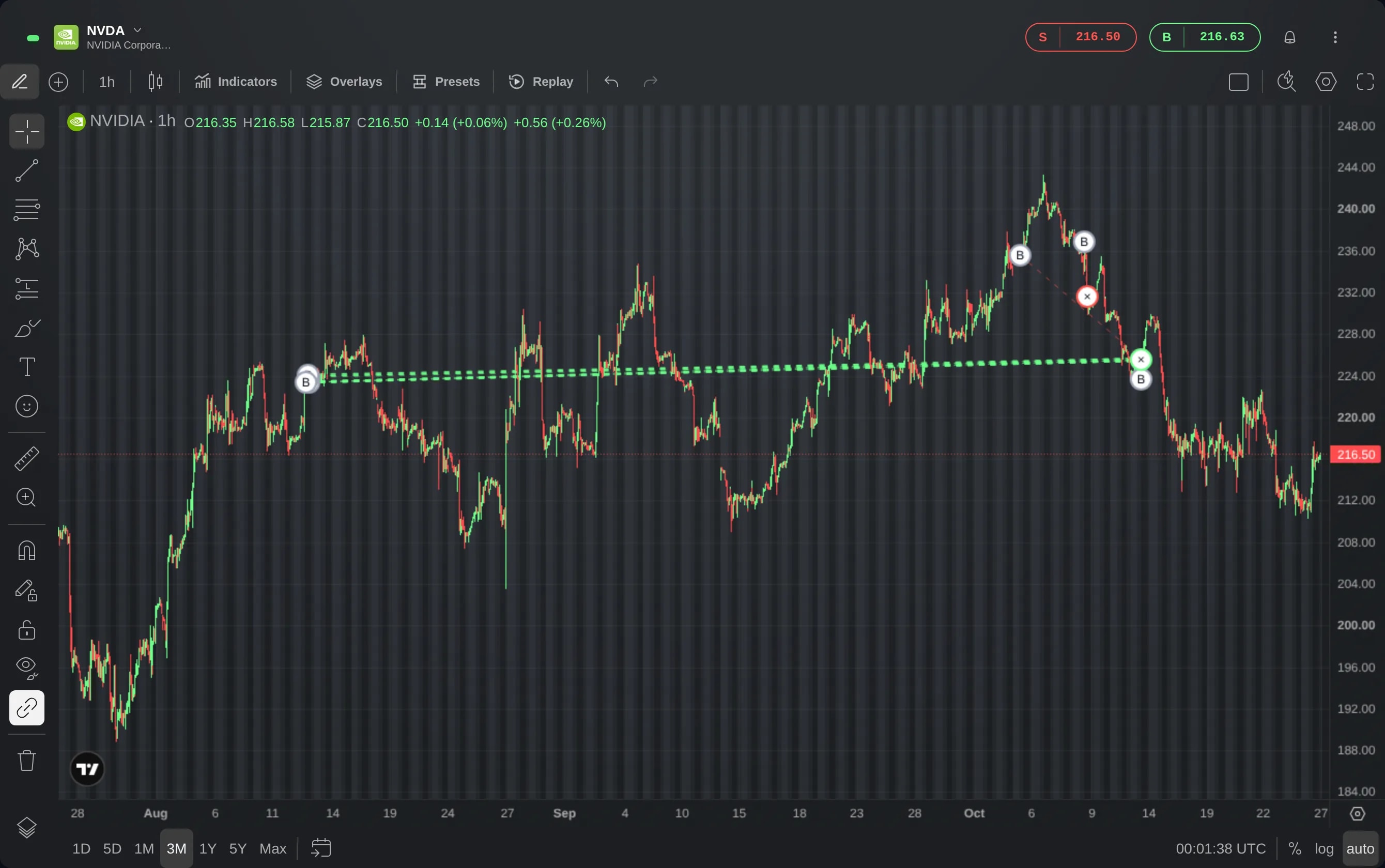
Zet Gesloten trades aan onder Grafieklagen om te zien waar elk van je eerdere trades in het instrument werd geopend en gesloten, gekleurd naar het resultaat.
Wat het is
Gesloten trades markeert je eerdere trades op de grafiek van het instrument waarin je hebt gehandeld. Elke trade krijgt een B of een S waar hij werd geopend, voor een aankoop of een verkoop, een × waar hij werd gesloten, en een gestreepte lijn daartussen. De × en de lijn zijn groen als de trade met winst sloot, rood als hij met verlies sloot en oranje als hij quitte sloot.
Het zet je eigen in- en uitstappen naast de koers eromheen. Je ziet waar je kocht en verkocht, hoe lang je ze aanhield en wat de koers daarvoor en daarna deed, zonder de grafiek te verlaten voor een lijst met trades.
Gesloten trades is een laag van de widget Grafiek, naast je posities, je orders en hun Stop Loss en Take Profit. Op een nieuwe grafiek staat hij uit tot je hem aanzet.
Zo gebruik je het
Begin bij een widget Grafiek die een instrument toont waarin je eerder trades hebt geopend en gesloten.
Kies Grafieklagen in de werkbalk bovenaan de grafiek.
Zet Gesloten trades aan. De grafiek markeert je trades in dit instrument die zijn gesloten binnen de periode die de grafiek toont.
Om oudere trades erbij te halen, toon je meer van het verleden: kies onderaan de grafiek een langer bereik, zoals drie maanden of een jaar, of scrol de grafiek terug. De trades voor de nieuwe periode worden geladen zodra de grafiek stilstaat.
Wijs een markering aan om de trade ervan te lezen: de grootte, de instap- en uitstapprijs en de winst of het verlies. De × laat ook zien hoe lang de trade werd aangehouden en waarom hij werd gesloten, bijvoorbeeld handmatig of door een Stop Loss.
Klik op een markering om het menu ervan te openen. Opnieuw openen vult een nieuwe order in voor hetzelfde instrument, dezelfde richting en hetzelfde bedrag, en plaatst niets totdat je die bevestigt. Gesloten trades verbergen haalt de laag van de grafiek.
Goed om te weten
Trades in dezelfde richting die in dezelfde candle tegen bijna dezelfde koers werden geopend, of gesloten, delen één markering, en een gedeelde × krijgt de kleur van hun gezamenlijke resultaat. De tooltip en het menu van de markering sommen de trades op, en Opnieuw openen gaat uit van de trade die het laatst werd gesloten.
Opnieuw openen neemt het instrument, de richting en het bedrag over, en verder niets. Controleer de rest van de order voordat je die bevestigt.
Als het bereik van de grafiek meer gesloten trades bevat dan er getekend zijn, laat een knop onderaan de grafiek zien hoeveel, bijvoorbeeld 37 gesloten trades meer. Elke klik laadt er tot 50 meer, en één grafiek tekent er hoogstens 200.
Trades die via een kopie zijn geopend, van een andere belegger of van een Smart Portfolio, worden niet getekend. De laag toont de trades die je zelf hebt geplaatst.
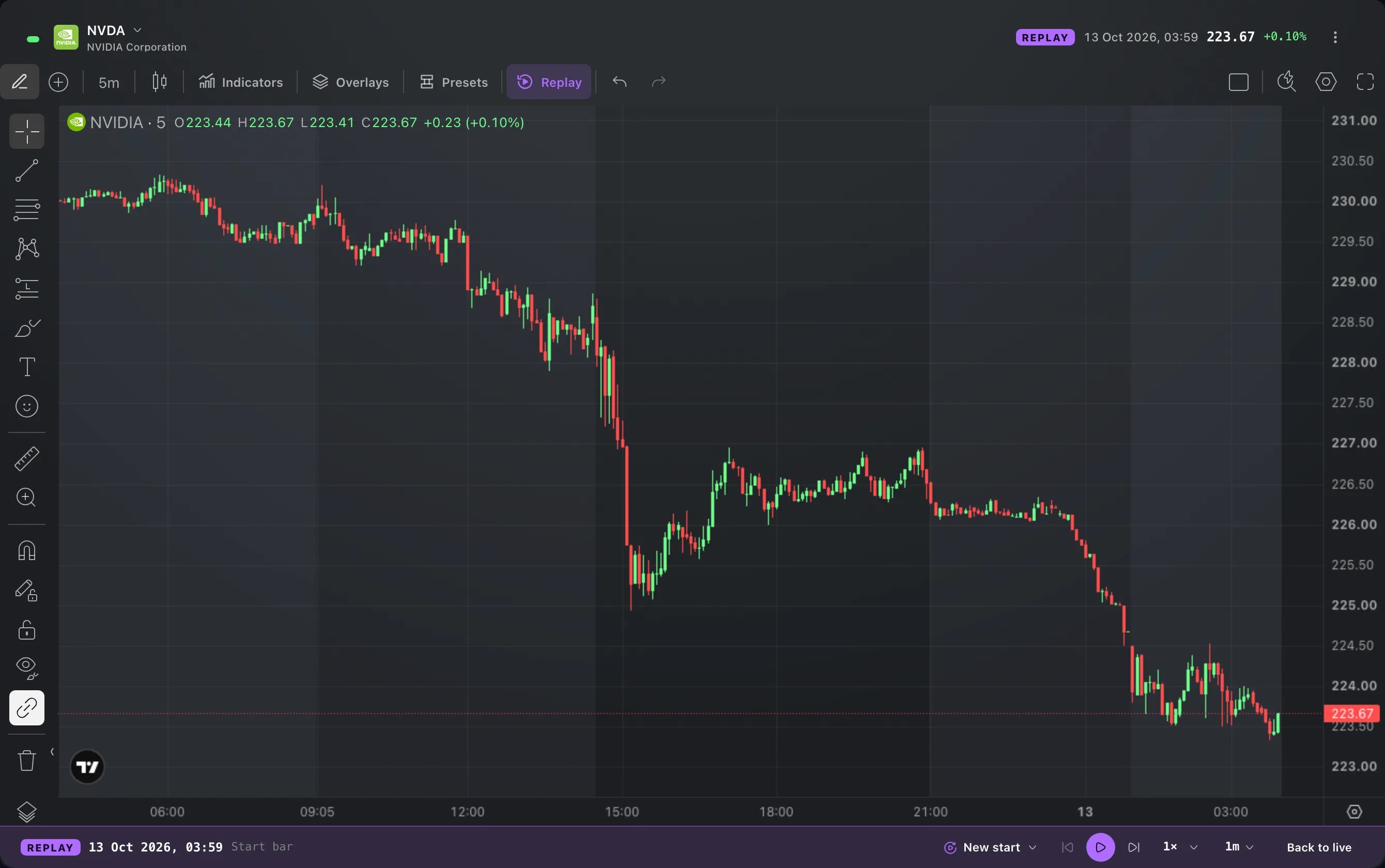
Terwijl de grafiek zijn verleden afspeelt in een replay, verdwijnen je gesloten trades ervan, samen met je posities en orders.
De schermen komen uit een Demo-account. De instrumenten en koersen daarin zijn ter illustratie.