Layout
Un Blocco note per le tue note
Aggiungi il widget Blocco note per scrivere il tuo piano per la giornata, i livelli da tenere d’occhio o promemoria. Si salva mentre scrivi e le tue note sono su ogni dispositivo.
Che cos'è
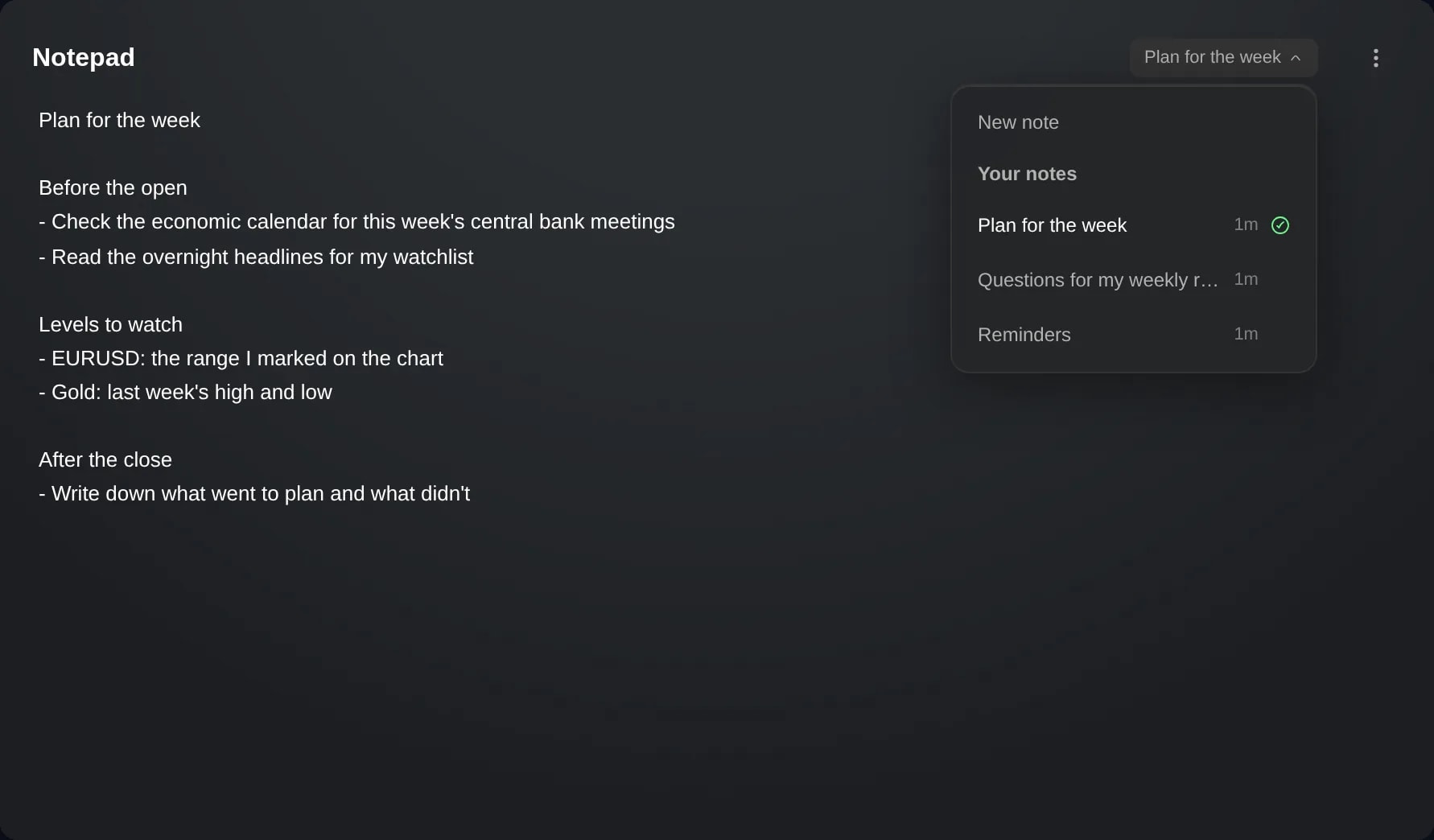
Il Blocco note è un widget in cui scrivi le tue note: il tuo piano per la giornata, i livelli da tenere d’occhio, promemoria, qualsiasi cosa. Fai clic al suo interno e scrivi. Si salva mentre scrivi e solo tu puoi vedere quello che scrivi.
Mette le tue note dove fai trading, accanto ai tuoi grafici e alle tue liste. Puoi tenere più note, ognuna chiamata come la sua prima riga, e aprirne una qualsiasi dall’intestazione del widget.
Le tue note appartengono a te, non a un layout o a un account. Ritrovi le stesse note dopo aver ricaricato la pagina, su un altro computer, e che sia attivo il tuo account reale, il tuo portafoglio virtuale o un sottoconto.
Come si usa
Fai clic sul + in fondo alla barra laterale e scegli Aggiungi widget.
Cerca Blocco note, oppure trovalo in Portafoglio, e fai clic sulla sua scheda. Chiudi il selettore dei widget: il Blocco note è nel tuo layout, con una nota vuota.
Fai clic nel Blocco note e scrivi. Si salva un attimo dopo che fai una pausa, quando fai clic altrove e subito quando premi Ctrl+S (Cmd+S su Mac). Una volta salvato quello che hai scritto, compare un segno di spunta accanto al nome della nota, nell’intestazione.
Per iniziare un’altra nota, fai clic sul nome della nota nell’intestazione e scegli Nuova nota. Lo stesso elenco mostra sotto Le tue note tutte le note che tieni, a partire dall’ultima modificata, ciascuna con il momento della sua ultima modifica. Scegline una per aprirla.
Per eliminare la nota aperta, apri il menu ⋮ del widget e scegli Elimina nota. Il Blocco note ti chiede se eliminarla su tutti i tuoi dispositivi: scegli Elimina, oppure Mantieni nota per lasciarla com’è. Dopo un’eliminazione, il Blocco note apre una nuova nota vuota.
Buono a sapersi
Rimuovere un Blocco note dal tuo layout non elimina nessuna delle tue note: qualsiasi Blocco note può riaprirle dall’elenco nella sua intestazione. Una nota viene eliminata solo con Elimina nota, o quando ne cancelli il testo. Viene eliminata anche una nota in cui restano solo spazi o righe vuote.
Ogni Blocco note mostra una nota. Per vedere due note affiancate, aggiungi un secondo Blocco note e scegli l’altra nota nella sua intestazione.
Se la stessa nota è stata modificata su un altro dispositivo mentre scrivevi, il Blocco note mostra l’altra versione e non salva nulla finché non scegli Mantieni la mia versione o Usa l’altra versione. Se la nota è stata eliminata sull’altro dispositivo, le opzioni sono Scarta la mia versione e Mantieni la mia versione.
Quando il widget è troppo stretto per mostrare il nome della nota accanto al suo titolo, l’elenco delle note passa nel menu ⋮.
Una nota è testo semplice di massimo 10.000 caratteri, e quando ne restano 500 compare un contatore. Il Blocco note conserva fino a 500 note.
Le note su una posizione, un’operazione chiusa o una giornata di trading non sono nel Blocco note. Appartengono alle operazioni di quell’account, e nemmeno le note del Blocco note compaiono sulle operazioni.
Le schermate provengono da un account Demo. Gli strumenti e i prezzi mostrati sono a scopo illustrativo.