Layout
Nuovi layout pronti all'uso
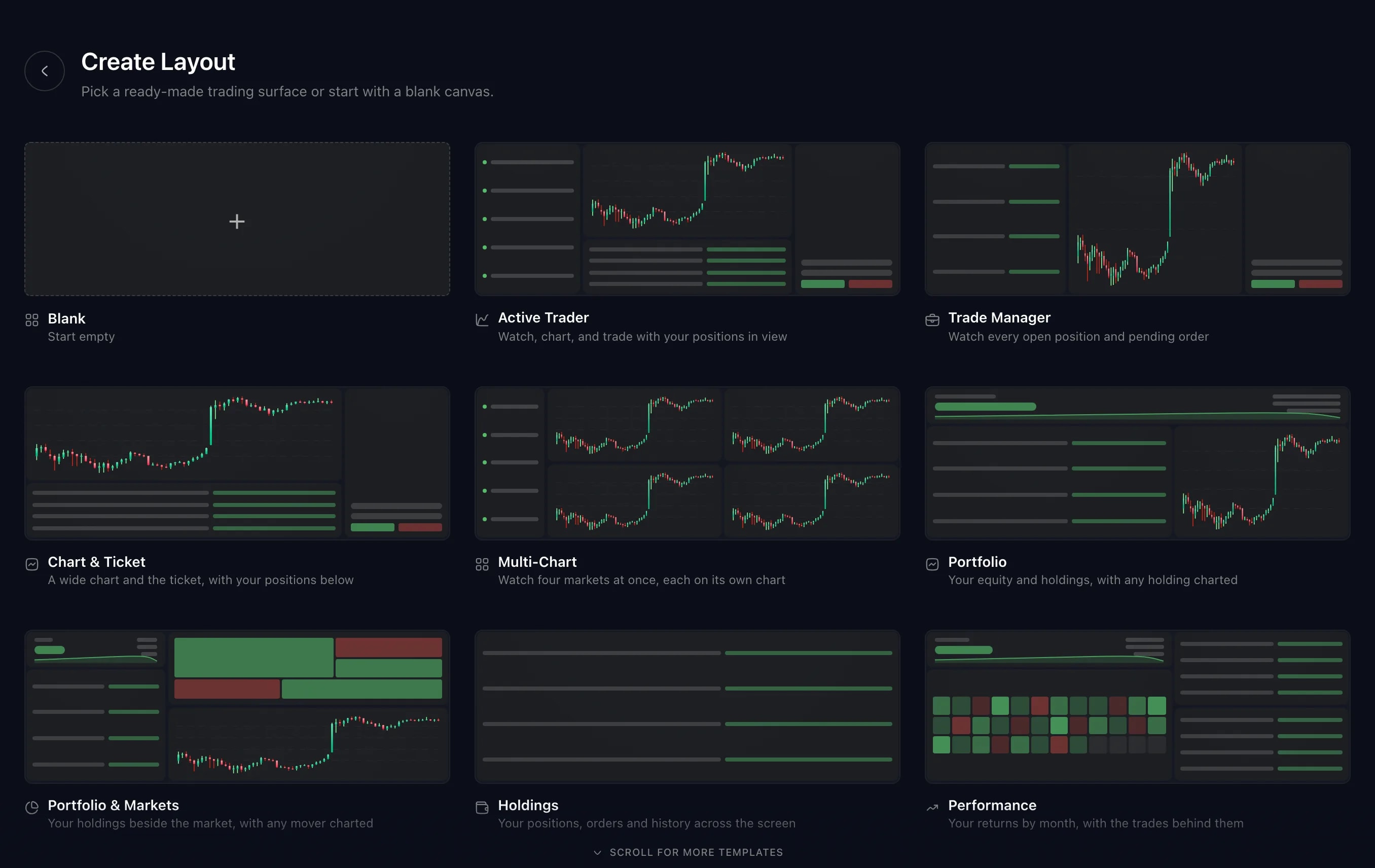
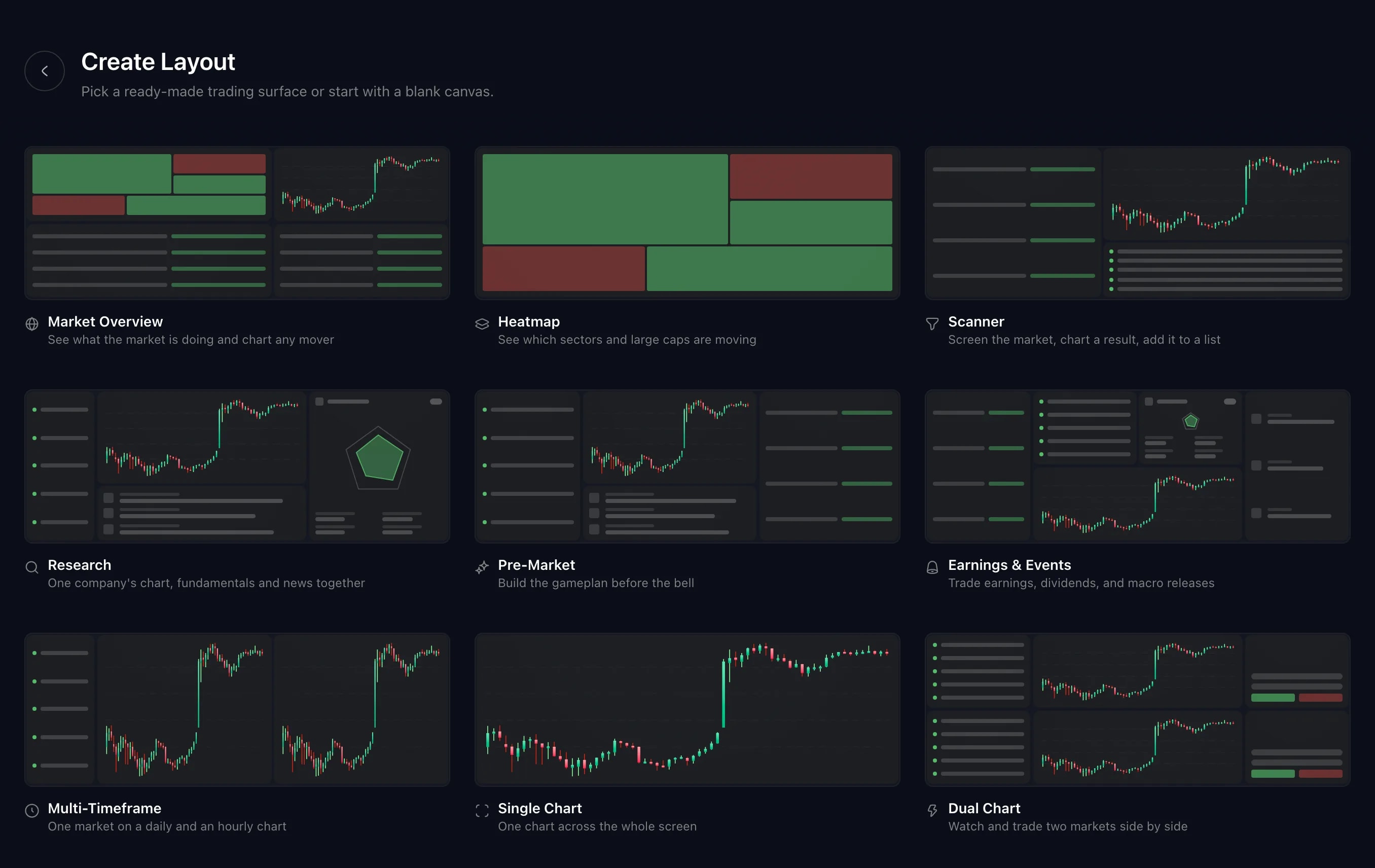
Crea layout offre più layout pronti, ciascuno disposto e collegato per un compito, dalla scansione del mercato alla lettura di un mercato su due timeframe.
Che cos'è
Un layout è un insieme di widget disposti per un compito e già collegati, in modo che seguano lo stesso strumento. Crea layout ora ne offre di più già pronti. Parti da una disposizione adatta al compito e la modifichi da lì.
Panoramica di mercato parte dall'intero mercato: una heatmap delle large cap statunitensi, i maggiori rialzi del giorno in uno screener, gli eventi della settimana e il grafico di ciò su cui fai clic. Heatmap dedica a quella heatmap tutto lo schermo. Portafoglio e mercati le affianca il tuo account e le tue posizioni, così vedi come si muove il mercato intorno a loro.
Scanner abbina uno screener a un grafico e ai Preferiti: filtra il mercato, apri il grafico di un risultato e tieni i titoli che vale la pena seguire. Multi-timeframe mostra un mercato su un grafico giornaliero e uno orario che seguono lo stesso strumento.
Anche Trader attivo è cambiato. Un nuovo layout Trader attivo mostra le tue posizioni sotto il grafico, dove prima c'erano le Notizie.
Come si usa
Fai clic sul pulsante + nella barra laterale e scegli Aggiungi layout. Puoi anche aprire la tavolozza dei comandi e scegliere Crea layout.
Scegli un layout. Ogni scheda indica il nome del layout e a che cosa serve, e la pagina scorre per mostrare gli altri. Vuoto parte da un canvas vuoto.
Il layout si apre e si aggiunge agli altri tuoi layout nella barra laterale, con i widget già collegati. Fai clic su una riga, su un riquadro della heatmap o su una posizione in un widget, e il grafico accanto lo segue.
Rendilo tuo. Aggiungi, rimuovi, sposta e ridimensiona i widget come in qualsiasi altro layout. Le modifiche vengono salvate con il layout e ti seguono sugli altri tuoi dispositivi.
Buono a sapersi
I layout che hai già restano come sono. Un layout Trader attivo creato prima di ottobre 2026 mantiene le Notizie sotto il grafico finché non lo modifichi.
Per ricostruire un layout dalla versione attuale del suo modello, apri la tavolozza dei comandi, scegli Gestisci i layout, poi apri le opzioni del layout e scegli Ripristina valori predefiniti.
In Panoramica di mercato l'elenco degli eventi non è collegato al grafico. Continua a elencare trimestrali, dividendi e dati macroeconomici delle azioni più seguite, qualunque grafico tu apra.
In Heatmap la heatmap fa parte di un gruppo di link, quindi un Grafico o un Ticket ordine che aggiungi in seguito segue il riquadro su cui fai clic.
Le schermate provengono da un account Demo. Gli strumenti e i prezzi mostrati sono a scopo illustrativo.