Ricerca
Target degli analisti accanto alle tue azioni
Aggiungi colonne degli analisti a Preferiti, Screener, Posizioni e Il mio portafoglio: il consenso, il numero di analisti, il target medio a 12 mesi e il suo potenziale.
Che cos'è
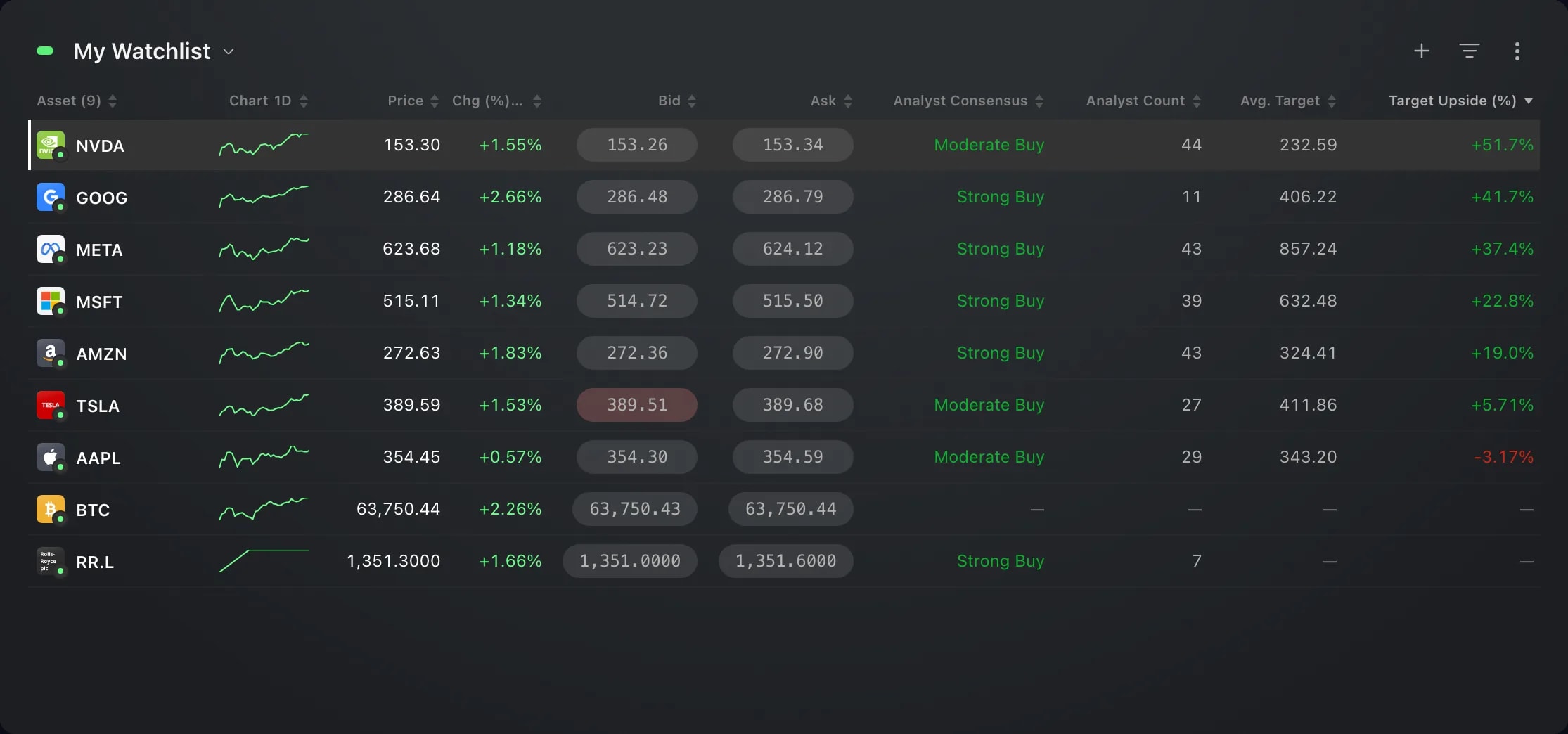
Le colonne degli analisti mettono ciò che gli analisti dicono di un'azione accanto a ogni riga di una tabella, in Preferiti, nello Screener, in Posizioni e in Il mio portafoglio. Consenso degli analisti va da Vendita forte ad Acquisto forte, Numero di analisti indica quanti analisti valutano l'azione, Target medio è il loro prezzo obiettivo medio a 12 mesi e Potenziale (%) indica quanto quel target dista dal prezzo in tempo reale.
Usale per leggere un'intera lista in un colpo solo invece di aprire un'azione dopo l'altra: ordina una lista per potenziale o tieni il consenso accanto alle azioni che possiedi. I dati sono opinioni degli analisti, non una previsione di etoro.
Come si usa
In un widget Preferiti largo almeno tre riquadri, apri il menu a tre puntini in alto a destra e scegli Colonne….
Scorri fino al gruppo Analisti e scegli le colonne che vuoi: Consenso degli analisti, Numero di analisti, Target medio e Potenziale (%). Ognuna si aggiunge in fondo alla tabella e all'elenco sotto Colonne attive, dove puoi trascinarla in un'altra posizione.
Chiudi il pannello. Ogni riga di un'azione o di un ETF ora mostra i suoi dati. Passa il mouse sull'intestazione di una colonna per vedere cosa contano: valutazioni e prezzi obiettivo a 12 mesi emessi negli ultimi tre mesi.
Fai clic sull'intestazione di una colonna per ordinare in base a essa: prima dal più basso, poi dal più alto, poi di nuovo nell'ordine della lista. Consenso degli analisti si ordina lungo la sua scala, da Vendita forte ad Acquisto forte, e le righe senza dato restano in fondo.
Nello Screener, Colonne è l’icona a griglia in alto nel widget, oppure si trova nel suo menu a tre puntini quando il widget è stretto. Offre lo stesso gruppo Analisti. I suoi Filtri, in Valutazione, restringono anche una ricerca per Consenso degli analisti, Numero di analisti e Potenziale (%).
In Il mio portafoglio, seleziona Posizioni, apri il menu a tre puntini e scegli Colonne…. Anche il widget Posizioni ha Colonne… nel suo menu a tre puntini. Entrambi offrono il gruppo Analisti, così ogni azione ed ETF che possiedi mostra i suoi dati.
Buono a sapersi
Solo azioni ed ETF hanno dati degli analisti. Le altre righe, come una criptovaluta, mostrano un trattino, così come un'azione che nessun analista ha valutato negli ultimi tre mesi. I dati di un ETF derivano dalle valutazioni delle azioni che detiene, ponderate per il loro peso nel fondo.
Target e potenziale sono mostrati per gli strumenti quotati in dollari USA. Un'azione quotata altrove, per esempio a Londra o a Hong Kong, mostra consenso e numero di analisti, e le sue celle dei target spiegano perché sono vuote quando ci passi sopra con il mouse.
Potenziale (%) segue il prezzo in tempo reale, quindi cambia mentre il mercato è aperto.
Target minimo e Target massimo, il target a 12 mesi più basso e quello più alto, fanno parte degli strumenti di ricerca di etoro Club. Senza questi strumenti, il pannello elenca le due colonne sotto Solo con etoro Club e non si possono aggiungere.
Numero di analisti, Target medio e Potenziale (%) possono entrare anche in una tua colonna con formula, da Inserisci un campo….
Se i dati non si possono leggere per un po', le celle mostrano un trattino e, passando il mouse sull'intestazione della colonna, compare che al momento non sono disponibili.
Le schermate provengono da un account Demo. Gli strumenti e i prezzi mostrati sono a scopo illustrativo.