Recherche
Les objectifs des analystes à côté de vos actions
Ajoutez des colonnes d’analystes aux Watchlists, au Screener, à Mes positions et à Mon portefeuille : consensus, nombre d’analystes, objectif moyen à 12 mois et potentiel.
Ce que c’est
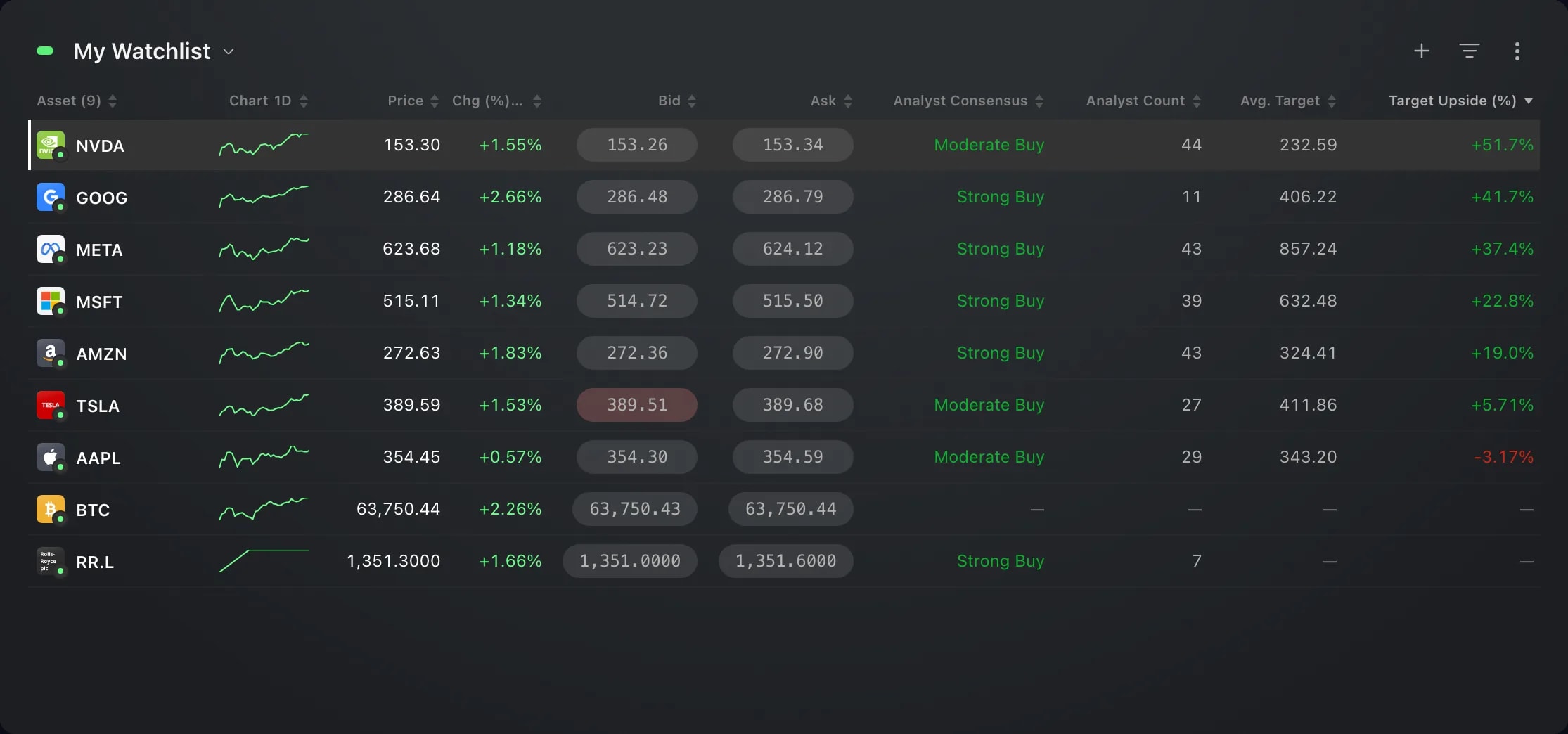
Les colonnes d’analystes placent ce que les analystes disent d’une action à côté de chaque ligne d’un tableau, dans les Watchlists, le Screener, Mes positions et Mon portefeuille. Consensus des analystes va de Vente forte à Achat fort, Nombre d'analystes indique combien d’analystes notent l’action, Obj. moyen est leur objectif de cours moyen à 12 mois, et Potentiel (%) indique l’écart entre cet objectif et le prix en direct.
Utilisez-les pour lire toute une liste d’un coup au lieu d’ouvrir les actions une par une : triez une watchlist selon son potentiel, ou gardez le consensus à côté des actions que vous détenez. Ces chiffres sont les opinions d’analystes, pas une prévision d’etoro.
Comment l’utiliser
Dans un widget Watchlists d’au moins trois tuiles de large, ouvrez le menu à trois points en haut à droite et choisissez Colonnes….
Faites défiler jusqu’au groupe Analystes et choisissez les colonnes voulues : Consensus des analystes, Nombre d'analystes, Obj. moyen et Potentiel (%). Chacune s’ajoute à la fin du tableau et à la liste sous Colonnes actives, où vous pouvez la faire glisser à une autre place.
Fermez le panneau. Chaque ligne d’action ou d’ETF affiche maintenant ses chiffres. Survolez l’en-tête d’une colonne pour voir ce qu’ils comptent : les notes et les objectifs de cours à 12 mois émis au cours des trois derniers mois.
Cliquez sur l’en-tête d’une colonne pour trier selon celle-ci : du plus bas au plus élevé, puis du plus élevé au plus bas, puis retour à l’ordre propre de la liste. Consensus des analystes se trie selon son échelle, de Vente forte à Achat fort, et les lignes sans valeur restent en bas.
Dans le Screener, Colonnes est l’icône en grille en haut du widget, ou se trouve dans son menu à trois points quand le widget est étroit. Elle propose le même groupe Analystes. Ses Filtres, sous Valorisation, affinent aussi une recherche par Consensus des analystes, Nombre d'analystes et Potentiel (%).
Dans Mon portefeuille, sélectionnez Positions ouvertes, ouvrez le menu à trois points et choisissez Colonnes…. Le widget Mes positions a lui aussi Colonnes… dans son menu à trois points. Les deux proposent le groupe Analystes : chaque action et chaque ETF que vous détenez affiche ainsi ses chiffres.
Bon à savoir
Seuls les actions et les ETF ont des chiffres d’analystes. Les autres lignes, comme une cryptomonnaie, affichent un tiret, tout comme une action qu’aucun analyste n’a notée au cours des trois derniers mois. Les chiffres d’un ETF viennent des notes des actions qu’il détient, pondérées par leur part dans le fonds.
Les objectifs et le potentiel s’affichent pour les instruments cotés en dollars américains. Une action cotée ailleurs, par exemple à Londres ou à Hong Kong, affiche son consensus et son nombre d’analystes, et ses cellules d’objectif indiquent pourquoi elles sont vides quand vous les survolez.
Potentiel (%) suit le prix en direct : il change donc pendant que le marché est ouvert.
Objectif bas et Objectif haut, le plus bas et le plus haut des objectifs à 12 mois, font partie des outils de recherche d’etoro Club. Sans eux, le panneau affiche ces deux colonnes sous Uniquement avec etoro Club, et elles ne peuvent pas être ajoutées.
Nombre d'analystes, Obj. moyen et Potentiel (%) peuvent aussi entrer dans une colonne de formule personnalisée, via Insérer un champ….
Si les chiffres ne peuvent pas être lus pendant un moment, les cellules affichent un tiret, et le survol de l’en-tête de la colonne indique qu’ils sont indisponibles pour le moment.
Les écrans proviennent d’un compte Démo. Les instruments et les prix qui y figurent sont fournis à titre d’illustration.