Recherche
Des listes dynamiques qui se mettent à jour d’elles-mêmes
Indiquez ce qui a sa place dans une liste et la colonne qui la classe. Edge la reclasse toutes les 30 secondes, dans les widgets Watchlists, Heatmap des marchés et Événements.
Ce que c’est
Une liste dynamique est une liste dont les membres sont choisis selon des critères, et non à la main. Vous indiquez ce qui doit y figurer, par exemple les actions dont le rendement du dividende dépasse 3 %, et la colonne selon laquelle elle est classée. Edge reclasse la liste toutes les 30 secondes, si bien que les instruments y entrent et en sortent d’eux-mêmes, et entre-temps ses prix restent en direct.
Utilisez-en une quand ce que vous suivez est une règle plutôt qu’un ensemble fixe de noms : les plus grandes sociétés, les plus fortes hausses du jour ou les actions proches de leurs plus bas sur 52 semaines.
Une liste dynamique est la même chose qu’un écran enregistré dans le Screener. Vous pouvez l’afficher dans les widgets Watchlists, Heatmap des marchés et Événements. C’est une seule et même liste partout où elle apparaît : une modification que vous y enregistrez dans Watchlists s’affiche donc aussi dans le Screener et dans les autres widgets.
Comment l’utiliser
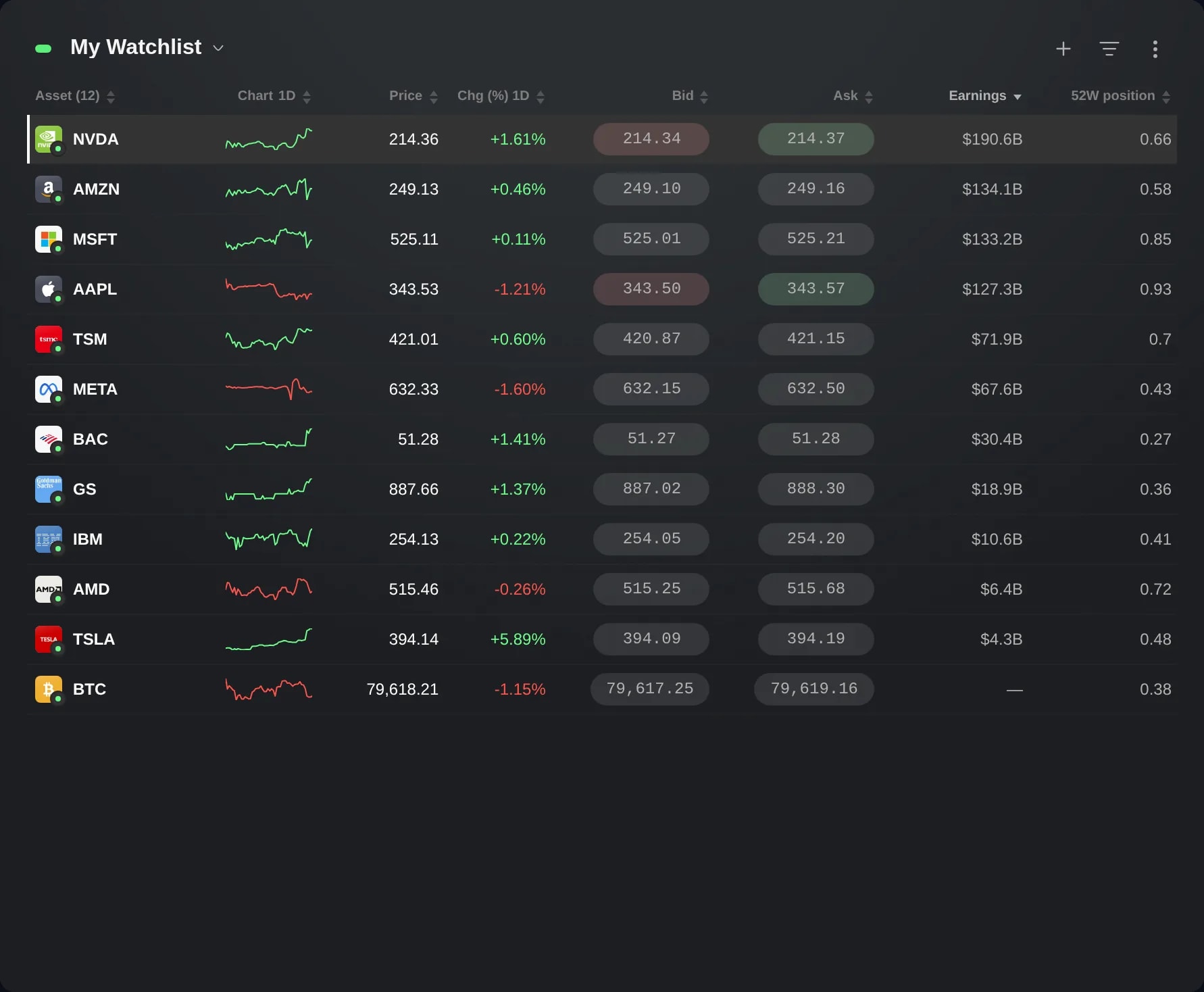
Dans un widget Watchlists, ouvrez le menu à trois points en haut à droite.
Choisissez Nouvelle liste dynamique. Tori s’ouvre et attend que vous décriviez la liste. Dans une nouvelle conversation, il propose aussi des idées de départ, comme Sociétés à dividendes et Proches des plus bas sur 52 semaines.
Décrivez la liste avec vos propres mots, par exemple « Actions américaines avec un rendement du dividende supérieur à 3 %, les plus grandes d’abord », puis envoyez-la. Tori la transforme en critères et en classement. Le tableau affiche aussitôt les lignes correspondantes, et une carte au-dessus de la zone de message contient la proposition : un nom, le classement et chaque critère.
Modifiez le nom sur la carte si vous le souhaitez. Modifier les critères y ouvre le panneau des filtres, pour que vous puissiez modifier vous-même les critères.
Cliquez sur Créer la liste. Rien n’est enregistré avant cela, et Abandonner supprime le brouillon. Le widget passe à votre nouvelle liste.
Pour tout définir vous-même, cliquez plutôt sur Créer manuellement dans le panneau de Tori. Nommez la liste, choisissez Critères… pour sélectionner des filtres, puis la colonne de classement et Plus élevé en premier ou Plus bas en premier.
Vous pouvez aussi partir du Screener : définissez les filtres et le tri voulus, cliquez sur le signet en haut du widget, nommez la liste et cliquez sur Enregistrer.
Pour afficher une liste dans le widget Heatmap des marchés ou Événements, choisissez-la sous Les vôtres dans le menu en haut à droite du widget. Le widget Événements masque ce menu tant qu’il affiche un instrument, une personne ou un Smart Portfolio de son groupe de liaison.
Bon à savoir
Ce sont les critères qui décident du contenu d’une liste dynamique : elle n’a donc pas de bouton +, et ses lignes ne peuvent pas être déplacées dans un autre ordre.
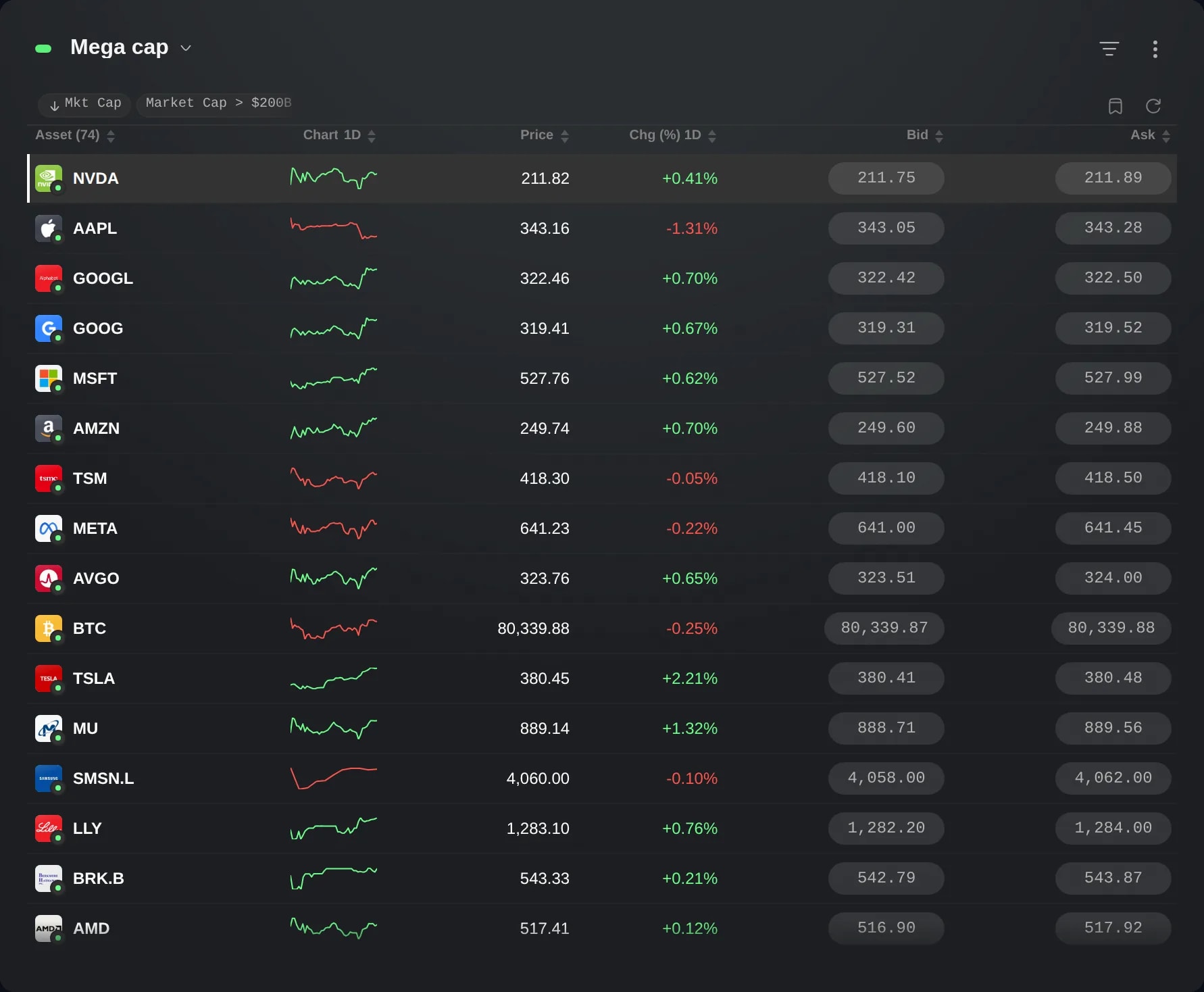
Le bandeau sous le nom de la liste affiche son classement et ses critères. Sur l’une de vos listes, un clic dessus ouvre l’éditeur, où vous pouvez modifier le nom, les critères et le classement.
Sous Marchés, le menu des listes propose aussi des listes dynamiques prêtes à l’emploi, comme Méga capitalisation et Meilleures hausses du jour. Elles ne peuvent pas être modifiées : un clic sur le bandeau de l’une d’elles propose d’en enregistrer votre propre copie.
Enregistrer comme Watchlist…, le signet à côté du bouton d’actualisation, enregistre jusqu’à 100 instruments de la liste dans une Watchlist ordinaire. C’est un instantané : il ne suit plus les critères par la suite.
Quand aucun critère ne décrit ce que vous demandez, comme un thème, Tori sélectionne à la place un ensemble fixe de sociétés. Une étiquette sur le bandeau indique cet ensemble, et un clic dessus en affiche les membres. Ils ne changent pas d’eux-mêmes, mais leurs prix et leur classement restent en direct.
Changements, dans le menu du widget, enregistre les instruments qui entrent dans une liste et en sortent, une fois que vous avez activé le suivi pour cette liste. Il compare des relevés : un mouvement qui apparaît et disparaît entre deux d’entre eux peut donc passer inaperçu.
Les écrans proviennent d’un compte Démo. Les instruments et les prix qui y figurent sont fournis à titre d’illustration.