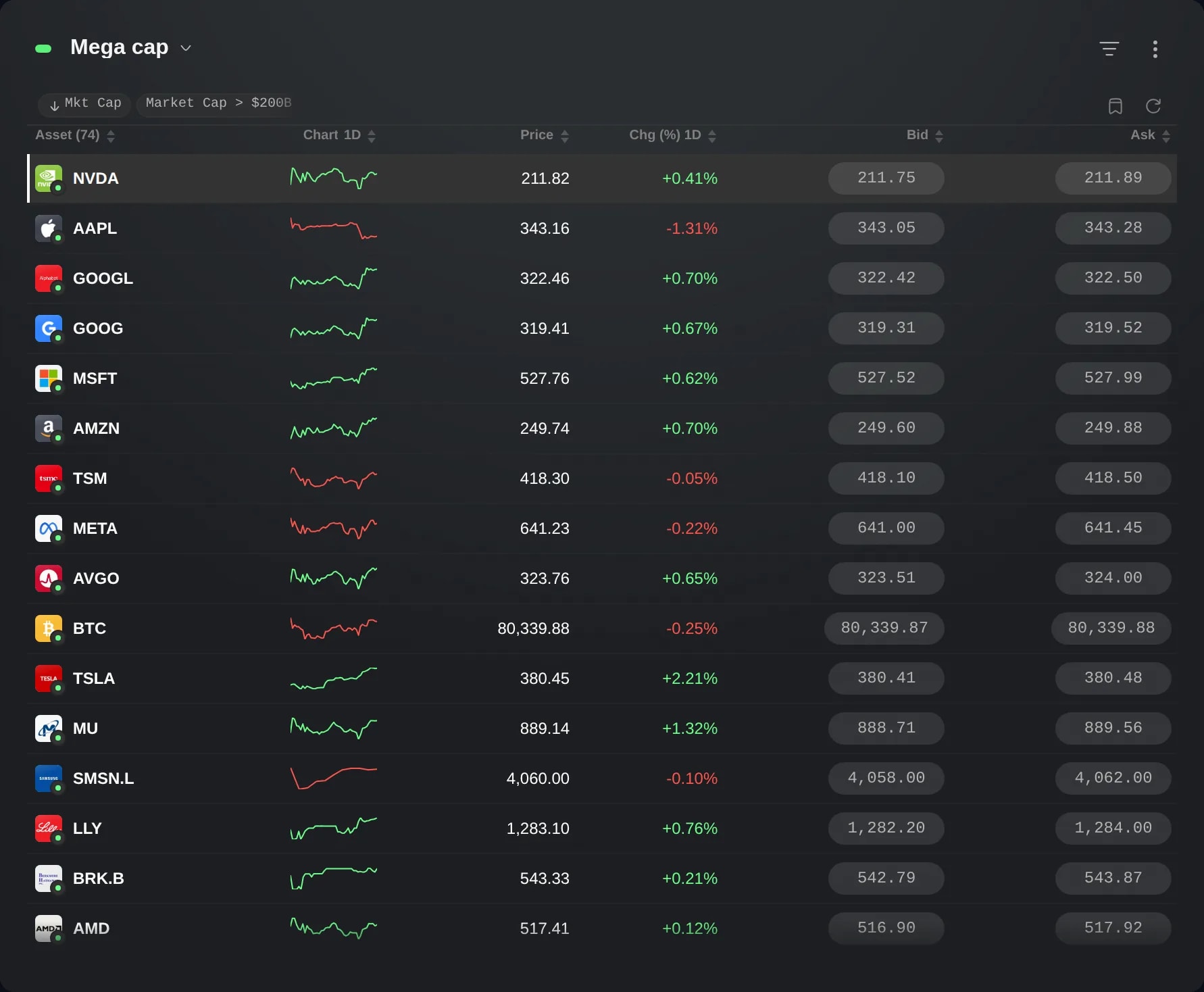
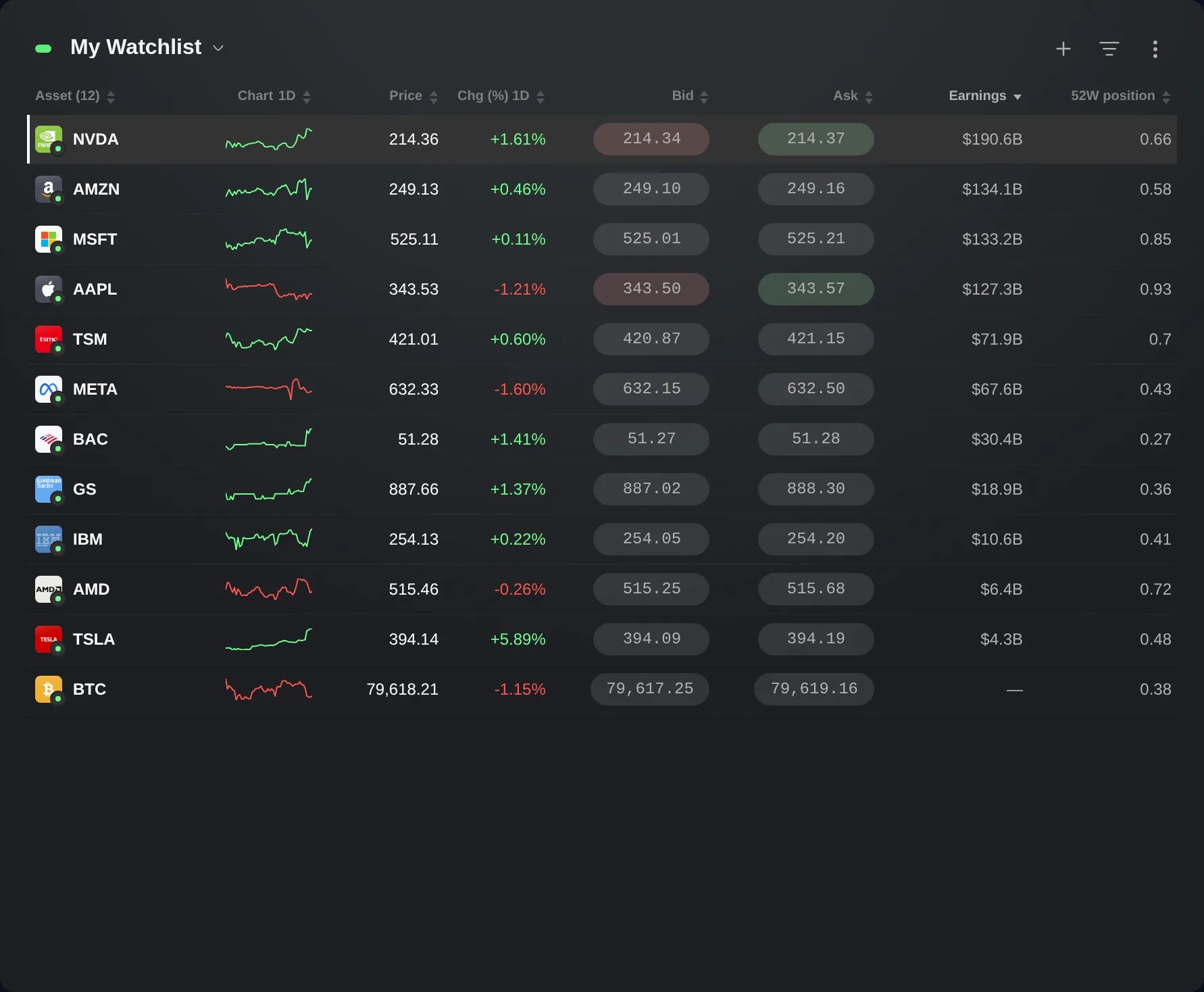
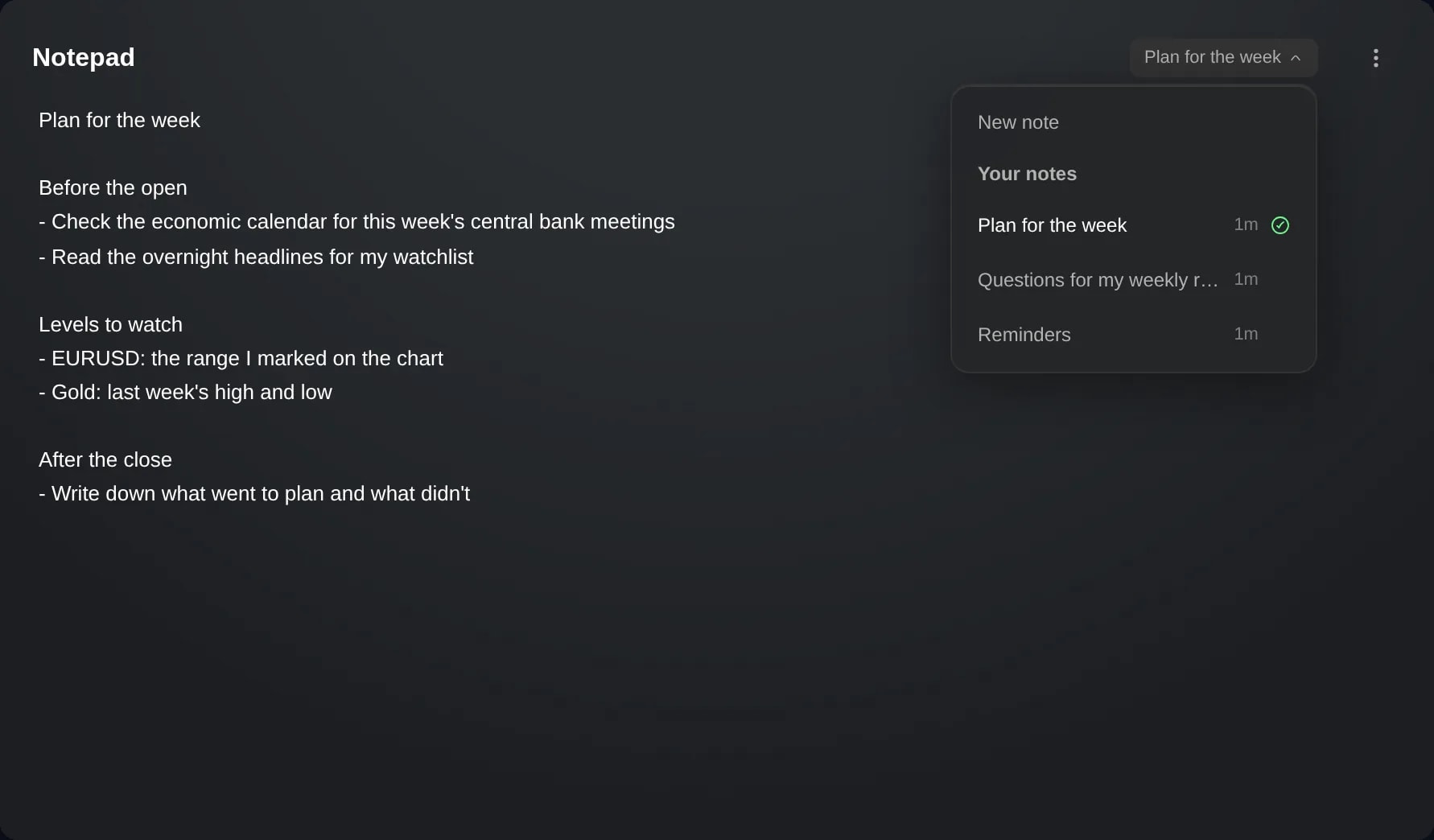
Investigación
Titulares de noticias para tus Listas de Seguimiento
Pon un widget Noticias en Sin vincular y elige arriba una lista, como Mi cartera o una Lista de Seguimiento, para leer los últimos titulares de toda la lista en un solo feed.
Qué es
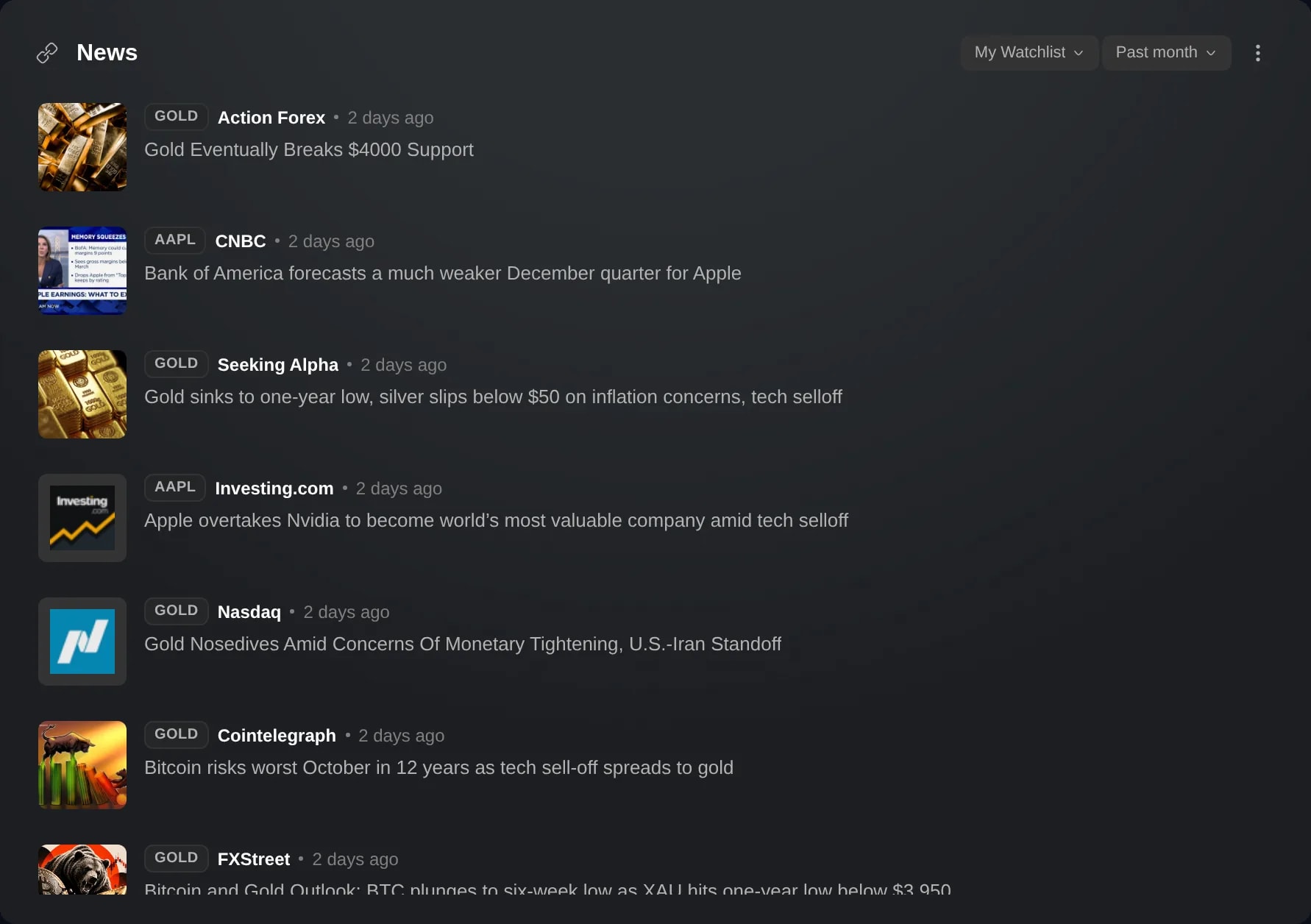
Un widget Noticias puede mostrar en un solo feed los titulares más recientes de toda una lista. Cuando el widget está sin vincular, un selector en su cabecera permite elegir la lista: Mi cartera, una de tus Listas de Seguimiento o una lista de mercado como Mayores movimientos. Cada titular está etiquetado con el ticker del instrumento del que trata, o con los dos cuando una noticia abarca dos.
Es una forma rápida de ponerte al día de todo lo que sigues. Un widget Noticias en el mismo grupo de color que un widget Listas de Seguimiento muestra un instrumento cada vez, el de la última fila en la que has hecho clic, mientras que un feed de lista abarca toda la lista a la vez.
La lista es un ajuste del propio widget Noticias, para todas las cuentas. Hasta que elijas una, un widget Noticias sin vincular muestra Titulares del mercado, noticias sobre grandes empresas e índices, como ha hecho siempre.
Cómo se usa
Empieza por un widget Noticias. Para añadir uno, haz clic en el + de la parte inferior de la barra lateral, elige Añadir widget y selecciona la tarjeta Noticias.
Si el widget está en un grupo de color, su título indica el instrumento de ese grupo, como Noticias · NVDA, y solo muestra los titulares de ese instrumento. Haz clic en la insignia de enlace junto al título y elige Sin vincular. Los demás widgets del grupo conservan su instrumento.
Haz clic en el selector de la cabecera. Muestra Titulares del mercado hasta que elijas una lista y, a partir de entonces, el nombre de la lista. Si el widget es demasiado estrecho para mostrarlo, abre su menú ⋮: el mismo selector es su primera fila.
Elige Mi cartera, o una de tus Listas de Seguimiento o listas dinámicas en la sección Tuyos. En la sección Mercados hay listas como Mayores movimientos, Más populares y listas temáticas como Semiconductores. El widget muestra entonces los titulares más recientes de toda la lista, cada uno etiquetado con el ticker de su instrumento. Haz clic en un titular para abrir el artículo en la web del medio.
Conviene saber
Un widget Noticias en un grupo de color sigue el instrumento de ese grupo y no tiene selector de lista. Su botón de gráfico, que lleva los titulares a los gráficos del grupo, solo aparece mientras el widget está vinculado, así que los titulares de una lista se quedan en el widget.
El feed muestra hasta 30 de los titulares más recientes de toda la lista, no los más relevantes. Mientras otros instrumentos tengan noticias pendientes, ninguno puede ocupar más de su parte, pero en una lista larga puede que los instrumentos con menos noticias no aparezcan.
Las personas y los Smart Portfolios de una lista no tienen titulares propios y se dejan fuera. De una lista de más de 200 instrumentos se tienen en cuenta los 200 primeros, y el widget lo indica encima de los titulares. En Mi cartera, son tus mayores posiciones.
La lista se guarda con el widget, así que sigue siendo la misma después de recargar y en otro ordenador, y cada widget Noticias conserva la suya. Si eliminas la lista, el widget vuelve a mostrar Titulares del mercado.
El periodo junto al selector de lista, Último mes hasta que lo cambies, se aplica también a la lista. Cuando nada de la lista ha sido noticia en ese periodo, el widget lo indica y nombra la lista.
Los titulares de una lista se renuevan aproximadamente cada cinco minutos, así que una noticia nueva puede tardar unos minutos en aparecer.
Las pantallas proceden de una cuenta Demo. Los instrumentos y los precios que aparecen son ilustrativos.