Investigación
Columnas con tus propias fórmulas
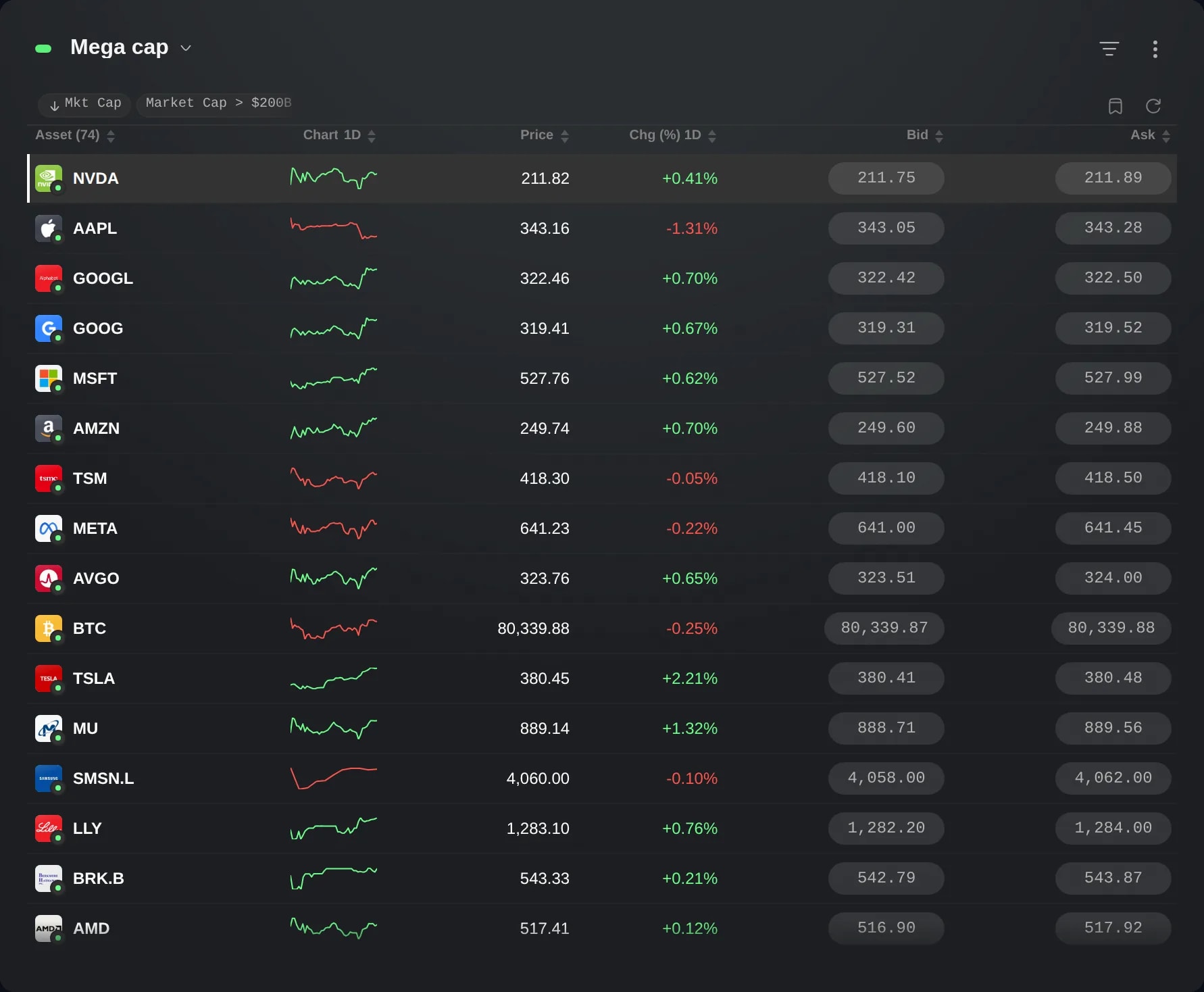
Añade tu propia columna a Listas de Seguimiento, el Screener o Posiciones de cartera: un nombre y una fórmula con los campos de la tabla, como la capitalización entre el P/E.
Qué es
Una columna de fórmula es una columna que defines tú en Listas de Seguimiento, el Screener o Posiciones de cartera: un nombre y una fórmula con los campos que lee la tabla, como la capitalización bursátil dividida entre el ratio P/E. Cada fila muestra el resultado con sus propias cifras.
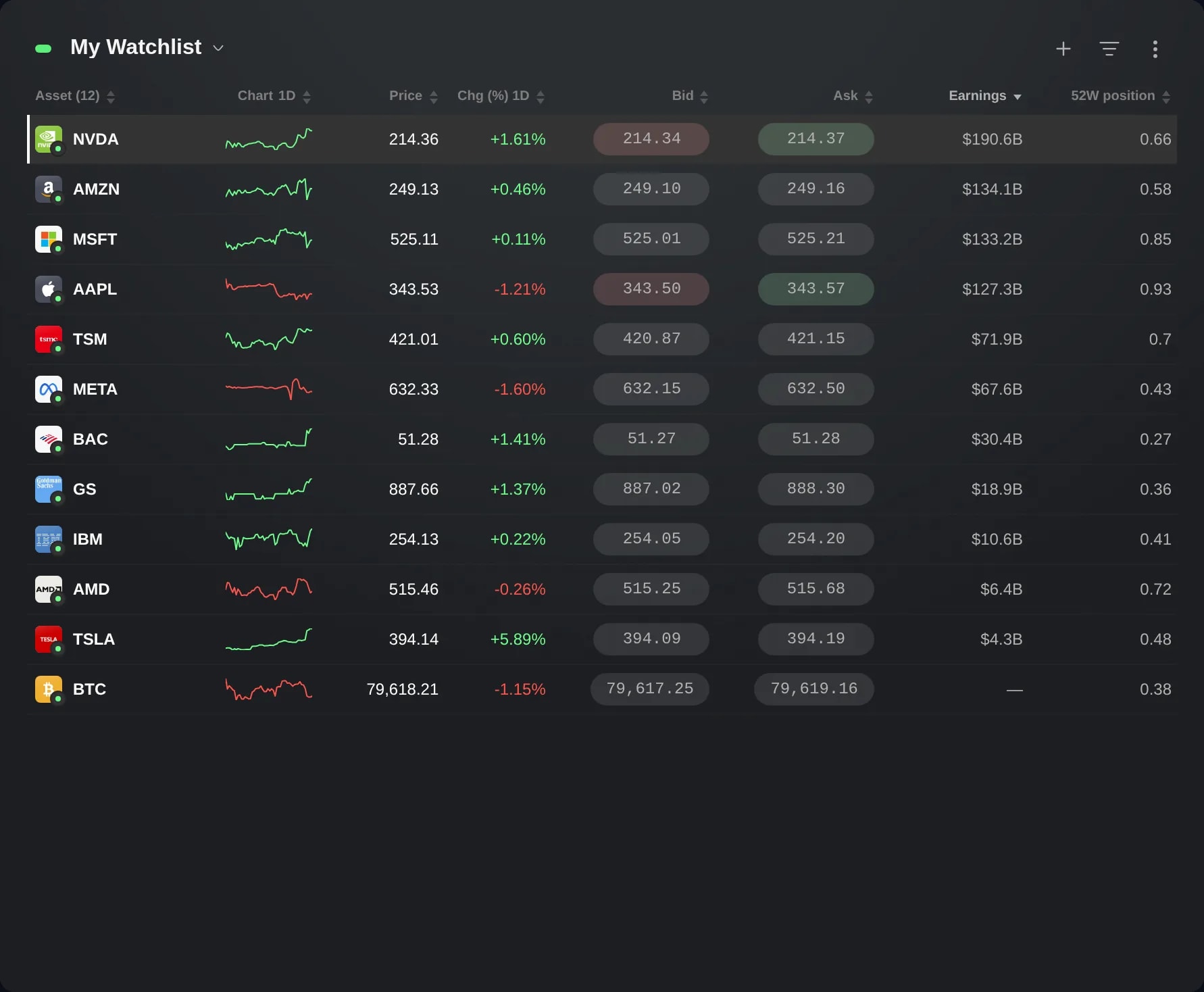
Recurre a una cuando la cifra con la que comparas no tiene columna propia, como los beneficios calculados a partir de la capitalización bursátil y el P/E, o la posición de un precio entre su mínimo y su máximo de 52 semanas.
Edge sabe qué mide cada campo, como un precio, dinero o un porcentaje, y rechaza, mientras la escribes, una fórmula cuyas unidades no encajan, como un precio más una capitalización bursátil.
Cómo se usa
En un widget Listas de Seguimiento de al menos tres recuadros de ancho, abre el menú de tres puntos de la parte superior derecha y elige Columnas….
Desplázate hasta Tus columnas, al final del panel, y elige Nueva columna.
Escribe un nombre y después la fórmula. Esta combina campos con + − × ÷ y paréntesis, y puede usar números simples y abs, min y max. Los campos se indican con nombres cortos, como marketCap y peRatio: Insertar un campo… los muestra junto a sus etiquetas y añade el que elijas al final de la fórmula.
Bajo la fórmula, el formulario muestra la unidad en que se lee el resultado, como «Unidad: Dinero», o por qué no se puede usar la fórmula, como «Estas unidades no se suman: Precio + Dinero.» Añadir columna sigue desactivado hasta que la columna tenga un nombre y una fórmula válida.
Pulsa Añadir columna. La columna se añade a la tabla después de las demás, y el panel la muestra en Columnas activas, donde puedes arrastrarla a otro lugar.
Haz clic en el encabezado de la columna para ordenar por ella: de menor a mayor, después de mayor a menor y, por último, de vuelta al orden propio de la lista. Una fila sin valor, como una criptomoneda sin ratio P/E, muestra un guion y se queda al final.
En Tus columnas, desmarca una columna para ocultarla y márcala para volver a mostrarla. La papelera de al lado la elimina.
Los widgets Screener y Posiciones de cartera tienen la misma sección Tus columnas. En el Screener, Columnas es el icono de cuadrícula de la parte superior del widget, o está en su menú de tres puntos cuando el widget es estrecho. En Posiciones de cartera, Columnas… está en el menú de tres puntos, en Opciones, mientras el widget muestra posiciones.
Conviene saber
Cada tabla ofrece sus propios campos: en Listas de Seguimiento y el Screener, los precios y datos de mercado del instrumento, como el P/E, los márgenes y el crecimiento; en Posiciones de cartera, las unidades, el precio actual, el P&L y las comisiones de la posición, y algunas cifras de mercado como la capitalización bursátil.
Un porcentaje escala lo que multiplica: «dividendYield * price» es esa parte del precio, y se lee como un precio. Una parte calculada dividiendo, como «price / week52High», se lee como un ratio: 0,85, no 85 %.
Tus columnas se guardan con el widget en el que las defines, dentro de tu diseño, y se mantienen sea cual sea la lista que muestre. Otro widget no las tiene.
Un widget admite hasta 20 columnas tuyas. Al llegar a 20, Nueva columna desaparece hasta que elimines una.
En el Screener, tu columna aparece en todas las filas, pero no permite ordenar: el Screener ordena un filtro por sus propias columnas. Un preajuste o un filtro guardado mantiene tus columnas en su sitio.
En el menú de un widget Listas de Seguimiento, Editar con Tori puede añadir una: pide, por ejemplo, «Añade una columna llamada Earnings que divida la capitalización bursátil entre el ratio P/E y ordénala de mayor a menor.» La columna aparece al instante, con Deshacer junto al cambio.
Las pantallas proceden de una cuenta Demo. Los instrumentos y los precios que aparecen son ilustrativos.