Layouts
Ein Notizblock für Ihre eigenen Notizen
Fügen Sie das Widget Notizblock hinzu und notieren Sie Ihren Tagesplan, Kursmarken im Blick oder Erinnerungen. Es speichert beim Tippen, und Ihre Notizen sind auf jedem Gerät da.
Was es ist
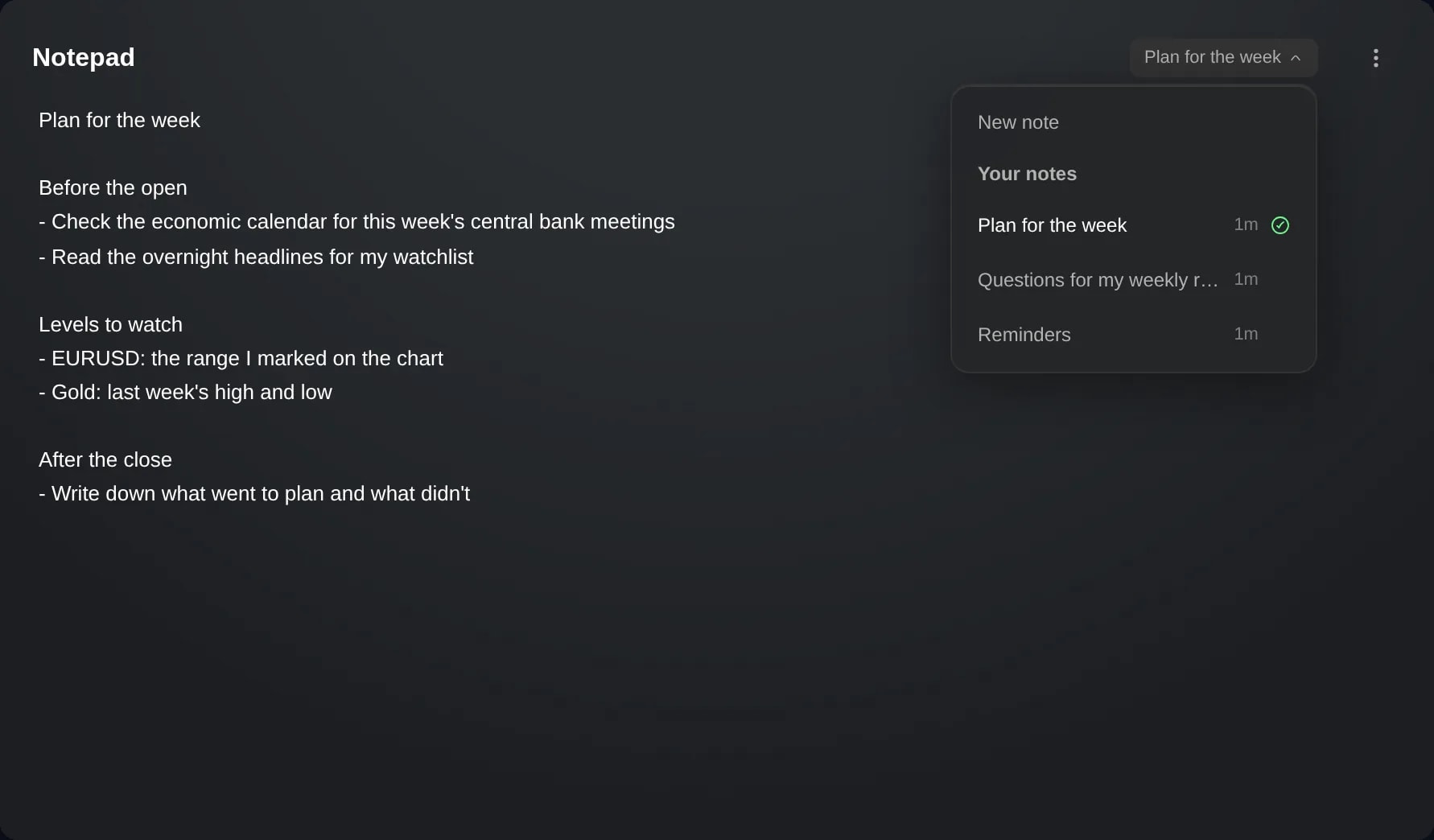
Der Notizblock ist ein Widget, in das Sie Ihre eigenen Notizen schreiben: Ihren Plan für den Tag, Kursmarken, die Sie beobachten, Erinnerungen, was auch immer. Klicken Sie hinein und tippen Sie. Alles wird beim Tippen gespeichert, und nur Sie sehen, was Sie schreiben.
Er bringt Ihre Notizen dorthin, wo Sie traden, neben Ihre Charts und Listen. Sie können mehrere Notizen führen, jede nach ihrer ersten Zeile benannt, und jede davon in der Kopfzeile des Widgets öffnen.
Ihre Notizen gehören Ihnen, nicht einem Layout oder einem Konto. Dieselben Notizen sind nach einem Neuladen da, auf einem anderen Computer und ganz gleich, ob Ihr reales Konto, Ihr virtuelles Portfolio oder ein Unterkonto aktiv ist.
So nutzen Sie es
Klicken Sie unten in der Seitenleiste auf das + und wählen Sie Widget hinzufügen.
Suchen Sie nach Notizblock oder finden Sie das Widget unter Depot, und klicken Sie auf seine Karte. Schließen Sie die Widget-Auswahl: Der Notizblock ist in Ihrem Layout, mit einer leeren Notiz.
Klicken Sie in den Notizblock und tippen Sie. Gespeichert wird einen Moment, nachdem Sie innehalten, wenn Sie woandershin klicken, und sofort, wenn Sie Strg+S drücken (Cmd+S auf dem Mac). Sobald Ihre Eingabe gespeichert ist, erscheint ein Häkchen neben dem Namen der Notiz in der Kopfzeile.
Um eine weitere Notiz zu beginnen, klicken Sie in der Kopfzeile auf den Namen der Notiz und wählen Sie Neue Notiz. Dieselbe Liste zeigt unter Ihre Notizen jede Notiz, die Sie führen, die zuletzt bearbeitete zuerst, jede mit dem Zeitpunkt ihrer letzten Bearbeitung. Wählen Sie eine aus, um sie zu öffnen.
Um die geöffnete Notiz zu löschen, öffnen Sie das ⋮-Menü des Widgets und wählen Sie Notiz löschen. Der Notizblock fragt, ob die Notiz auf allen Geräten gelöscht werden soll: Wählen Sie Löschen oder Notiz behalten, um sie unverändert zu lassen. Nach dem Löschen öffnet der Notizblock eine leere neue Notiz.
Gut zu wissen
Wenn Sie einen Notizblock aus Ihrem Layout entfernen, wird keine Ihrer Notizen gelöscht: Jeder Notizblock kann sie über die Liste in seiner Kopfzeile wieder öffnen. Gelöscht wird eine Notiz nur mit Notiz löschen oder wenn Sie ihren Text entfernen. Eine Notiz, in der nur noch Leerzeichen oder Leerzeilen stehen, wird ebenfalls gelöscht.
Jeder Notizblock zeigt eine Notiz. Um zwei Notizen nebeneinander zu sehen, fügen Sie einen zweiten Notizblock hinzu und wählen Sie in seiner Kopfzeile die andere Notiz.
Wurde dieselbe Notiz auf einem anderen Gerät geändert, während Sie getippt haben, zeigt der Notizblock die andere Version und speichert nichts, bis Sie Meine Version behalten oder Die andere Version verwenden wählen. Wurde die Notiz dort gelöscht, stehen Meine Version verwerfen und Meine Version behalten zur Wahl.
Ist das Widget zu schmal, um den Namen der Notiz neben seinem Titel anzuzeigen, wandert die Liste der Notizen ins ⋮-Menü.
Eine Notiz ist reiner Text mit bis zu 10.000 Zeichen, und ein Zähler erscheint, wenn noch 500 übrig sind. Der Notizblock fasst bis zu 500 Notizen.
Notizen zu einer einzelnen Position, einem geschlossenen Trade oder einem Handelstag stehen nicht im Notizblock. Sie gehören zu den Trades des jeweiligen Kontos, und die Notizen des Notizblocks erscheinen auch nicht bei Trades.
Die Bildschirme stammen aus einem Demo-Konto. Die gezeigten Instrumente und Kurse dienen der Veranschaulichung.