Layouts
Neue vorgefertigte Layouts
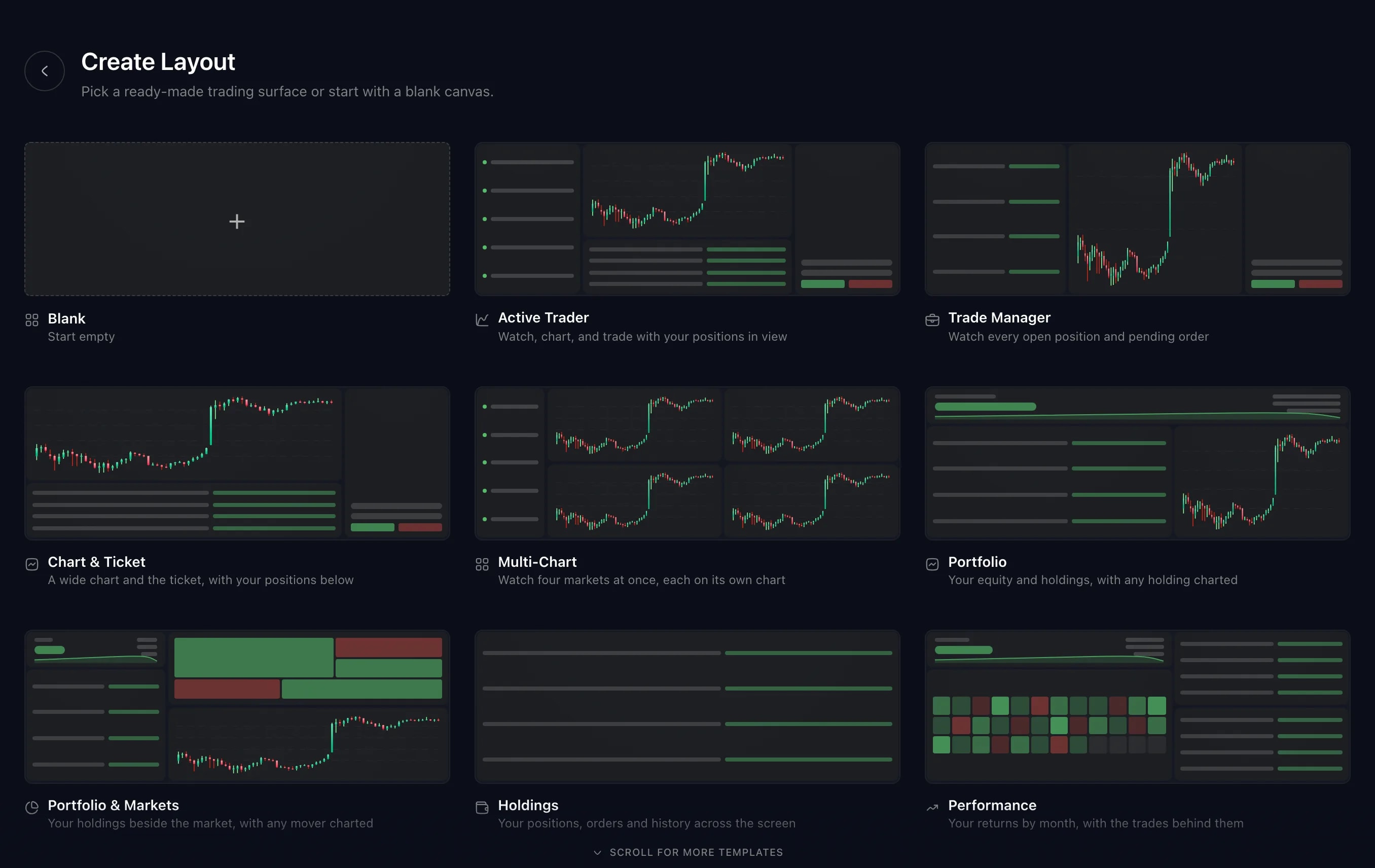
Layout erstellen bietet mehr fertige Layouts, jedes für eine Aufgabe angeordnet und verknüpft, vom Markt-Scan bis zum Blick auf einen Markt in zwei Zeitrahmen.
Was es ist
Ein Layout ist eine Gruppe von Widgets, die für eine Aufgabe angeordnet und bereits verknüpft sind, sodass sie demselben Instrument folgen. Layout erstellen bietet jetzt mehr davon fertig an. Sie beginnen mit einer Anordnung, die zur Aufgabe passt, und ändern sie von dort aus.
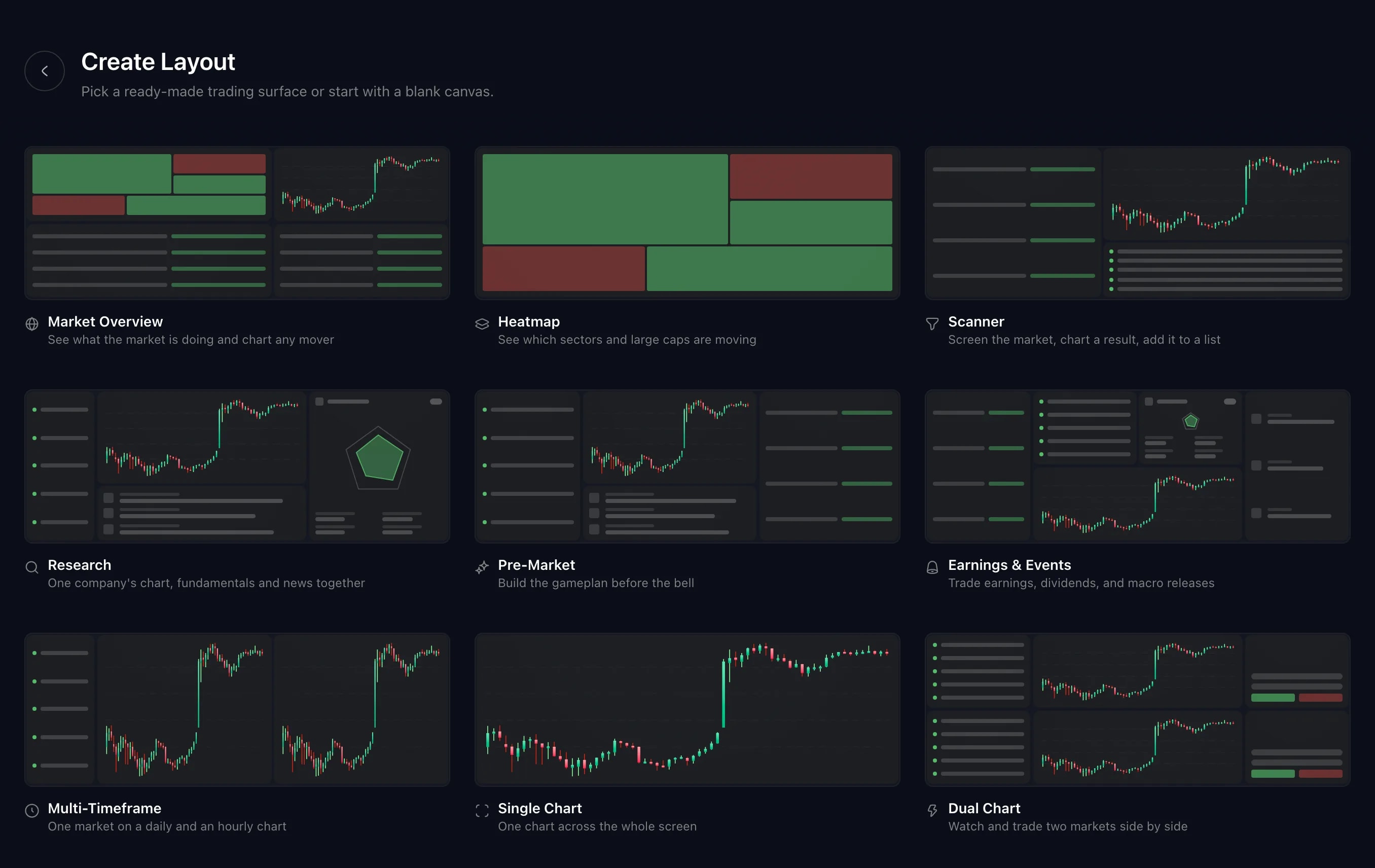
Marktüberblick beginnt beim gesamten Markt: eine Heatmap der US-Large-Caps, die Tagesgewinner in einem Screener, die Ereignisse der Woche und ein Chart zu allem, was Sie anklicken. Heatmap gibt dieser Heatmap den ganzen Bildschirm. Depot & Märkte stellt Ihr Konto und Ihre Bestände daneben, damit Sie sehen, wie sich der Markt um sie herum bewegt.
Scanner verbindet einen Screener mit einem Chart und einer Watchlist: den Markt filtern, ein Ergebnis im Chart ansehen und die Werte behalten, die Sie weiter verfolgen möchten. Multi-Zeitrahmen zeigt einen Markt in einem Tages- und einem Stundenchart, die demselben Instrument folgen.
Auch Aktiver Trader hat sich geändert. Ein neues Layout Aktiver Trader zeigt Ihre Positionen unter dem Chart, wo bisher Nachrichten standen.
So nutzen Sie es
Klicken Sie in der Seitenleiste auf die Schaltfläche + und wählen Sie Layout hinzufügen. Sie können auch die Befehlspalette öffnen und Layout erstellen wählen.
Wählen Sie ein Layout. Jede Karte nennt das Layout und sagt, wofür es gedacht ist; scrollen Sie, um die übrigen zu sehen. Leer beginnt mit einer leeren Arbeitsfläche.
Das Layout öffnet sich und reiht sich in der Seitenleiste bei Ihren anderen Layouts ein, seine Widgets sind bereits verknüpft. Klicken Sie in einem Widget auf eine Zeile, eine Heatmap-Kachel oder einen Bestand, und der Chart daneben folgt.
Passen Sie es an. Fügen Sie Widgets hinzu, entfernen, verschieben und skalieren Sie sie wie in jedem anderen Layout. Die Änderungen werden mit dem Layout gespeichert und folgen Ihnen auf Ihre anderen Geräte.
Gut zu wissen
Ihre vorhandenen Layouts bleiben, wie sie sind. Ein Layout Aktiver Trader, das vor Oktober 2026 erstellt wurde, behält Nachrichten unter seinem Chart, solange Sie es nicht ändern.
Um ein Layout aus der aktuellen Version seiner Vorlage neu aufzubauen, öffnen Sie die Befehlspalette, wählen Sie Layouts verwalten, öffnen Sie dann die Optionen des Layouts und wählen Sie Standardwerte wiederherstellen.
In Marktüberblick ist die Ereignisliste nicht mit dem Chart verknüpft. Sie führt weiterhin Quartalszahlen, Dividenden und Konjunkturdaten beliebter Aktien auf, unabhängig davon, welchen Chart Sie ansehen.
In Heatmap gehört die Heatmap zu einer Verknüpfungsgruppe, sodass ein später hinzugefügtes Widget Kurschart oder Order-Ticket der Kachel folgt, die Sie anklicken.
Die Bildschirme stammen aus einem Demo-Konto. Die gezeigten Instrumente und Kurse dienen der Veranschaulichung.