Recherche
Spalten mit eigenen Formeln
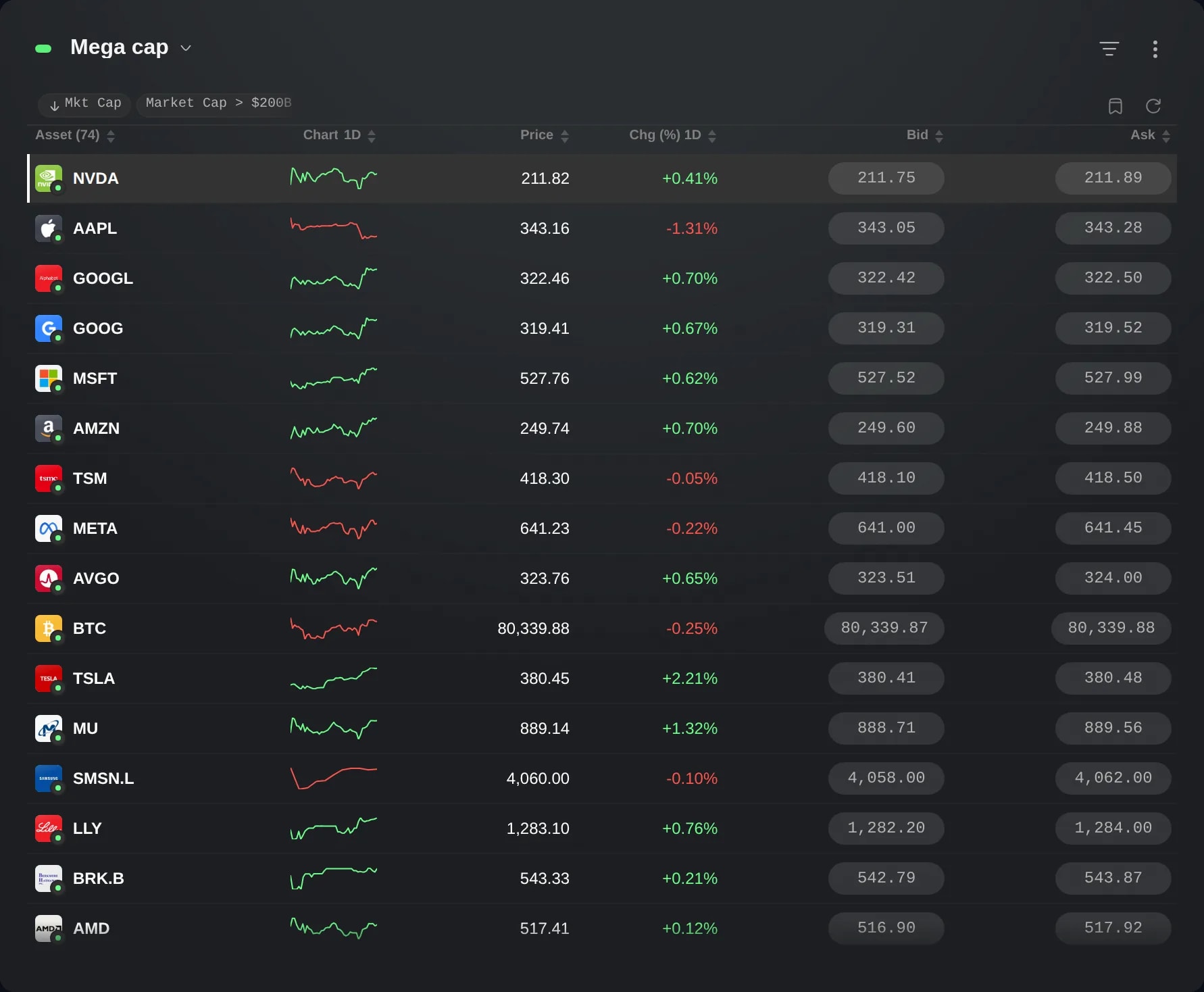
Fügen Sie in Watchlists, im Screener oder in Portfolio-Positionen eine eigene Spalte hinzu: Name und Formel aus den Feldern der Tabelle, etwa Marktkapitalisierung durch P/E.
Was es ist
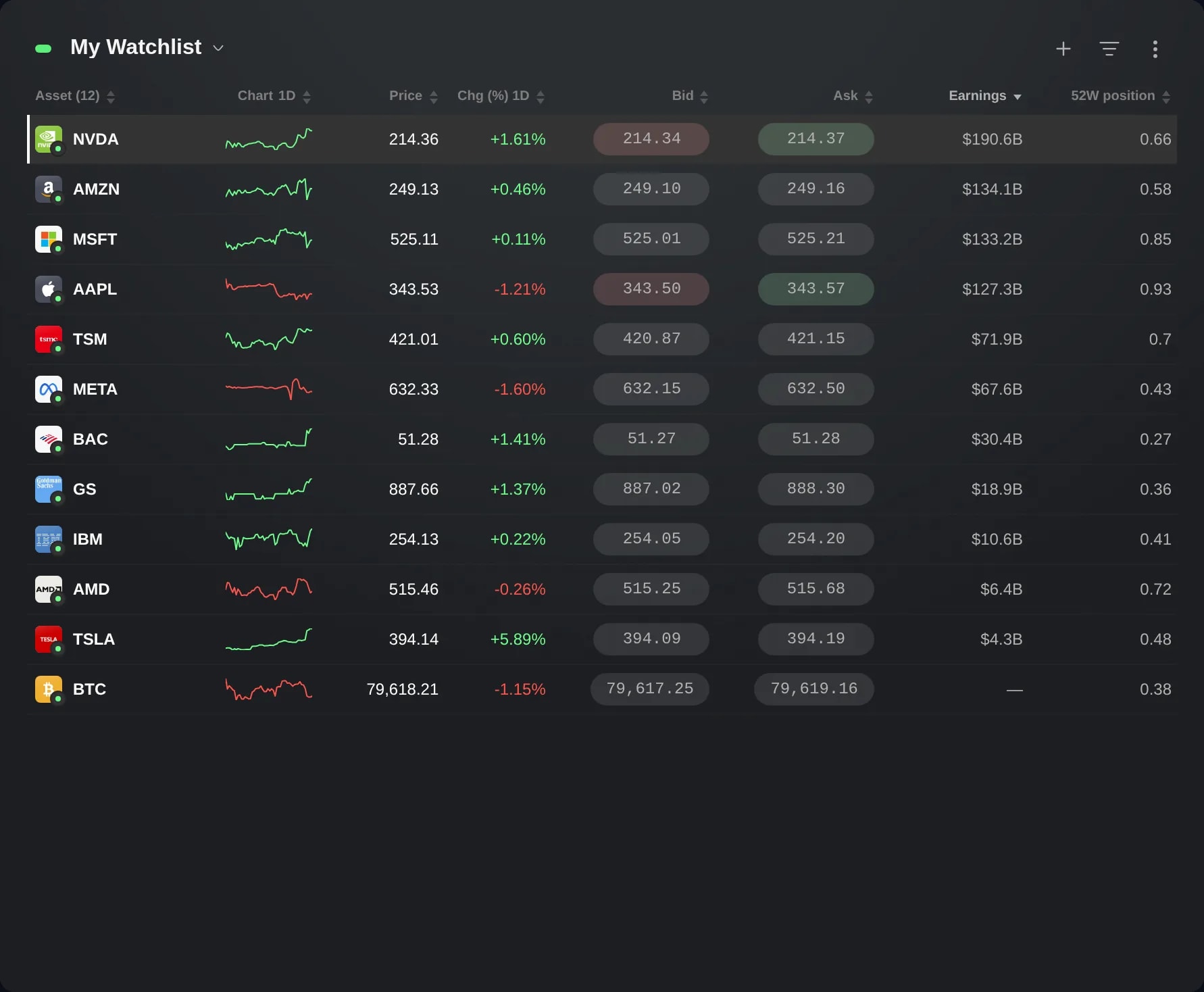
Eine Formelspalte ist eine Spalte, die Sie in Watchlists, im Screener oder in Portfolio-Positionen selbst definieren: ein Name und eine Formel aus den Feldern, die die Tabelle liest, etwa Marktkapitalisierung geteilt durch P/E. Jede Zeile zeigt das Ergebnis für ihre eigenen Werte.
Nutzen Sie eine, wenn die Kennzahl, nach der Sie vergleichen, keine eigene Spalte hat, etwa der aus Marktkapitalisierung und P/E errechnete Gewinn oder die Lage eines Kurses zwischen seinem 52-Wochen-Tief und -Hoch.
Edge weiß, was jedes Feld misst, etwa einen Kurs, Geld oder einen Prozentwert, und lehnt eine Formel, deren Einheiten nicht zusammenpassen, etwa einen Kurs plus eine Marktkapitalisierung, schon bei der Eingabe ab.
So nutzen Sie es
Öffnen Sie in einem Widget Watchlists, das mindestens drei Kacheln breit ist, das Drei-Punkte-Menü oben rechts und wählen Sie Spalten….
Scrollen Sie zu Ihre Spalten am Ende des Panels und wählen Sie Neue Spalte.
Geben Sie einen Namen ein, dann die Formel. Sie verknüpft Felder mit + − × ÷ und Klammern und kann einfache Zahlen sowie abs, min und max verwenden. Felder haben Kurznamen wie marketCap und peRatio: Feld einfügen… listet sie neben ihren Bezeichnungen auf und hängt das gewählte Feld ans Ende der Formel an.
Unter der Formel zeigt das Formular die Einheit des Ergebnisses an, etwa „Einheit: Geld“, oder warum sich die Formel nicht verwenden lässt, etwa „Diese Einheiten lassen sich nicht addieren: Kurs + Geld.“ Spalte hinzufügen bleibt deaktiviert, bis die Spalte einen Namen und eine gültige Formel hat.
Klicken Sie auf Spalte hinzufügen. Die Spalte wird hinter den anderen in die Tabelle eingefügt, und das Panel führt sie unter Aktive Spalten auf, wo Sie sie an eine andere Stelle ziehen können.
Klicken Sie auf den Spaltenkopf, um nach der Spalte zu sortieren: zuerst die niedrigsten Werte, dann die höchsten, dann wieder in der eigenen Reihenfolge der Liste. Eine Zeile ohne Wert, etwa eine Kryptowährung ohne P/E, zeigt einen Strich und bleibt unten.
Unter Ihre Spalten entfernen Sie das Häkchen bei einer Spalte, um sie auszublenden, und setzen es wieder, um sie erneut anzuzeigen. Der Papierkorb daneben löscht sie.
Die Widgets Screener und Portfolio-Positionen haben denselben Abschnitt Ihre Spalten. Im Screener ist Spalten das Rastersymbol oben im Widget; ist das Widget schmal, steht es in seinem Drei-Punkte-Menü. In Portfolio-Positionen steht Spalten… im Drei-Punkte-Menü unter Optionen, solange das Widget Positionen auflistet.
Gut zu wissen
Jede Tabelle bietet eigene Felder: in Watchlists und im Screener die Kurse und Marktdaten des Instruments, etwa P/E, Margen und Wachstum; in Portfolio-Positionen die Einheiten, den aktuellen Kurs, G/V und Gebühren der Position sowie einige Marktkennzahlen wie die Marktkapitalisierung.
Ein Prozentwert skaliert den Wert, mit dem er multipliziert wird: „dividendYield * price“ ist dieser Anteil am Kurs und hat die Einheit Kurs. Ein durch Division ermittelter Anteil, etwa „price / week52High“, hat die Einheit Verhältnis: 0,85, nicht 85 %.
Ihre Spalten werden in Ihrem Layout mit dem Widget gespeichert, in dem Sie sie definieren, und bleiben erhalten, gleich welche Liste das Widget zeigt. Ein anderes Widget hat sie nicht.
Ein Widget fasst bis zu 20 eigene Spalten. Sind es 20, fehlt Neue Spalte, bis Sie eine löschen.
Im Screener erscheint Ihre Spalte in jeder Zeile, lässt sich aber nicht sortieren: Der Screener sortiert einen Filter nach seinen eigenen Spalten. Eine Voreinstellung oder ein gespeicherter Filter lässt Ihre Spalten an ihrem Platz.
Im Menü eines Widgets Watchlists kann Mit Tori bearbeiten eine hinzufügen: Schreiben Sie etwa „Eine Spalte namens Earnings hinzufügen, die die Marktkapitalisierung durch P/E teilt, und absteigend danach sortieren.“ Die Spalte erscheint sofort, mit Rückgängig neben der Änderung.
Die Bildschirme stammen aus einem Demo-Konto. Die gezeigten Instrumente und Kurse dienen der Veranschaulichung.