Charts
Skripte: Indikatoren, die Tori für Sie schreibt
Beschreiben Sie den gewünschten Indikator in Ihren eigenen Worten. Tori schreibt ihn als Skript, fügt ihn Ihrem Chart hinzu und zeigt, was er dort gefunden hat.
Was es ist
Skripte sind Indikatoren, die Sie in Ihren eigenen Worten beschreiben. Tori schreibt das Skript, fügt es Ihrem Chart hinzu und sagt Ihnen, was es dort gefunden hat, zum Beispiel wie viele Kerzen es markiert hat und wann zuletzt. Sie müssen keinen Code schreiben.
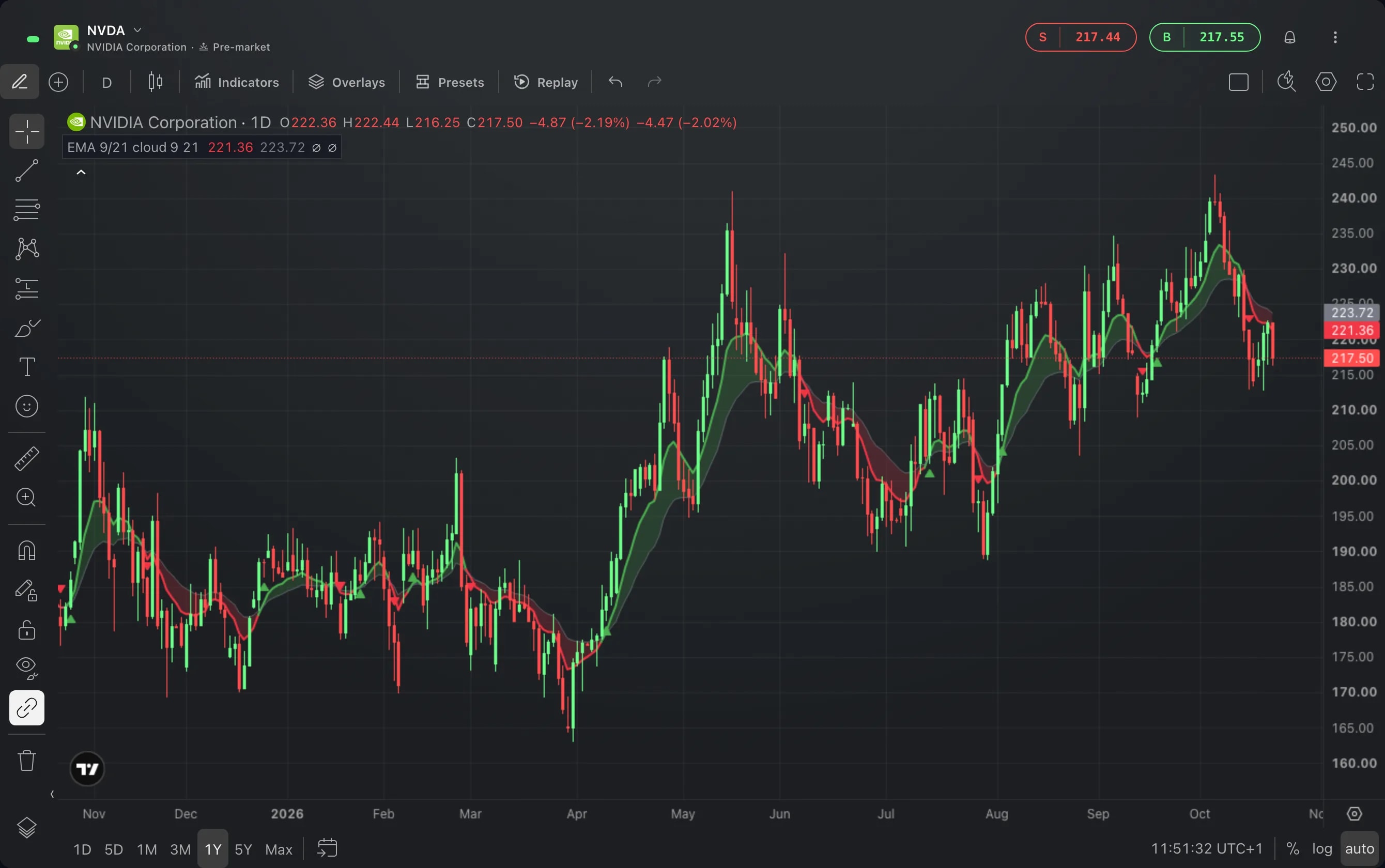
Greifen Sie zu einem Skript, wenn der gewünschte Indikator nicht zu den integrierten gehört: eine Bedingung, auf die Sie achten, ein Niveau, das Sie sonst von Hand einzeichnen würden, oder eine Wolke zwischen zwei gleitenden Durchschnitten, die mit dem Trend grün oder rot wird. Sie sehen, was es in dem Chart markiert, den Sie ohnehin nutzen, ändern es, indem Sie danach fragen, und können zu einer früheren Version zurückkehren.
Ihre Skripte finden Sie unter Meine Skripte, einem Bereich in den Indikatoren jedes Charts, und im Widget Skripte. Skripte befinden sich in der Beta-Phase.
So nutzen Sie es
Wählen Sie Indikatoren in der Symbolleiste oben im Chart.
Geben Sie ein, was der Indikator zeigen soll, zum Beispiel „eine Wolke zwischen dem EMA 9 und dem EMA 21, grün, wenn der EMA 9 darüber liegt, und rot, wenn er darunter liegt, mit Pfeilen an den Kreuzungen“. Passt kein Indikator, bietet die Suche an, ihn mit Tori zu erstellen. Wählen Sie Mit Tori erstellen.
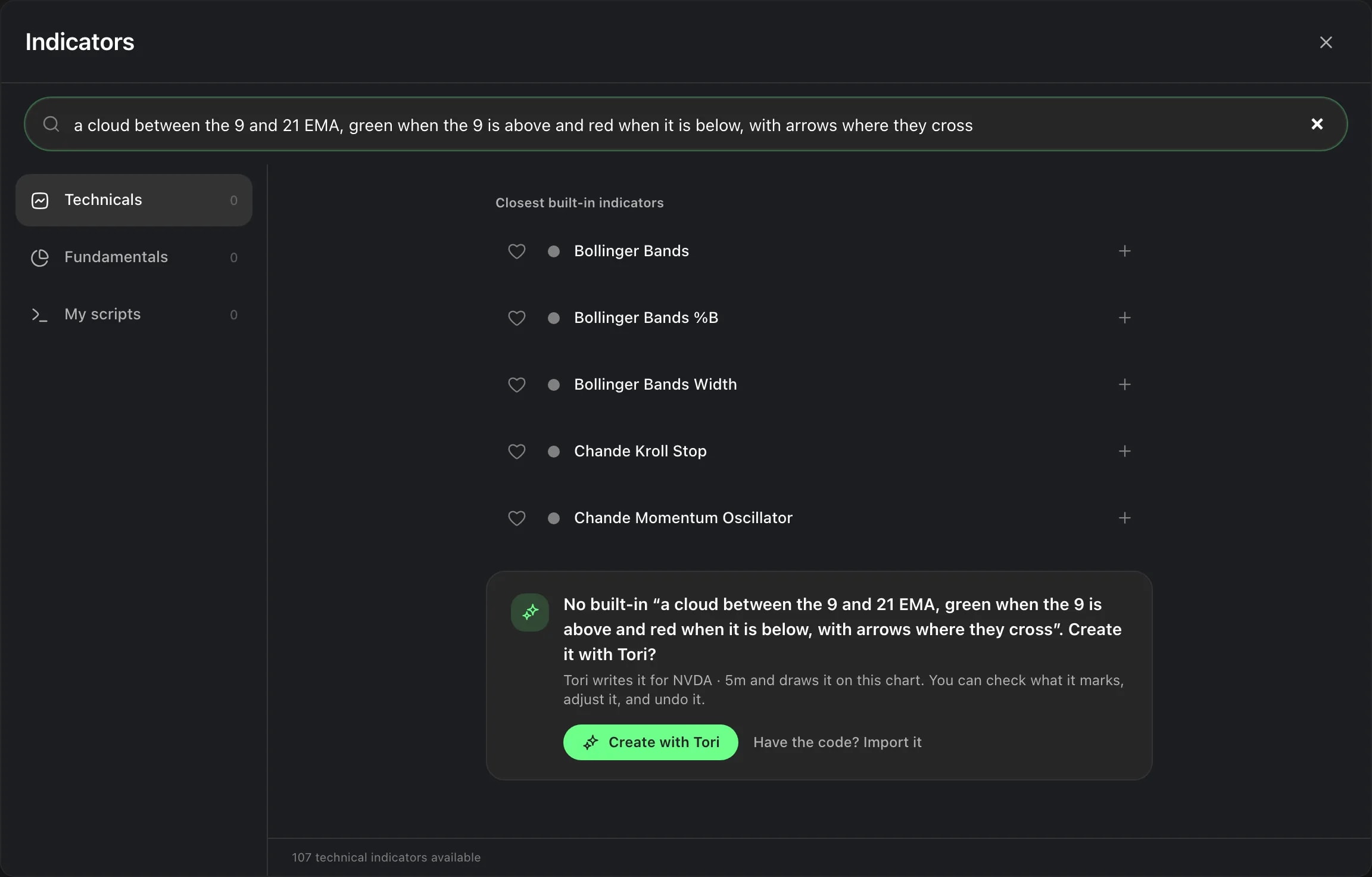
Tori öffnet sich mit einer Nachricht aus Ihren Worten, und nichts wird gesendet, bevor Sie es senden. Ändern Sie die Nachricht bei Bedarf und drücken Sie dann die Eingabetaste. Tori bietet auch Ideen zum Einstieg an: Wenn Sie eine auswählen, steht sie in der Nachricht, und Sie können sie ändern, bevor Tori etwas schreibt.
Tori schreibt das Skript, fügt es zu Meine Skripte hinzu und legt es auf den Chart. Am Ende der Antwort steht eine Karte, die zeigt, was das Skript in den sichtbaren Kerzen gefunden hat, zum Beispiel wie viele es markiert hat und wann zuletzt, dazu die Einstellungen des Skripts und Rückgängig, womit Sie diesen Schritt zurücknehmen. Bei einem neuen Skript entfernt das es wieder aus Meine Skripte und aus dem Chart.
Um das Skript zu ändern, fragen Sie Tori in derselben Unterhaltung, oder wählen Sie beim Skript unter Meine Skripte oder im Widget Skripte Mit Tori bearbeiten und beschreiben Sie die Änderung. Jede Änderung, die Tori vornimmt, wird als neue Version gespeichert.
Um ein Skript zu lesen, wählen Sie es im Widget Skripte aus: So funktioniert es erklärt, was es zeigt, wann es sich aktualisiert und welche Einstellungen es hat. Code zeigt das Skript selbst, und Versionen listet jede Version auf, mit Wiederherstellen, um eine frühere wieder zur aktuellen zu machen.
Gut zu wissen
Ein von Ihnen erstelltes Skript finden Sie unter Meine Skripte in den Indikatoren jedes Charts. Wenn Sie es dort hinzufügen, wird es wie jeder andere Indikator auf diesen Chart gelegt.
Wenn Sie eine frühere Version wiederherstellen, wechseln die Charts, die das Skript verwenden, zu dieser Version. Die neueren Versionen bleiben im Verlauf, sodass Sie zu ihnen zurückkehren können.
Sie können auch ein Skript übernehmen, das für eine andere Plattform geschrieben wurde. Importieren, unter Meine Skripte und im Widget Skripte, nimmt eingefügten Code oder eine Datei entgegen und prüft sie, und nichts wird gespeichert, bevor Sie es hinzufügen.
Ein Skript läuft in Ihrem Chart, solange Edge geöffnet ist. Ein Skript kann eine Alarmbedingung enthalten, aber Skripte senden noch keine Benachrichtigungen.
Skripte befinden sich in der Beta-Phase, wie das Tag Beta neben ihrem Namen zeigt. Sie verändern sich noch, daher kann sich ein Skript nach einem Update anders verhalten.
Die Bildschirme stammen aus einem Demo-Konto. Die gezeigten Instrumente und Kurse dienen der Veranschaulichung.