Recherche
Analysten-Kursziele neben Ihren Aktien
Analystenspalten für Watchlists, Screener, Positionen und Mein Portfolio: der Konsens, wie viele Analysten eine Aktie bewerten, das Ø 12-Monats-Kursziel und sein Potenzial.
Was es ist
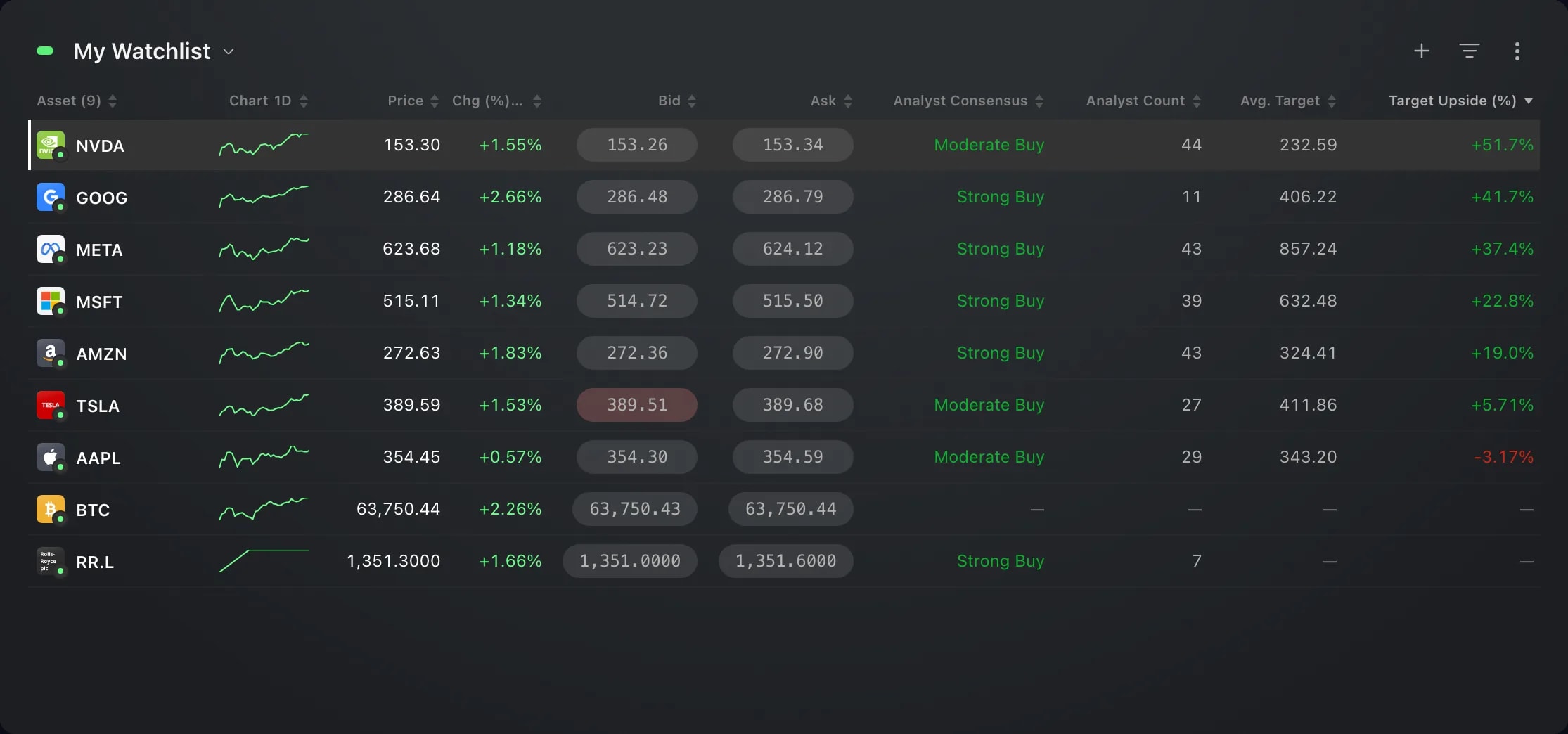
Analystenspalten zeigen in jeder Zeile einer Tabelle, was Analysten zu einer Aktie sagen: in Watchlists, im Screener, in Positionen und in Mein Portfolio. Analystenkonsens reicht von Starker Verkauf bis Starker Kauf, Anzahl Analysten gibt an, wie viele Analysten die Aktie bewerten, Ø Kursziel ist ihr durchschnittliches Kursziel für 12 Monate, und Kurszielpotenzial (%) zeigt, wie weit dieses Kursziel vom Live-Kurs entfernt ist.
Nutzen Sie sie, um eine ganze Liste auf einmal zu lesen, statt eine Aktie nach der anderen zu öffnen: Sortieren Sie eine Watchlist nach ihrem Potenzial, oder behalten Sie den Konsens neben den Aktien, die Sie halten. Die Zahlen sind Meinungen von Analysten, keine Prognose von etoro.
So nutzen Sie es
Öffnen Sie in einem Widget Watchlists, das mindestens drei Kacheln breit ist, das Drei-Punkte-Menü oben rechts und wählen Sie Spalten….
Scrollen Sie zur Gruppe Analysten und wählen Sie die gewünschten Spalten: Analystenkonsens, Anzahl Analysten, Ø Kursziel und Kurszielpotenzial (%). Jede kommt ans Ende der Tabelle und in die Liste unter Aktive Spalten, wo Sie sie an eine andere Stelle ziehen können.
Schließen Sie das Panel. Jede Zeile einer Aktie oder eines ETF zeigt jetzt ihre Zahlen. Fahren Sie mit der Maus über einen Spaltenkopf, um zu sehen, was sie zählen: Bewertungen und 12-Monats-Kursziele, die in den letzten drei Monaten abgegeben wurden.
Klicken Sie auf einen Spaltenkopf, um danach zu sortieren: zuerst die niedrigsten Werte, dann die höchsten, dann wieder in der eigenen Reihenfolge der Liste. Analystenkonsens sortiert entlang seiner Skala, von Starker Verkauf bis Starker Kauf, und Zeilen ohne Wert bleiben unten.
Im Screener ist Spalten das Rastersymbol oben im Widget; ist das Widget schmal, steht es in seinem Drei-Punkte-Menü. Dort gibt es dieselbe Gruppe Analysten. Seine Filter grenzen unter Bewertung eine Suche auch nach Analystenkonsens, Anzahl Analysten und Kurszielpotenzial (%) ein.
Wählen Sie in Mein Portfolio Positionen, öffnen Sie das Drei-Punkte-Menü und wählen Sie Spalten…. Das Widget Positionen hat Spalten… ebenfalls in seinem Drei-Punkte-Menü. Beide bieten die Gruppe Analysten, sodass jede Aktie und jeder ETF, die Sie halten, ihre Zahlen zeigt.
Gut zu wissen
Nur Aktien und ETFs haben Analystenzahlen. Andere Zeilen, etwa eine Kryptowährung, zeigen einen Strich, ebenso eine Aktie, die in den letzten drei Monaten kein Analyst bewertet hat. Die Zahlen eines ETF stammen aus den Bewertungen der Aktien, die er hält, gewichtet nach ihrem Anteil am Fonds.
Kursziele und Potenzial werden für Instrumente angezeigt, die in US-Dollar notiert sind. Eine anderswo notierte Aktie, etwa in London oder Hongkong, zeigt ihren Konsens und die Anzahl der Analysten, und ihre Kursziel-Zellen sagen, warum sie leer sind, wenn Sie mit der Maus darüberfahren.
Kurszielpotenzial (%) folgt dem Live-Kurs und ändert sich deshalb, während der Markt gehandelt wird.
Tiefstes Kursziel und Höchstes Kursziel, das niedrigste und das höchste 12-Monats-Kursziel, gehören zu den Research-Tools von etoro Club. Ohne sie listet das Panel die beiden unter Nur mit etoro Club, und sie lassen sich nicht hinzufügen.
Anzahl Analysten, Ø Kursziel und Kurszielpotenzial (%) können über Feld einfügen… auch in eine eigene Formelspalte.
Lassen sich die Zahlen eine Weile nicht lesen, zeigen die Zellen einen Strich, und beim Darüberfahren sagt der Spaltenkopf, dass sie gerade nicht verfügbar sind.
Die Bildschirme stammen aus einem Demo-Konto. Die gezeigten Instrumente und Kurse dienen der Veranschaulichung.