Výzkum
Sloupce s vlastními vzorci
Přidejte do widgetu Watchlisty, Screener nebo Pozice portfolia vlastní sloupec: název a vzorec z polí tabulky, například tržní kapitalizaci dělenou P/E.
Co to je
Sloupec se vzorcem je vlastní sloupec, který si definujete ve widgetu Watchlisty, Screener nebo Pozice portfolia: název a vzorec z polí, se kterými tabulka pracuje, například tržní kapitalizace dělená poměrem P/E. Každý řádek ukazuje výsledek vypočtený ze svých vlastních hodnot.
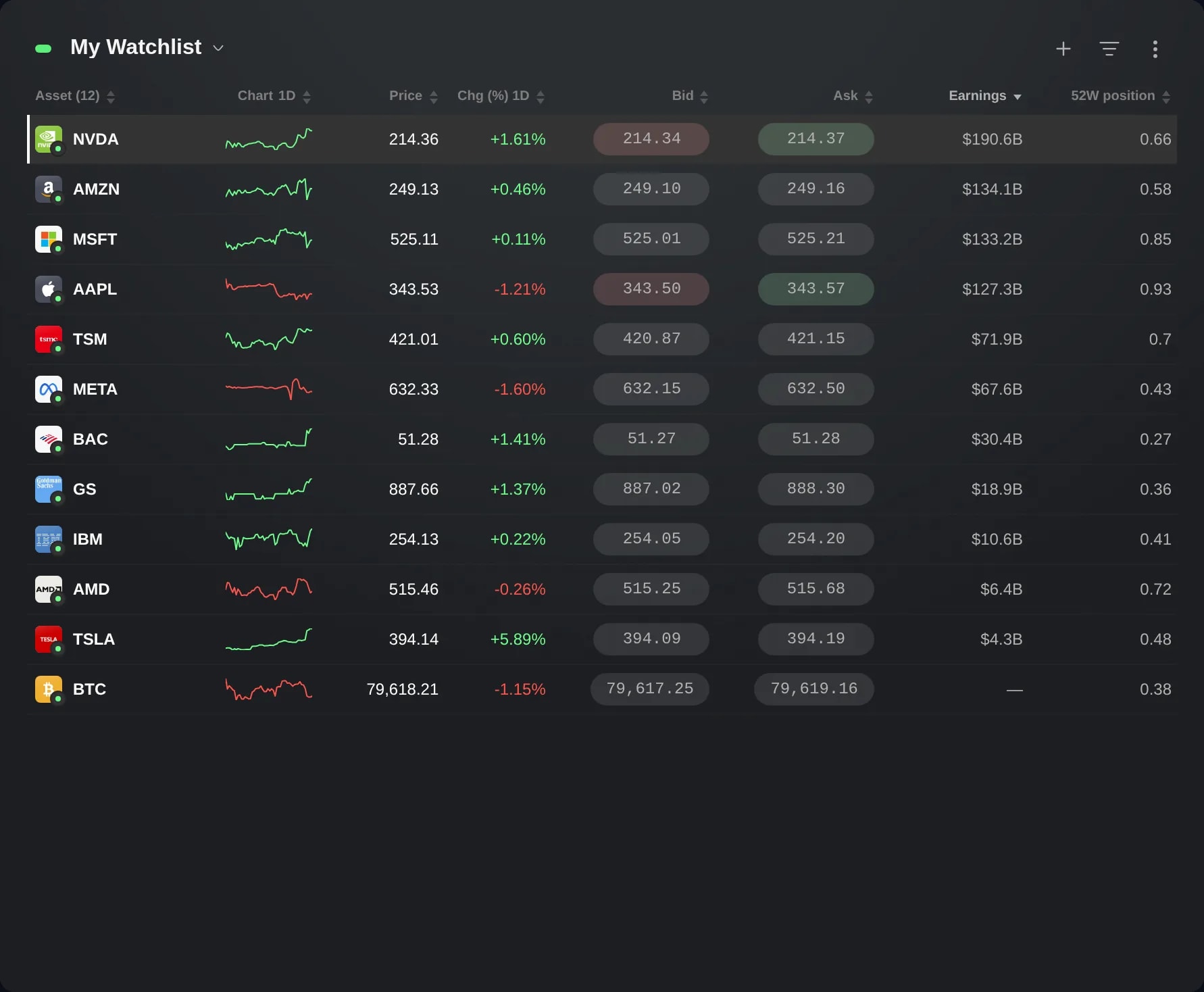
Sáhněte po něm, když hodnota, podle které porovnáváte, nemá vlastní sloupec, například zisk vypočtený z tržní kapitalizace a P/E nebo to, kde se cena nachází mezi svým 52týdenním minimem a maximem.
Edge ví, co jednotlivá pole měří, například cenu, peníze nebo procento, a už při psaní odmítne vzorec, jehož jednotky k sobě nesedí, například cenu plus tržní kapitalizaci.
Jak to používat
Ve widgetu Watchlisty o šířce alespoň tří dlaždic otevřete nabídku se třemi tečkami vpravo nahoře a zvolte Sloupce….
Posuňte panel dolů k části Vaše sloupce a zvolte Nový sloupec.
Zadejte název a potom vzorec. Vzorec spojuje pole pomocí + − × ÷ a závorek a může obsahovat i obyčejná čísla a funkce abs, min a max. Pole mají krátké názvy, například marketCap a peRatio: Vložit pole… je zobrazí vedle jejich popisků a vybrané pole přidá na konec vzorce.
Pod vzorcem formulář ukazuje jednotku, ve které výsledek vychází, například „Jednotka: Peníze“, nebo důvod, proč vzorec nelze použít, například „Tyto jednotky nelze sečíst: Cena + Peníze.“ Tlačítko Přidat sloupec zůstane neaktivní, dokud sloupec nemá název a platný vzorec.
Klikněte na Přidat sloupec. Sloupec se v tabulce přidá za ostatní a panel ho uvede v části Aktivní sloupce, kde ho můžete přetáhnout na jiné místo.
Kliknutím na záhlaví sloupce podle něj seřadíte: nejdříve od nejnižších hodnot, potom od nejvyšších a potom zpět v původním pořadí seznamu. Řádek bez hodnoty, například kryptoměna bez poměru P/E, ukazuje pomlčku a zůstává dole.
V části Vaše sloupce sloupec skryjete zrušením zaškrtnutí a zaškrtnutím ho znovu zobrazíte. Ikona koše vedle něj sloupec smaže.
Widgety Screener a Pozice portfolia mají stejnou část Vaše sloupce. Ve widgetu Screener jsou Sloupce ikona mřížky v horní části widgetu, a když je widget úzký, najdete je v jeho nabídce se třemi tečkami. Ve widgetu Pozice portfolia jsou Sloupce… v nabídce se třemi tečkami v části Možnosti, když widget zobrazuje pozice.
Dobré vědět
Každá tabulka nabízí vlastní pole: ve widgetech Watchlisty a Screener ceny instrumentu a tržní údaje, například P/E, marže a růst; ve widgetu Pozice portfolia jednotky pozice, aktuální kurz, P&L a poplatky a několik tržních údajů, například tržní kapitalizaci.
Procento škáluje to, čím násobí: „dividendYield * price“ je takový podíl z ceny a vychází jako cena. Podíl vypočtený dělením, například „price / week52High“, vychází jako poměr: 0,85, ne 85%.
Vaše sloupce se ukládají spolu s widgetem, ve kterém je definujete, ve vašem rozložení a zůstávají v něm bez ohledu na to, jaký seznam widget zobrazuje. Jiný widget je nemá.
Widget pojme až 20 vašich sloupců. Když je jich 20, položka Nový sloupec zmizí, dokud jeden nesmažete.
Ve widgetu Screener se váš sloupec zobrazuje v každém řádku, ale nelze podle něj řadit: Screener řadí výsledky filtru podle vlastních sloupců. Předvolba ani uložený filtr vaše sloupce neodstraní.
V nabídce widgetu Watchlisty může takový sloupec přidat Upravit s Tori: požádejte například „Přidejte sloupec s názvem Earnings, který vydělí tržní kapitalizaci poměrem P/E, a seřaďte podle něj od největších hodnot.“ Sloupec se objeví hned a vedle změny je Zpět.
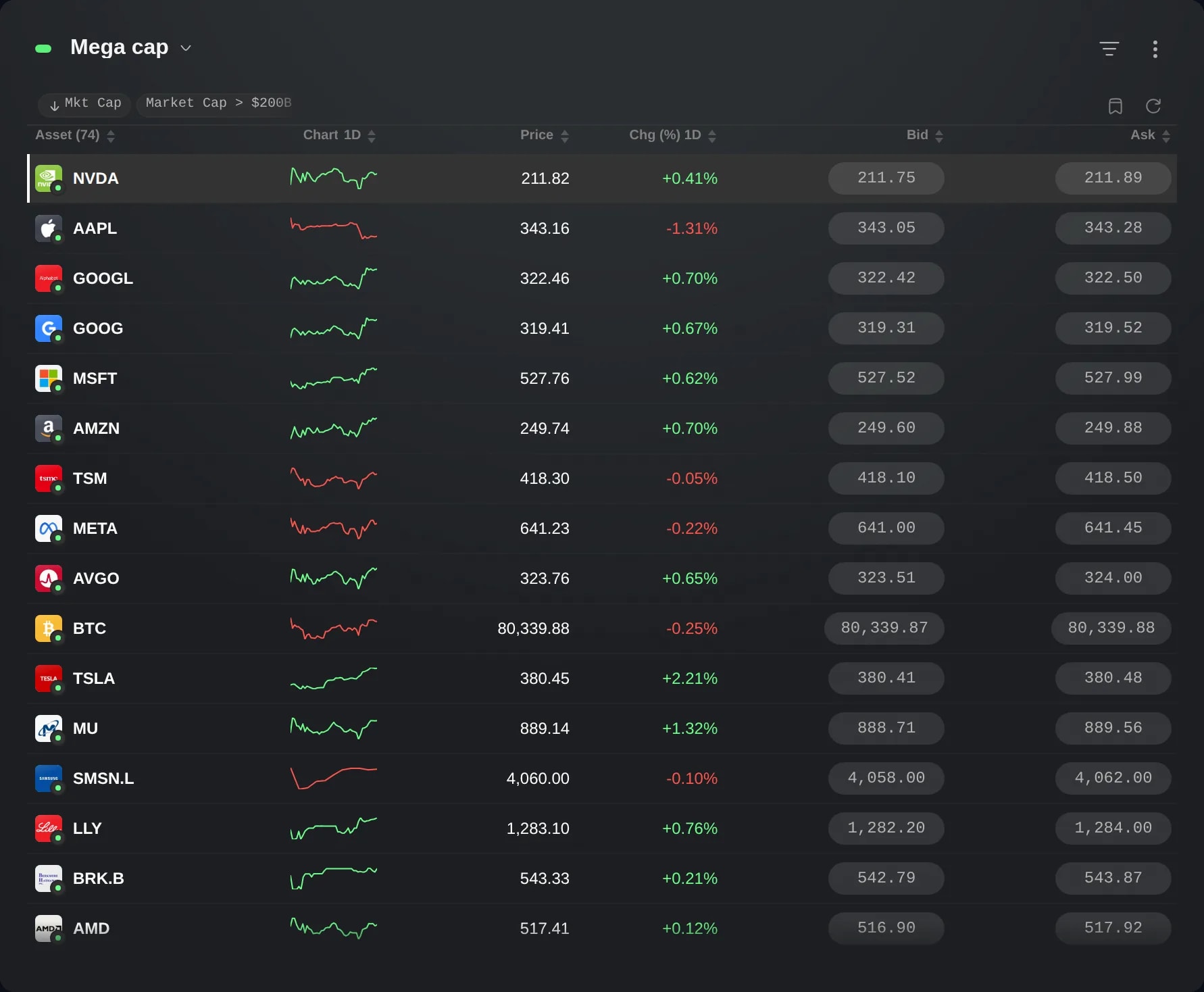
Snímky obrazovky pocházejí z Demo účtu. Zobrazené instrumenty a ceny jsou ilustrativní.